

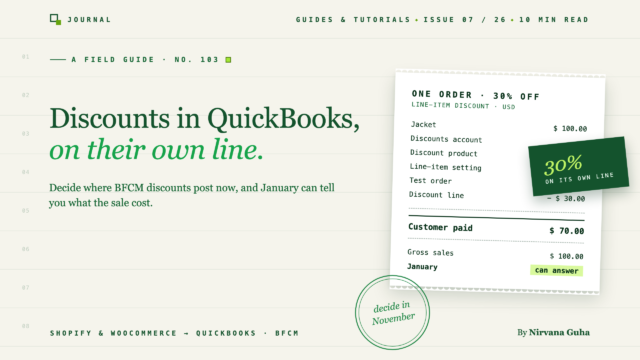
- 1محاسبة خصومات المبيعات في فقرة واحدة
- 2القرار الوحيد: سطر الخصم أو السعر المخفض
- 3المنتج يحدد الحساب
- 4إذا أدخلت المبيعات يدويًا
- 5اختره قبل BFCM
- 6ثلاث حالات استثنائية تكسر تقارير الخصومات
- 71. شحن مجاني
- 82. بطاقات الهدايا هي مدفوعات، وليست خصومات
- 93. خصم قبل الضريبة
- 10عندما تتراكم الخصومات
- 11قائمة التحقق الخاصة بك للاستعداد لـ BFCM
- 12أسئلة متكررة
- 13هل الخصومات مصروف أم إيراد مقابل؟
- 14كيف أسجل خصمًا في QuickBooks Online؟
- 15لماذا لا يظهر عرض الشحن المجاني الخاص بي ضمن الخصومات؟
- 16قرر في نوفمبر، اعرف في يناير
الخصم هو سعر أقل لعميلك. بالنسبة لسجلاتك، هو رقم سترغب في استعادته في يناير.
تخيل متجرًا يقدم خصمًا بنسبة 30% على جميع المنتجات من الجمعة السوداء إلى اثنين الإنترنت. تسير عطلة نهاية الأسبوع بشكل جيد. تتدفق الطلبات إلى QuickBooks Online عبر مزامنة المتجر، كما يحدث في كل أسبوع آخر.
في يناير، يطرح المالك سؤالًا بسيطًا: ما تكلفة هذا العرض الترويجي علينا؟
لا يستطيع QuickBooks الإجابة. كل طلب وصل بسعره المخفض: سترة بقيمة 100 دولار تظهر كمبيعة بقيمة 70 دولارًا، ولا يوجد شيء في أي مكان يشير إلى أنه تم التنازل عن 30 دولارًا. يبدو شهر ديسمبر وكأنه شهر مزدحم بأسعار منخفضة بشكل غير عادي. في الوقت نفسه، يُظهر تقرير مبيعات Shopify إجمالي الخصومات، لنقل، 40,000 دولار لعطلة نهاية الأسبوع. هذا الرقم لا يظهر في أي مكان في السجلات. ينتهي المحاسب بإعادة بنائه من تصديرات Shopify.
استند الإعداد إلى اعتقاد يبدو معقولًا: "الخصم هو مجرد سعر أقل. السجلات تحتاج فقط إلى معرفة ما دفعه العميل."
إنهم بحاجة إلى كلا الرقمين. الحصول على كليهما هو في الغالب إعداد واحد في مزامنتك، ووقت اختياره هو قبل الجمعة السوداء، وليس بعدها. تغطي قائمة التحقق الخاصة بالاستعداد المالي لـ BFCM بقية الموسم (توقيت النقد، الرسوم، تأخر الدفع، المرتجعات). تغطي هذه المشاركة جزء الخصم بالتفصيل: القرار الوحيد، وثلاث حالات استثنائية لا تزال تكسره، وطلب اختبار لتشغيله بينما الحجم طبيعي.
محاسبة خصومات المبيعات في فقرة واحدة
الخصومات هي إيرادات مقابلة. إنها تقلل الإيرادات وتقع مباشرة تحت إجمالي المبيعات في قائمة الدخل. إنها ليست مصروف تسويقي، ولا ينبغي أن تكون غير مرئية. هذا هو أيضًا كيف تقوم منصة متجرك بالإبلاغ عنها. يُعرّف تقرير مبيعات Shopify صافي المبيعات بأنه "إجمالي المبيعات - الخصومات - عكس المبيعات"، ويجب أن تكون قائمة الدخل الخاصة بك قادرة على إظهار هذه القطع الثلاث.
إليك قيد اليومية لخصم المبيعات لعنصر واحد بقيمة 100 دولار تم بيعه بخصم 30% (تم استبعاد الضريبة لتبسيط الأمر):
| حساب | مدين | دائن |
|---|---|---|
| النقد أو حساب المقاصة | $70 | |
| خصومات المبيعات (إيرادات مقابلة) | $30 | |
| المبيعات | $100 |
يدفع العميل 70 دولارًا، فتصل 70 دولارًا. لكن المبيعات تسجل 100 دولار كاملة، وتهبط الـ 30 دولارًا في حسابها الخاص. في يناير، يمكنك جمع هذا الحساب ومعرفة تكلفة العرض الترويجي. هذا هو الهدف الكامل من محاسبة خصومات المبيعات: يصبح الخصم رقمًا يمكنك الإبلاغ عنه ومقارنته وتغذيته في هامش المساهمة حسب وحدة حفظ المخزون أو القناة، بدلاً من شيء مخفي داخل أسعار أقل.
القرار الوحيد: سطر الخصم أو السعر المخفض
عندما يحمل طلب متزامن خصمًا إلى QuickBooks، يمكن أن يصل في أحد شكلين:
- كسطر خاص به. يأتي العنصر بالسعر الكامل، يليه سطر خصم سلبي. الخصم مرئي ويمكن الإبلاغ عنه.
- ممتص في السعر. يأتي العنصر بالسعر المخفض. لا يوجد رقم خصم في أي مكان.
الشكل الأول يمنحك قيد اليومية أعلاه. الشكل الثاني يمنحك مشكلة يناير. في LedgerPort، هذا إعداد على كل اتصال.
Shopify. انتقل إلى إعدادات المزامنة › المحاسبة › الإعدادات المتقدمة › الخصومات. توضح وثيقة إعدادات محاسبة Shopify الخاصة بـ LedgerPort الخيارين:
- سطر العنصر: "يتم إضافة الخصم كسطر عنصر سلبي في الفاتورة. هذا يجعل الخصم مرئيًا وقابلًا للتتبع بشكل منفصل في تقارير QuickBooks Online." عندما تختاره، يظهر مربع منسدل حيث تختار منتج QuickBooks المستخدم للخصومات.
- ضمن العنصر الأصلي: "يتم امتصاص الخصم في سعر العنصر الأصلي، مما يقلل من مبلغ سطر العنصر بدلاً من إضافة سطر منفصل." الوثيقة صريحة بشأن المقايضة: "ينتج عن هذا فاتورة أنظف ولكنه يجعل من الصعب الإبلاغ عن إجمالي الخصومات الممنوحة."
WooCommerce. انتقل إلى إعدادات المزامنة › الطلبات وابحث عن بطاقة الخصومات. تسرد وثيقة تكوين المزامنة طريقة مزامنة الخصومات (كيفية تسجيل الخصومات في QuickBooks): "السعر المخفض في سطر العنصر يقلل سعر كل سطر عنصر، أو يضيف سطر العنصر المنفصل سطر خصم سلبي." عندما تختار سطر العنصر المنفصل، يظهر حقل منتج سطر الخصم لمنتج QuickBooks المستخدم.
على صفحة التسعير الخاصة بـ LedgerPort، تقع هذه الإعدادات ضمن "الضرائب والإكراميات والشحن والخصومات والتقريب"، والتي يتم سردها في خطط النمو والتوسع والمؤسسات. إذا لم يكن متجرك متصلاً بعد، فابدأ بدليل الإعداد لـ Shopify أو WooCommerce.
المنتج يحدد الحساب
يطلب كلا النظامين منك اختيار منتج QuickBooks لسطر الخصم، وهذا الاختيار أهم مما يبدو. في QuickBooks Online، يحمل عنصر المنتج أو الخدمة حساب دخل. يسجل سطر الخصم السلبي في أي حساب دخل يشير إليه هذا المنتج.
لذلك قبل اختيار المنتج، قم بإعداد الحساب:
- أنشئ حساب دخل باسم شيء مثل خصومات المبيعات في دليلك للحسابات، يقع تحت حسابات المبيعات الخاصة بك. إذا كنت تبدأ من الصفر، فإن قالب دليل الحسابات للتجارة الإلكترونية الخاص بنا يوضح مكان ملاءمته.
- أنشئ (أو اختر) عنصر منتج أو خدمة باسم شيء مثل "خصم"، ووجه حساب الإيرادات الخاص به إلى خصومات المبيعات.
- حدد هذا المنتج في إعداد الخصم الخاص بالمزامنة.
إذا كان منتج الخصم يشير إلى حساب المبيعات الرئيسي الخاص بك بدلاً من ذلك، فسيظل سطر الخصم يظهر في كل طلب، ولكن بيان الأرباح والخسائر الخاص بك سيقوم بتسويته مباشرة مرة أخرى في المبيعات. ستكون قد قطعت نصف الطريق.
إذا أدخلت المبيعات يدويًا
لدى Intuit أدوات خصم خاصة بها للفواتير وإيصالات المبيعات التي تنشئها في QuickBooks بنفسك. تشرح مقالة المساعدة الخاصة بها حول إضافة خصم أنه يمكنك تشغيل حقل خصم ضمن الإعدادات > الحساب والإعدادات > المبيعات > محتوى نموذج المبيعات (حدد تحرير)، ثم "اختر $ لخصم ثابت أو % لخصم نسبة مئوية". يمكنك أيضًا "إدخال خصم كعنصر محدد بمعدل سالب ووصف". أحد القيود التي يجب معرفتها: "يمكن استخدام خصومات بنود السطر الفردية فقط للمبالغ الكاملة، وليس النسب المئوية."
اختره قبل BFCM
تنص وثائق LedgerPort على أن هذه الإعدادات "تنطبق على كل طلب متزامن ويجب مراجعتها قبل المزامنة الأولى". إذا قمت بتغيير الإعداد لاحقًا، فإن التغيير يؤثر على الطلبات من ذلك الحين فصاعدًا. تحتفظ الطلبات الموجودة بالفعل في QuickBooks بالشكل الذي تمت مزامنتها به.
لهذا السبب التوقيت مهم. قم بالتبديل في 2 ديسمبر وستستخدم دفاتر نوفمبر وديسمبر طريقتين مختلفتين، مع ظهور جزء من تكلفة العرض الترويجي وجزء مستوعب. اختر الآن، بينما تقوم بمزامنة حجم طبيعي ويمكنك التحقق من النتيجة على عدد قليل من الطلبات.
ثلاث حالات استثنائية تكسر تقارير الخصومات
حتى مع إعداد سطر الخصم بشكل صحيح، فإن ثلاثة أنواع من العروض الترويجية لا تتصرف بالطريقة التي تتوقعها.
1. شحن مجاني
الشحن المجاني يبدو كخصم، لكن Shopify لا تعتبره كذلك. في تقرير مبيعات Shopify، يشمل الخصومات "خصم بند السطر + حصة خصم مستوى الطلب". تقع خصومات الشحن في مقياس مختلف: الشحن هو "رسوم الشحن – خصومات الشحن – مبالغ الشحن المستردة".
لذلك قد لا يظهر عرض الشحن المجاني في سطر الخصم الخاص بك في QuickBooks على الإطلاق. بالاعتماد على صيغ Shopify، من المرجح أن يظهر كدخل شحن أقل. لا تفترض أيًا من الأمرين: تحقق منه باستخدام طلب الاختبار في قائمة التحقق أدناه.
ثم قرر ما إذا كان ذلك مناسبًا لتقاريرك. إذا كنت تريد أن يظهر دخل الشحن كسطر خاص به، فإن إعدادات Shopify الخاصة بـ LedgerPort تسمح لك بنشر الشحن كـ بند سطر (مع منتج QuickBooks للشحن) أو من خلال حقل الشحن.
WooCommerce أبسط هنا. تقول وثائق القسائم الخاصة بها: "لا تؤثر القسائم على الشحن لأنها يمكن أن تنطبق فقط على عناصر عربة التسوق."
2. بطاقات الهدايا هي مدفوعات، وليست خصومات
بطاقة الهدايا المستخدمة عند الخروج تدفع ثمن الطلب. لا تخصمه. Shopify صريحة بشأن هذا في تقرير مبيعاتها: "تتم المطالبة بالقيمة الكاملة للعنصر كمبيعات". مثالها: قميص سعره 20 دولارًا تم دفع 5 دولارات منه ببطاقة هدايا يظهر بمبلغ 20 دولارًا كمبيعات.
بالمصطلحات المحاسبية، فإن استرداد بطاقة الهدايا هو دفعة تقلل من التزام (الأموال التي كنت مدينًا بها لحامل البطاقة). لا ينبغي أن تمس حساب الخصومات الخاص بك. بطاقات الهدايا الترويجية، مثل صفقة "بطاقة بقيمة 50 دولارًا مقابل 40 دولارًا"، هي مسألة منفصلة. منشورنا التحضيري لـ BFCM يغطي القاعدة، ودليل بطاقات الهدايا والائتمان المتجر يغطي دورة الحياة الكاملة.
في LedgerPort، تعد محاسبة بطاقات الهدايا والائتمان المتجر ميزة في خطة Enterprise، وفقًا لصفحة الأسعار.
3. خصم قبل الضريبة
تأخذ كلتا المنصتين الخصم قبل حساب الضريبة. Shopify: "تُطبق جميع الخصومات قبل الضرائب." WooCommerce: "تنطبق القسائم على أسعار المنتجات قبل حساب الضريبة."
لذلك في QuickBooks، يجب أن يتم الخصم قبل الضريبة أيضًا. إذا لم يحدث ذلك، فلن تتطابق الضريبة في سجلاتك مع الضريبة التي قمت بتحصيلها بالفعل. بالنسبة لـ WooCommerce في LedgerPort، يحتوي بطاقة الخصومات على خيار "تطبيق الخصم فوق ضريبة المبيعات" ("تطبيق الخصومات قبل حساب ضريبة المبيعات"). بالنسبة للمبيعات التي تدخلها يدويًا، تقول Intuit: "لتطبيق خصم قبل حساب ضريبة المبيعات، حدد أيقونة السهم المزدوج بجوار حقل الخصم."
هذا هو أقصى ما يصل إليه هذا المنشور بشأن الضرائب. إعداد وتسوية ضريبة المبيعات هو موضوع أكبر من ترتيب الخصم.
عندما تتراكم الخصومات
BFCM هو عندما تقوم المتاجر بتشغيل العديد من العروض الترويجية في وقت واحد، لذا فمن المفيد معرفة كيفية دمجها.
على Shopify، "لا تتحد الخصومات تلقائيًا". أنت تختار أي منها يمكن أن يتحد. عندما يحدث ذلك، يتم تطبيقها بترتيب ثابت: "تُطبق خصومات المنتجات أولاً على العناصر الفردية. تُطبق خصومات الطلب على الإجمالي الفرعي المعدل بعد خصومات المنتجات. تُطبق خصومات الشحن أخيرًا." يمكن للعميل استخدام "بحد أقصى 5 رموز خصم للمنتج أو الطلب ورمز خصم شحن واحد لنفس الطلب."
على WooCommerce، القسائم الأساسية هي "ثابتة السلة، ثابتة المنتج، ونسب مئوية"، ويمنع مربع الاختيار "للاستخدام الفردي فقط" القسيمة من أن يتم دمجها مع قسائم أخرى.
بالنسبة لسجلاتك، النقطة بسيطة. بغض النظر عن عدد الرموز التي يكدسها العميل، فأنت تنظر إلى خصم الطلب، وعلى مدار العرض الترويجي يجب أن يتجمع كل ذلك في حساب واحد. عندما ينتهي BFCM، يجب أن يكون إجمالي خصومات المبيعات لتلك التواريخ قريبًا من إجمالي الخصومات في تقرير مبيعات Shopify لنفس التواريخ، مع وجود الشحن المجاني على الأرجح في الشحن بدلاً من الخصومات (سيخبرك طلب الاختبار الخاص بك).
قائمة التحقق الخاصة بك للاستعداد لـ BFCM
قم بذلك هذا الشهر، بينما حجم الطلبات طبيعي:
- يوجد حساب دخل لخصومات المبيعات، ضمن حسابات المبيعات الخاصة بك، كإيرادات مقابلة.
- منتج خصم في QuickBooks يشير إليه.
- إعداد الخصم الخاص بالمزامنة الخاص بك هو خيار بند السطر (Shopify: بند السطر؛ WooCommerce: بند سطر منفصل)، مع تحديد هذا المنتج.
- تم تعيين الخصم قبل الضريبة (WooCommerce: تطبيق الخصم فوق ضريبة المبيعات).
- لقد قمت بتشغيل طلب الاختبار. قم بإنشاء أو العثور على طلب واحد استخدم رمز خصم وآخر بشحن مجاني. قم بمزامنتها وافتحها في QuickBooks. يجب أن ترى سعر العنصر بالكامل، وسطر خصم سالب، وضريبة محسوبة على المبلغ المخفض. لاحظ أين انتهى خصم الشحن الخاص بطلب الشحن المجاني.
بعد BFCM، قم بإجراء فحص إضافي: قارن حساب خصومات المبيعات الخاص بك بإجمالي الخصومات في Shopify لنفس التواريخ. إذا كانت قريبة، فإن تقارير شهر يناير الخاصة بك ستجيب على السؤال.
المبالغ المستردة للطلبات المخفضة هي موضوع بحد ذاته، ويتم تغطيته في دليل المحاسبة الخاص بنا لاسترداد الأموال والإرجاع.
أسئلة متكررة
هل الخصومات مصروف أم إيراد مقابل؟
إيرادات مقابلة. تقلل خصومات المبيعات من الإيرادات وتظهر مباشرة تحت إجمالي المبيعات في قائمة الدخل، وليس في المصاريف التشغيلية. هذا يحافظ على إجمالي المبيعات والخصومات وصافي المبيعات مرئية كأرقام منفصلة، بالطريقة التي تعرضها Shopify.
كيف أسجل خصمًا في QuickBooks Online؟
بالنسبة للمبيعات التي تدخلها بنفسك، تسمح لك Intuit بتشغيل حقل خصم على الفواتير وإيصالات المبيعات، أو إضافة خصم كعنصر بمعدل سالب. بالنسبة للطلبات التي تتم مزامنتها من متجرك، استخدم إعداد خصم سطر العناصر في المزامنة ووجهه إلى منتج خصم ينشر في حساب خصومات المبيعات الخاص بك.
لماذا لا يظهر عرض الشحن المجاني الخاص بي ضمن الخصومات؟
لأن Shopify تحسب خصومات الشحن داخل الشحن، وليس الخصومات. يحسب تقرير المبيعات الخاص بها الشحن على أنه "رسوم الشحن - خصومات الشحن - مبالغ الشحن المستردة". لذا فإن الشحن المجاني سيظهر على الأرجح كدخل شحن أقل. أكد ذلك بطلب اختبار.
قرر في نوفمبر، اعرف في يناير
تكلفة العرض الترويجي هي رقم يمكنك الحصول عليه في يناير مجانًا، إذا قررت أين يذهب في نوفمبر.
شاهد كيف تصل خصوماتك اليوم. قبل الجمعة السوداء، قم بتوصيل متجرك على خطة LedgerPort المجانية، وادفع بضعة طلبات حقيقية استخدمت رمز خصم، وافتحها في QuickBooks لترى بالضبط كيف تصل. ثم اتخذ قرار الخصم في إعدادات المزامنة الخاصة بك بينما لا يزال الحجم طبيعيًا. تغطي الخطة المجانية واجهة متجر واحدة وما يصل إلى 30 طلبًا شهريًا، ولا يلزم وجود بطاقة ائتمان.
بقية تحضيراتك المالية لـ BFCM، من توقيت النقد إلى المبالغ المستردة، موجودة في قائمة التحقق المالية لـ BFCM.
