

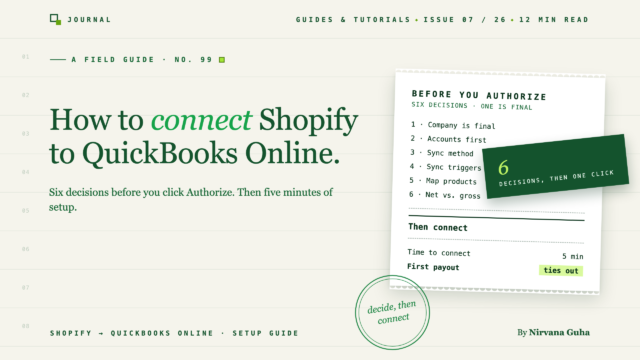
- 1طريقتان لربط شوبيفاي و كويك بوكس أونلاين
- 2ستة قرارات يجب اتخاذها قبل الربط
- 31. أي شركة كويك بوكس تقوم بربطها
- 42. دليل الحسابات الخاص بك، مُعدّ مسبقًا
- 53. طريقة المزامنة الخاصة بك
- 64. متى تتم مزامنة الطلبات: المحفزات وتاريخ البدء
- 75. مطابقة المنتجات، والمفاضلة البديلة
- 86. المدفوعات: صافي مقابل إجمالي
- 9القرارات الستة في لمحة سريعة
- 10كيفية ربط شوبيفاي بـ كويك بوكس أونلاين، خطوة بخطوة
- 11المسار أ: ابدأ من متجر تطبيقات شوبيفاي
- 12المسار ب: ابدأ من لوحة تحكم LedgerPort
- 13أكمل قائمة التحقق من الإعداد
- 14أسبوعك الأول: تحقق قبل أن تثق به
- 15أسئلة متكررة
- 16هل يمكنني ربط أكثر من متجر شوبيفاي واحد؟
- 17ماذا يحدث إذا قمت بفصل الربط؟
- 18هل يعمل هذا مع كويك بوكس ديسكتوب؟
- 19الآن تعرف ما الذي تقوم بتفويضه
يستغرق الربط خمس دقائق. القرارات التي تسبقه هي ما سيلاحظه محاسبك.
أنت على بعد نقرة واحدة. نافذة كويك بوكس مفتوحة أمامك مع قائمة بالشركات وزر تفويض.
الجملة الأكثر أهمية في الإعداد بأكمله ليست على تلك الشاشة. إنها تحذير في دليل الإعداد يتجاوزه معظم الناس بسرعة: بمجرد ربط شركة كويك بوكس بـ LedgerPort Business، لا يمكنك تبديلها إلى شركة مختلفة لاحقًا. ينقر الأشخاص على تفويض دون تفكير ثانٍ، لأن المهمة تبدو وكأنها "جعل التطبيقين يتحدثان"، والتفويض هو الخطوة الأخيرة في تلك المهمة.
إليك كيف يحدث ذلك عادةً. لقد بحثت عن هذه العبارة بالضبط في الربيع الماضي، وقمت بتثبيت أول تطبيق أظهرته لك جوجل، ونقرت على تفويض، ورأيت "متصل" باللون الأخضر. بعد ستة أسابيع، اتصل بك محاسبك. كانت إيرادات شهر مارس في كويك بوكس أعلى من جميع ودائع شوبيفاي في البنك مجتمعة. كان هناك سجل عميل جديد لكل طلب. وكان هناك 40 طلبًا في قائمة انتظار الأخطاء لأن منتجاتها لم تتم مطابقتها أبدًا. استغرق التراجع وقتًا أطول من القيام بالكتب يدويًا.
لم يكن هناك شيء معطل. كان الربط يعمل بشكل مثالي. هذه هي المشكلة في الاعتقاد الأكثر شيوعًا حول هذا الإعداد: بمجرد أن يقول متصل، فإن الكتب تعتني بنفسها.
إنها لا تفعل. يستغرق ربط شوبيفاي بـ كويك بوكس أونلاين حوالي خمس دقائق وهو الجزء الأقل أهمية في المهمة. القرارات الستة التي تم اتخاذها قبل النقر على تفويض تحدد ما تقوله كتبك فعليًا. لا يمكن التراجع عن أحدها. يمكن تغيير الباقي، ولكن فقط للمستقبل: الطلبات التي تمت مزامنتها بالفعل تحتفظ بالشكل الذي تمت مزامنتها به.
لذلك هذا الدليل بترتيب متعمد. أولاً، طريقتي الربط. ثم القرارات الستة. ثم الإعداد خطوة بخطوة، وروتين للأسبوع الأول لإثبات أنه يعمل.
طريقتان لربط شوبيفاي و كويك بوكس أونلاين
هناك نوعان من تكامل شوبيفاي كويك بوكس، وكلاهما شرعي.
موصل Intuit المجاني. تنشر Intuit موصل Shopify الخاص بها. إنه رسمي ومجاني ويتم تثبيته في دقائق. بالنسبة لمتجر واحد بحجم متواضع مع طلبات بيع بالتجزئة بسيطة، فهو خيار معقول، وقد ذكرنا ذلك في مراجعتنا الصادقة لموصل QuickBooks Shopify المجاني. يتركز اهتمامه على استيراد المبيعات. حيث يصبح ضعيفًا هو تفصيل الرسوم وتسوية المدفوعات ورؤية الأخطاء، وتنمو هذه الثغرات مع زيادة الحجم. إذا كنت تستخدمه بالفعل وتشعر بهذه الثغرات، فاقرأ ما يبدو عليه تجاوز الموصل المجاني قبل التبديل.
تطبيق مزامنة مخصص. تشمل هذه الفئة LedgerPort و A2X و Synder و MyWorks و Webgility، وكل منها قوي في مهام مختلفة. تختار هذا المسار عندما تحتاج إلى التحكم في كيفية نشر الطلبات. وهذا يشمل اختيار نوع المعاملة، وتعيين الرسوم الفردية، والتعامل مع المبالغ المستردة، وتقسيم المدفوعات إلى أجزائها، أو تشغيل أكثر من متجر واحد. يستخدم هذا الدليل LedgerPort كمثال عملي لأننا نستطيع أن نعرض لك شاشاته الحقيقية. تنطبق القرارات الستة على أي أداة في هذه الفئة، مع ذلك.
ملاحظة نطاق واحدة قبل المتابعة: هذا الدليل مخصص لـ QuickBooks Online فقط. لا يدعم LedgerPort برنامج QuickBooks Desktop. إذا كنت تستخدم Desktop، فابدأ بـ خيارات Shopify و QuickBooks Desktop الخاصة بك بدلاً من ذلك.
ستة قرارات يجب اتخاذها قبل الربط
يغطي كل قرار أدناه ما يتحكم فيه، والافتراضي الآمن، ومتى تختار شيئًا آخر. يمكن مراجعة خمسة منها لاحقًا. الأول لا يمكن.
1. أي شركة كويك بوكس تقوم بربطها
هذا هو القرار الذي لا رجعة فيه. في LedgerPort، بمجرد ربط شركة QuickBooks بنشاط تجاري، لا يمكن تغييرها إلى شركة مختلفة لاحقًا. يعرض لك QuickBooks منتقي للشركات أثناء التفويض. اقرأ اسم الشركة قبل النقر على تفويض، وليس بعده.
نقطتان عمليتان. أولاً، تحتاج إلى وصول المسؤول في كل من LedgerPort و QuickBooks لإكمال الاتصال، لذا قم بترتيب الأذونات قبل البدء. ثانيًا، لا تقم بتوصيل شركة "اختبار" أولاً لتجربة الأشياء. تظل تلك الشركة الاختبارية مرتبطة بذلك النشاط التجاري. إذا قمت بتوصيل الشركة الخاطئة، فاتصل بدعم LedgerPort بدلاً من الارتجال لحل بديل.
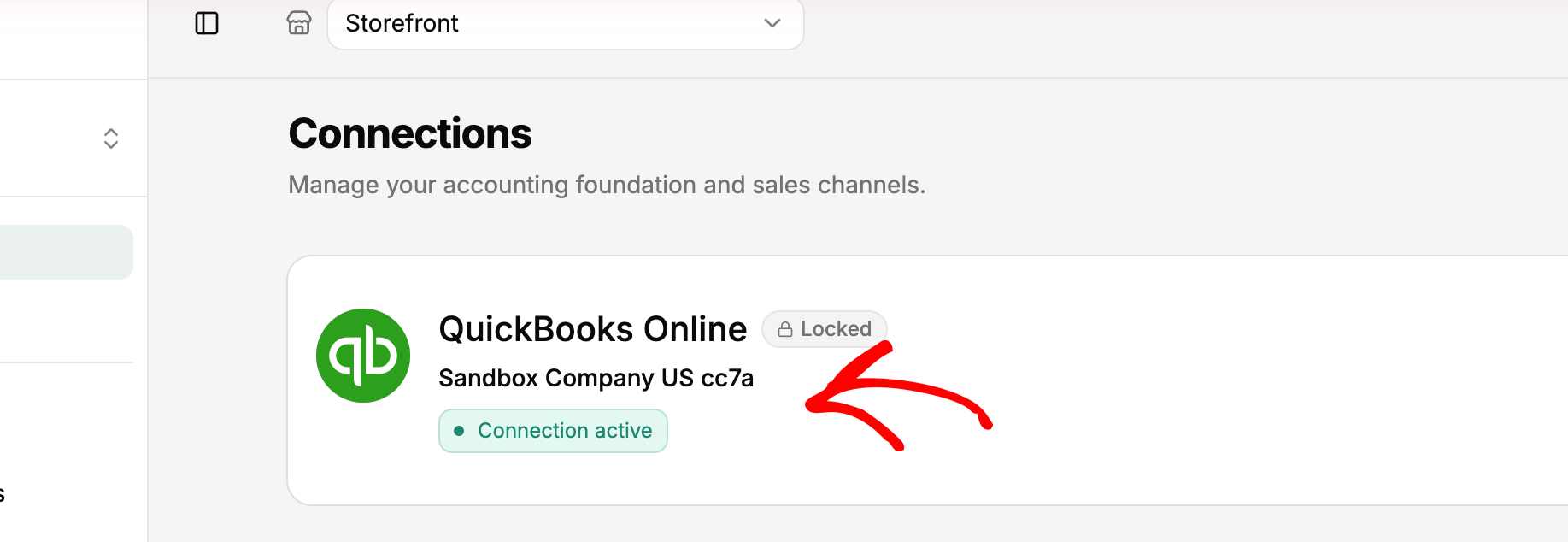
المحاسبون الذين يقومون بإعداد هذا العميل: قم بتأكيد الشركة الدقيقة مع العميل كتابيًا قبل التفويض. "الشركة المسماة Store LLC" ليست كافية إذا كان لديهم ثلاث شركات تبدو متشابهة.
2. دليل الحسابات الخاص بك، مُعدّ مسبقًا
يشير التعيين في أي أداة مزامنة إلى حسابات موجودة بالفعل في QuickBooks. إذا لم تكن الحسابات موجودة، فإما أن تقوم بالتعيين إلى الحسابات الخاطئة أو تتوقف في منتصف الإعداد لإنشائها.
لذا قم بإنشائها أولاً. كحد أدنى، ستحتاج إلى حساب مقاصة لمدفوعات Shopify، وحسابات مصروفات لكل نوع رسوم، وحساب للمبالغ المستردة أو المرتجعات، وحساب التزام ضريبة المبيعات. قالب دليل الحسابات الخاص بنا للتجارة الإلكترونية يوضح بالضبط ما يجب إنشاؤه ولماذا. إنها مهمة قصيرة، وهي الفارق بين التعيين في تمريرة واحدة والتعيين مرتين.
3. طريقة المزامنة الخاصة بك
تحدد طريقة المزامنة نوع معاملة QuickBooks التي تصبح عليها كل طلبية من Shopify. إنه القرار الذي يشكل إلى حد كبير كيف تبدو سجلاتك. يدعم LedgerPort خمسة:
- إيصال مبيعات. إيصال واحد لكل طلبية، مع بنود مفصلة، وضريبة، وشحن، وخصومات. هذه هي نقطة البداية الصحيحة لمعظم المتاجر المباشرة للمستهلك حيث يدفع العملاء عند الخروج.
- فاتورة. فاتورة عند تقديم الطلب، ثم سجل دفع عند دفعها في Shopify. اختر هذا إذا كنت تبيع بالجملة بشروط صافي 30 أو صافي 60 وتحتاج إلى حسابات مستحقة القبض مفتوحة في QuickBooks.
- ملخص يومي. إدخال دفتر يومية واحد في اليوم يجمع إجمالي طلبات ذلك اليوم. هذا يناسب المتاجر ذات الحجم الكبير، حوالي 100 طلبية أو أكثر في اليوم، والتي يعمل محاسبها من الإجماليات بدلاً من الطلبات الفردية. الملخص اليومي متاح في خطط Scale و Enterprise.
- تقدير. سجل غير ترحيلي للطلبات التي لم يتم تأكيدها بعد. معظم متاجر Shopify لا تحتاج إليها أبدًا.
- مستند إلى العلامات. توجه علامات طلبات Shopify الطلبات إلى أنواع معاملات مختلفة. على سبيل المثال، تصبح الطلبات الموسومة بالجملة فواتير، وتصبح طلبات البيع بالتجزئة إيصالات، ويتم تخطي طلبات الاختبار الداخلية.
هذه هي المقايضة التي لا يذكرها أحد. تمنحك الطرق لكل طلبية التفاصيل والفوضى. يمنحك الملخص اليومي سجلاً نظيفًا وتفاصيل أقل للتعمق فيها. لا يوجد خطأ في أي منهما. اختر الطريقة التي تتناسب مع كيفية قراءة محاسبك لسجلاتك بالفعل. يمكنك تغيير الطرق لاحقًا، ولكن الطلبات التي تمت مزامنتها بالفعل تظل بتنسيقها الأصلي. انظر فهم طرق مزامنة الطلبات للحصول على الشرح الكامل، و كيفية تسجيل مبيعات Shopify في QuickBooks للمحاسبة وراء نهج الملخص.
4. متى تتم مزامنة الطلبات: المحفزات وتاريخ البدء
تحدد المشغلات اللحظة التي يكون فيها الطلب "جاهزًا" لـ QuickBooks. يتحقق LedgerPort من مجموعتين: حالة الدفع (مدفوع، مصرح به، مدفوع جزئيًا، معلق، مسترد، مسترد جزئيًا) وحالة التنفيذ (غير منفذ، منفذ جزئيًا، منفذ). تتم مزامنة الطلب تلقائيًا فقط عندما يتطابق مع حالة واحدة محددة على الأقل في كل مجموعة.
الإعداد الافتراضي الآمن لمعظم المتاجر هو تعيين الدفع على مدفوع، وتعليم التنفيذ على غير منفذ ومنفذ. بهذه الطريقة تصل الطلبية إلى QuickBooks بمجرد دفعها، سواء تم شحنها أم لا. يتم استبعاد الطلبات الملغاة افتراضيًا، ويجب أن تترك الأمر على هذا النحو. كن حذرًا مع معلق. إنه يدفع الطلبات إلى QuickBooks قبل أن تعرف ما إذا كان الدفع قد نجح.
ملاحظة خطة واحدة. المشغلات تنطبق على المزامنة التلقائية فقط. في الخطة المجانية، لا توجد مزامنة تلقائية، لذا تقرر أي الطلبات التي تريد دفعها عن طريق مزامنتها يدويًا. وثيقة مشغلات المزامنة تغطي كل حالة.
تاريخ البدء هو النصف الآخر من "متى". قبل المزامنة الأولى، قرر إلى أي مدى تريد العودة. إذا أدخل محاسبك بالفعل شهر سبتمبر يدويًا، فإن المزامنة من 1 يناير تعني تسجيل شهر سبتمبر مرتين. المزامنة التاريخية مع تاريخ بدء مخصص متاحة في كل خطة مدفوعة. اتفق على التاريخ مع من كان يحتفظ بالدفاتر، واكتبه.
5. مطابقة المنتجات، والمفاضلة البديلة
يحتاج كل منتج من Shopify إلى عنصر مطابق في QuickBooks. الطلبات التي تحتوي على منتج غير مطابق تفشل مع خطأ المنتج غير مطابق. هذا هو سبب وجود 40 طلبًا عالقًا في القصة أعلاه.
يقوم الربط التلقائي في LedgerPort بمطابقة المنتجات حسب SKU أو الاسم بنقرة واحدة. ثم تقوم بربط العناصر المتبقية يدويًا من الربط » المنتجات. إذا كانت اتفاقيات تسمية Shopify و QuickBooks الخاصة بك متطابقة بالفعل، فإن الربط التلقائي يلتقط معظم الكتالوج. إذا لم تكن كذلك، خصص وقتًا للربط اليدوي.
هناك أيضًا شبكة أمان: إعدادات المزامنة » المنتجات » استخدام المنتج الافتراضي. مع تعيين عنصر احتياطي، يتم نشر منتج غير مطابق إلى هذا العنصر النائب بدلاً من الفشل. إنها مقايضة حقيقية. تتوقف الطلبات عن الفشل، ولكن أي شيء يصل إلى العنصر النائب يختفي من تقارير المنتجات الفردية. إذا كنت تهتم بهوامش الربح على مستوى المنتج، فقم بالربط بشكل فردي واستخدم العنصر الاحتياطي فقط للعناصر ذات القيمة المنخفضة مثل العينات أو الإضافات. دليل ربط المنتجات يوضح كلا الخيارين.
6. المدفوعات: صافي مقابل إجمالي
هذا هو القرار الذي يفسر سبب عدم تطابق المتاجر "المتصلة" حتى الآن.
تدفع لك Shopify صافي. دفعتك هي دفعة من الطلبات مطروحًا منها رسوم المعالجة، مطروحًا منها المرتجعات، مطروحًا منها التعديلات، مودعة كمبلغ إجمالي واحد. يسجل QuickBooks المبيعات الإجمالي: كل طلب بقيمته الكاملة. إذا تم نشر طلباتك بالإجمالي وكان حسابك المصرفي يظهر صافي، فلن يتطابق الاثنان أبدًا. ستبدو إيراداتك أعلى من ودائعك كل شهر، تمامًا كما حدث في القصة الافتتاحية.
الحل القياسي هو حساب مقاصة. يتم نشر الطلبات في حساب المقاصة بالإجمالي، وتخرج الرسوم والمرتجعات منه. ثم تنقل الدفعة المبلغ الصافي المتبقي إلى حسابك المصرفي. عندما يكون صحيحًا، يعود حساب المقاصة إلى الصفر بعد كل دفعة. يمكنك تشغيل هذا يدويًا في أي خطة. يقوم LedgerPort بأتمتة ذلك باستخدام قيود يومية للدفعات ومعالجة الرسوم في خطط Scale و Enterprise. للحصول على الآليات الكاملة، اقرأ لماذا لا تتطابق دفعة Shopify الخاصة بك مع QuickBooks ودليل تسوية الدفعات.
القرارات الستة في لمحة سريعة
| قرار | افتراضي آمن | اختر خلاف ذلك عندما... | هل يمكنك تغييره لاحقًا؟ |
|---|---|---|---|
| شركة QuickBooks | التي يعمل فيها محاسبك | لا أبدًا: قم بتأكيدها أولاً | لا، ليس لهذا العمل |
| دليل الحسابات | حسابات المقاصة والرسوم والمرتجعات والضرائب التي تم إنشاؤها أولاً | لدى محاسبك هيكل قائم | نعم، للمضي قدمًا |
| طريقة المزامنة | إيصال مبيعات | شروط البيع بالجملة (فاتورة)، حجم كبير (ملخص يومي، على خطط Scale أو Enterprise) | نعم، للمضي قدمًا فقط |
| المشغلات + تاريخ البدء | مدفوع؛ غير مُنفذ + مُنفذ؛ تاريخ البدء المتفق عليه | تلتقط المدفوعات يدويًا، أو تحجز الطلبات المشحونة فقط | نعم، للمضي قدمًا فقط |
| ربط المنتجات | الربط التلقائي، ثم اليدوي | يمكن للعناصر منخفضة القيمة استخدام الحل البديل | نعم |
| المدفوعات | حساب المقاصة | استخدام قيود الدفع على خطط Scale أو Enterprise | نعم، للمضي قدمًا |
هل تريد رؤية هذه الإعدادات على شاشات حقيقية قبل الالتزام؟ شاهد كيف يعمل مزامنة Shopify ← QuickBooks Online.
كيفية ربط شوبيفاي بـ كويك بوكس أونلاين، خطوة بخطوة
مع اتخاذ القرارات، يصبح الاتصال نفسه هو الجزء السهل. يوفر LedgerPort نقطتي انطلاق.
المسار أ: ابدأ من متجر تطبيقات شوبيفاي
- افتح متجر تطبيقات Shopify وابحث عن LedgerPort.
- انقر فوق إضافة تطبيق.
- راجع الأذونات التي تسردها Shopify، ثم انقر فوق تثبيت التطبيق.
- لقد تم تسجيل دخولك إلى LedgerPort تلقائيًا، وتم توصيل متجرك بالفعل.
- الآن قم بتوصيل QuickBooks. في الشريط الجانبي الأيسر، انقر فوق الاتصالات. ضمن QuickBooks Online، انقر فوق توصيل QuickBooks.
- قم بتسجيل الدخول إلى QuickBooks، اختر الشركة التي اخترتها في القرار 1، وانقر فوق تفويض.
المسار ب: ابدأ من لوحة تحكم LedgerPort
- انتقل إلى لوحة تحكم LedgerPort، وانقر فوق البدء، واختر تسجيل. استخدم البريد الإلكتروني أو المتابعة باستخدام Google.
- إذا قمت بالتسجيل باستخدام البريد الإلكتروني، فأدخل رمز التحقق المرسل إلى صندوق الوارد الخاص بك.
- افتح إدارة الأعمال. قم بتعيين اسم العملة والمنطقة الزمنية، ثم انقر فوق حفظ التغييرات.
- في الشريط الجانبي الأيسر، انقر فوق الاتصالات. ضمن QuickBooks Online، انقر فوق توصيل QuickBooks، قم بتسجيل الدخول، اختر الشركة الصحيحة، وانقر فوق تفويض.
- بالعودة إلى الاتصالات، ضمن Shopify، انقر فوق توصيل متجر Shopify.
- أدخل عنوان URL لمتجرك (على سبيل المثال،
your-store.myshopify.com) وانقر فوق توصيل. - في Shopify، راجع الأذونات وانقر فوق تثبيت التطبيق.
في كلتا الحالتين، ستنتهي بك المطالبة في صفحة الاتصالات مع عرض كلا النظامين كمتصلين. يحتوي دليل إعداد الحساب والمتجر على نفس الخطوات مع لقطات الشاشة.
يستخدم الاتصال OAuth. أنت تفوض LedgerPort داخل QuickBooks نفسه، لذلك لا تتم مشاركة كلمة مرور QuickBooks الخاصة بك مع LedgerPort أبدًا. LedgerPort هو شريك رسمي لتطبيقات Intuit (Silver).
أكمل قائمة التحقق من الإعداد
تُظهر لوحة التحكم الخاصة بك الآن ثلاثة عناصر: توصيل متجرك، توصيل QuickBooks، و تمكين المزامنة التلقائية. لتشغيل المزامنة التلقائية، انقر عليها في قائمة التحقق أو انتقل إلى إعدادات المزامنة » عام. تحدد خطتك كيفية تشغيل المزامنة:
- مجاني: لا توجد مزامنة تلقائية. تقوم بدفع الطلبات يدويًا، بحد أقصى 30 طلبًا شهريًا.
- نمو: مزامنة آلية يومية.
- توسع: مزامنة مستمرة في الوقت الفعلي.
تفاصيل الخطة الحالية موجودة في صفحة الأسعار. قبل تشغيل المزامنة التلقائية، أدخل الإعدادات من قراراتك الستة ضمن إعدادات المزامنة و الربط. تطبق المزامنة التلقائية أي شيء تم تكوينه في اللحظة التي تعمل فيها.
لمسككي الدفاتر الذين يقومون بإعداد متجر العميل: اطلب من مالك المتجر دعوتك بدلاً من مشاركة تسجيل الدخول الخاص به. ينتقلون إلى الإعدادات » الفريق » دعوة عضو ويختارون دورًا. يمكن لـ المسؤول تغيير الاتصالات وتكوين المزامنة والتعيينات. يمكن لـ العضو عرض السجلات وتشغيل المزامنات اليدوية ومراجعة التعيينات، ولكن لا يمكنه تغيير التكوين. تعتمد مقاعد الفريق على الخطة، والخطة المجانية مخصصة للمالك فقط. يغطي دليل إعداد العملاء لـ Shopify و QuickBooks الخاص بنا بقية عملية التسليم.
أسبوعك الأول: تحقق قبل أن تثق به
كلمة "متصل" تعني أن التطبيقات يمكنها التواصل. لا يعني أن السجلات صحيحة. امنح الأمر أسبوعًا من الفحص المتعمد.
اليوم الأول: مزامنة يوم واحد من الطلبات. في الخطة المجانية، قم بدفعها يدويًا. ثم افتح ثلاثة من تلك الطلبات في QuickBooks وقارن كل واحد منها سطرًا بسطر مع Shopify: بنود السطر، والضرائب، والشحن، والخصومات، والعميل المرتبط به. ثلاثة طلبات تم فحصها بعناية تخبرك أكثر من ثلاثمائة تم تصفحها.
اقرأ سجل التدقيق. كل سجل يحمل حالة. تمت المزامنة يعني أنه وصل إلى QuickBooks. خطأ يعني أنه فشل، مع سبب مرفق. قيد الانتظار يعني أنه في قائمة الانتظار. معلق يعني أن الطلب ينتظر تلبية شرط تشغيل، مثل التقاط الدفعة. التعليق يعمل كما هو مصمم، وليس معطلاً.
إصلاح الأخطاء الأربعة التي يواجهها الجميع تقريبًا. تسرد المستندات عشرة. هذه الأربعة تظهر أكثر:
- لم يتم العثور على العميل. لم يتمكن LedgerPort من مطابقة عميل Shopify بعميل QuickBooks. قم بتعيين العميل ضمن التعيين » العملاء. إذا لم تكن بحاجة إلى تتبع لكل عميل على حدة، فقم بالتبديل إلى استراتيجية العميل العامة ضمن تكوين المزامنة » العملاء. ثم أعد المزامنة من المزامنة اليدوية » الطلبات.
- المنتج غير معين. قم بتشغيل التعيين التلقائي، أو قم بتعيين العناصر المتبقية يدويًا، أو قم بتعيين المنتج الافتراضي البديل من القرار 5. ثم قم بتصفية المزامنة اليدوية » الطلبات حسب الخطأ وأعد المزامنة.
- اتصال QuickBooks غير صحي. هذا هو الخطأ الأكثر شيوعًا، وعادةً ما يعني فقط أن رمز الوصول إلى QuickBooks قد انتهت صلاحيته. انتقل إلى الاتصالات وانقر فوق إعادة الاتصال، ثم أعد مزامنة الطلبات التي فشلت في هذه الأثناء.
- إدخال مكرر. يحدث هذا عادةً عندما تمت مزامنة طلب يدويًا ثم تم التقاطه بواسطة المزامنة التلقائية. تحقق من QuickBooks أولاً. إذا كانت المعاملة هناك صحيحة، فقم بتمييز الخطأ على أنه تم حله. لمنعه، لا تقم بمزامنة الطلبات يدويًا التي تم وضعها بالفعل في قائمة انتظار المزامنة التلقائية.
يغطي دليل أخطاء المزامنة الشائعة الستة الأخرى.
طابق دفعة الدفع الأولى الخاصة بك. هذا هو خط النهاية الحقيقي. اختر دفعة دفع واحدة من Shopify وتتبعها إلى إيداع البنك المطابق، حتى السنت، من خلال حسابك المقاصة. إذا عاد حساب المقاصة إلى الصفر، فإن إعدادك صحيح. إذا لم يحدث ذلك، فإن الفجوة تشير لك إلى الرسوم أو الاسترداد أو التعديل الذي تم تعيينه بشكل خاطئ. دليل تسوية الدفع يوضح ذلك خطوة بخطوة.
أسئلة متكررة
هل يمكنني ربط أكثر من متجر شوبيفاي واحد؟
في LedgerPort، تقترن كل شركة بمتجر Shopify واحد وشركة QuickBooks Online واحدة. يمكنك إضافة المزيد من الشركات من قائمة الحساب، ويعتمد عدد الشركات التي يمكنك تشغيلها في وقت واحد على خطتك. راجع صفحة الأسعار لمعرفة الحدود الحالية. تحصل كل شركة إضافية على شركتها الخاصة مع اتصال QuickBooks الخاص بها.
ماذا يحدث إذا قمت بفصل الربط؟
توقف المزامنة مؤقتًا. لا تتأثر بياناتك الحالية في QuickBooks، ولكن لا تتم مزامنة أي شيء جديد حتى تعيد الاتصال. إذا كنت تحتاج فقط إلى استراحة قصيرة، أثناء جرد المخزون على سبيل المثال، فاستخدم إيقاف المزامنة مؤقتًا في صفحة الاتصالات بدلاً من ذلك. يحتفظ هذا باتصالك وإعداداتك سليمة.
هل يعمل هذا مع كويك بوكس ديسكتوب؟
لا. تتم مزامنة LedgerPort مع QuickBooks Online فقط. إذا كنت تستخدم سطح المكتب، فإليك خيارات Shopify وQuickBooks لسطح المكتب.
الآن تعرف ما الذي تقوم بتفويضه
ارجع إلى نافذة QuickBooks وزر التفويض. لا يزال الأمر نقرة واحدة. الفرق هو أن النقرة تأتي الآن بعد القرارات بدلاً من قبلها. لقد أكدت الشركة، وأنشأت الحسابات، واخترت طريقة مزامنة تتناسب مع كيفية قراءة محاسبك للدفاتر، وحددت المشغلات وتاريخ البدء، وربطت منتجاتك، وخططت لفجوة صافي مقابل إجمالي.
لم تكن شارة "متصل" الخضراء هي خط النهاية أبدًا. أول دفعة تتطابق مع إيداعك البنكي هي.
اتخذ القرارات الستة، ثم اتصل في غضون دقائق قليلة. تتم مزامنة خطة LedgerPort المجانية لما يصل إلى 30 طلبًا شهريًا دون الحاجة إلى بطاقة ائتمان. هذا يكفي لدفع بضعة أيام من الطلبات الفعلية وفتح ثلاثة منها في QuickBooks قبل أن تدفع أي شيء.
أو، إذا كنت ترغب في رؤية الإعدادات أولاً: كيف تعمل مزامنة Shopify ← QuickBooks Online.
