
يقوم LedgerPort بربط متجر Shopify الخاص بك بـ QuickBooks Online ويحافظ على مزامنتهما. تتدفق الطلبات والمنتجات والعملاء والمخزون والمدفوعات تلقائيًا، لذا تظل سجلاتك محدثة دون الحاجة إلى لمسها.
إليك كيفية البدء –
- انتقل إلى لوحة تحكم LedgerPort.
- انقر على البدء واختر التسجيل.
- أدخل اسمك وعنوان بريدك الإلكتروني وكلمة المرور واسم النشاط التجاري. أو انقر على متابعة باستخدام Google إذا كنت تفضل تسجيل الدخول باستخدام حساب Google الخاص بك.
إذا قمت بالتسجيل باستخدام البريد الإلكتروني، فتحقق من صندوق الوارد الخاص بك بحثًا عن رمز التحقق. أدخل الرمز في الشاشة التالية لتأكيد عنوان بريدك الإلكتروني.
2. إعداد عملك الأول
في LedgerPort، يمثل النشاط التجاري متجر Shopify واحدًا مقترنًا بشركة QuickBooks واحدة. سيُطلب منك إدخال عملك التجاري فور التسجيل. ما لم تقم بالتسجيل عبر Shopify، وفي هذه الحالة سيتم إنشاء عملك التجاري تلقائيًا.
- بعد تسجيل الدخول، يمكنك الانتقال إلى إدارة الأعمال
- قم بتحديث اسم النشاط التجاري، وحدد عملتك، واختر المنطقة الزمنية الخاصة بك.
- انقر فوق حفظ التغييرات.
ملاحظة: يمكنك إضافة المزيد من الأنشطة التجارية لاحقًا من قائمة الحساب. يعتمد عدد الأنشطة التي يمكنك إدارتها في وقت واحد على خطتك.
3. ربط QuickBooks Online
يتصل LedgerPort بـ QuickBooks باستخدام OAuth، مما يعني أنك تفوضه مباشرة داخل QuickBooks. لا تتم مشاركة كلمة المرور الخاصة بك أبدًا مع LedgerPort.
- من الشريط الجانبي الأيسر، انقر فوق الاتصالات.
- ضمن QuickBooks Online، انقر فوق ربط QuickBooks.
- سيتم إعادة توجيهك إلى QuickBooks. قم بتسجيل الدخول وانقر فوق تفويض لمنح LedgerPort حق الوصول.
- بمجرد التفويض، ستعود إلى LedgerPort وسيظهر حالة الاتصال الخاصة بك على أنها متصل.
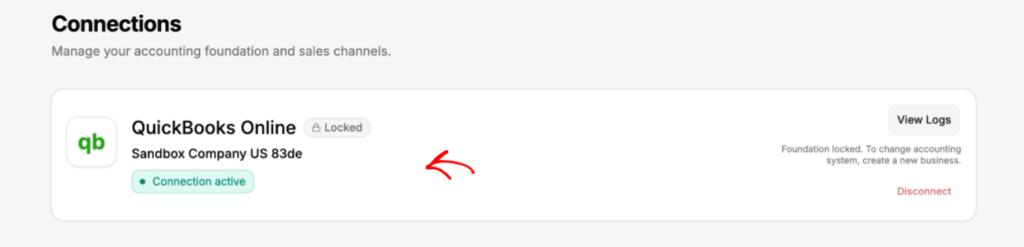
هام: بمجرد ربط منصة محاسبة، لا يمكن تغييرها لاحقًا. تأكد من أنك تربط شركة QuickBooks الصحيحة قبل المتابعة.
4. ربط متجر Shopify الخاص بك
إذا قمت بتثبيت LedgerPort من متجر تطبيقات Shopify، فإن متجرك متصل بالفعل. انتقل إلى الخطوة 5. إذا قمت بالتسجيل من لوحة تحكم LedgerPort، فاتبع الخطوات أدناه.
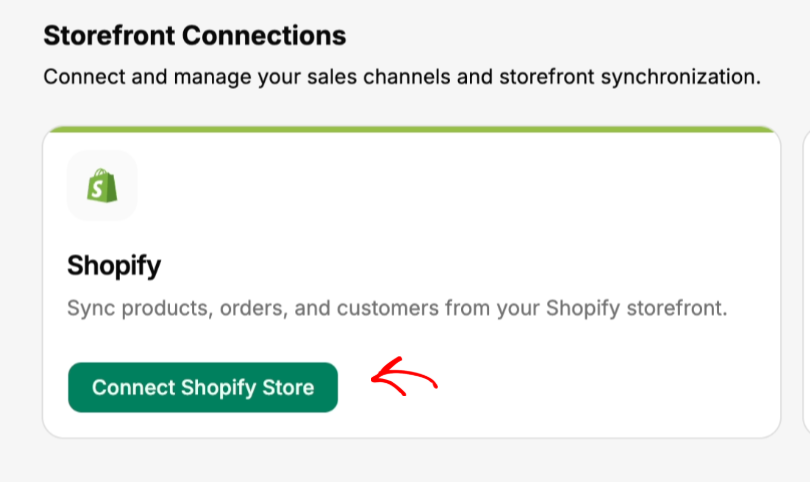
- من الشريط الجانبي الأيسر، انقر فوق الاتصالات.
- ضمن Shopify، انقر فوق ربط متجر Shopify.
- أدخل عنوان URL لمتجر Shopify الخاص بك (على سبيل المثال، your-store.myshopify.com) وانقر فوق ربط.
- سيتم إعادة توجيهك إلى Shopify لتفويض الاتصال. انقر فوق تثبيت التطبيق للتأكيد.
- بمجرد التفويض، ستعود إلى LedgerPort وسيظهر حالة متجرك على أنها متصل.
5. إكمال قائمة التحقق من الإعداد
بمجرد ربط كلا المنصتين، تعرض لوحة تحكم LedgerPort قائمة تحقق إعداد قصيرة.
- انقر فوق لوحة التحكم في الشريط الجانبي الأيسر.
- سترى ثلاثة عناصر في قائمة التحقق: ربط متجرك، ربط QuickBooks، و تمكين المزامنة التلقائية.
- لتمكين المزامنة التلقائية، انقر فوق تمكين المزامنة التلقائية في قائمة التحقق، أو انتقل إلى إعداد المزامنة » عام وقم بتبديل المزامنة التلقائية إلى التشغيل.
- بمجرد تحديد جميع العناصر الثلاثة، تكون جاهزًا لبدء المزامنة الأولى من لوحة تحكم Shopify.
إذا واجهت أي مشاكل، اتصل بنا وسيسعد فريق الدعم لدينا بالمساعدة.
