
تتعامل المزامنة التلقائية مع معظم عمليات المزامنة اليومية الخاصة بك، ولكن هناك مواقف تحتاج فيها إلى دفع طلبات معينة إلى QuickBooks بنفسك. تتيح لك المزامنة اليدوية تحديد طلبات فردية أو دفعة من الطلبات وإرسالها عند الطلب، دون انتظار تشغيل المزامنة المجدولة التالية.
الأسباب الشائعة لاستخدام المزامنة اليدوية:
- كان اتصال QuickBooks الخاص بك معطلاً لفترة وتراكمت الطلبات خلال ذلك الوقت.
- لقد قمت بتغيير مشغلات المزامنة أو التكوين الخاص بك وتريد إعادة مزامنة الطلبات التي تم تخطيها سابقًا.
- فشل طلب في المزامنة تلقائيًا وتريد إعادة محاولة ذلك بعد إصلاح الخطأ.
- أنت على الخطة المجانية، حيث تكون جميع عمليات المزامنة يدوية.
- تريد مزامنة طلب معين على الفور دون انتظار نافذة المزامنة التلقائية التالية.
مزامنة الطلبات يدويًا
- من الشريط الجانبي الأيسر، انقر فوق المزامنة اليدوية.
- انقر فوق الطلبات.
- سترى قائمة بالطلبات المتاحة للمزامنة. بشكل افتراضي، يعرض هذا الطلبات التي لم تتم مزامنتها بعد.
- حدد الطلبات التي تريد مزامنتها. يمكنك تحديد مربعات الاختيار الفردية، أو استخدام تحديد الكل لاختيار كل طلب في الصفحة الحالية.
- انقر فوق مزامنة المحدد.
- سيقوم LedgerPort بوضع الطلبات المحددة في قائمة الانتظار وبدء مزامنتها. سيظهر مؤشر تقدم أثناء تشغيل المزامنة.
- بمجرد الانتهاء، سيتم تحديث حالة كل طلب. ستظهر الطلبات التي تمت مزامنتها بنجاح على أنها تمت المزامنة. ستظهر أي طلبات فشلت على أنها خطأ مع سبب.
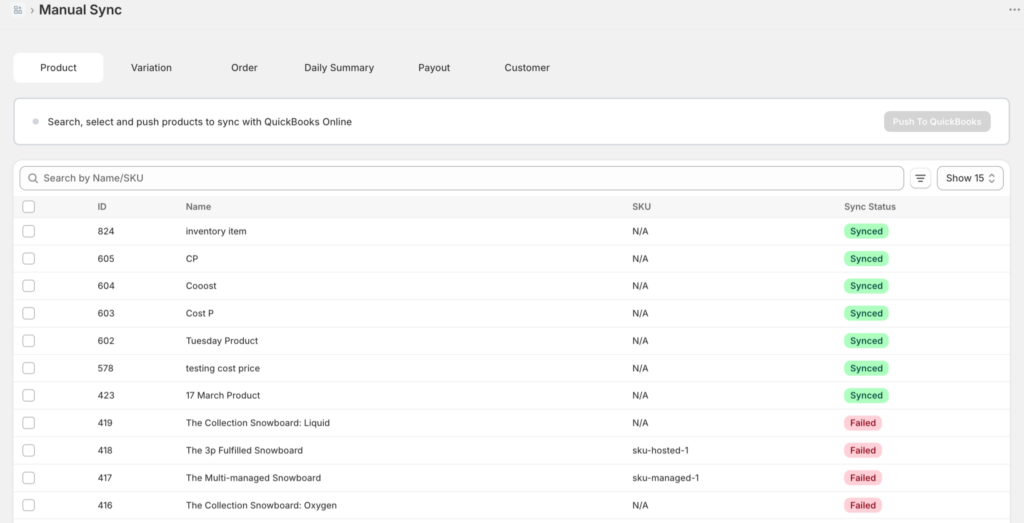
تصفية الطلبات قبل المزامنة
إذا كان لديك عدد كبير من الطلبات للفرز، فاستخدم عوامل التصفية في أعلى صفحة المزامنة اليدوية لتضييق القائمة.
حسب النطاق الزمني: قم بتعيين تاريخ بدء وتاريخ انتهاء لعرض الطلبات التي تم إجراؤها فقط خلال تلك النافذة. مفيد بعد انقطاع الاتصال عندما تحتاج إلى العثور على كل ما فات خلال فترة معينة.
حسب الحالة: قم بالتصفية حسب حالة المزامنة لعرض الطلبات غير المتزامنة فقط، أو الأخطاء فقط، أو جميع الطلبات.
حسب البحث: اكتب رقم طلب أو اسم عميل للعثور على سجل معين.
إعادة مزامنة طلب تمت مزامنته بالفعل
إذا تمت مزامنة طلب بالفعل ولكن شيئًا ما تغير (على سبيل المثال، قمت بتحديث تكوين المزامنة، أو أصلحت خطأ في التعيين، أو تم حذف المعاملة الأصلية في QuickBooks)، فقد تحتاج إلى فرضها مرة أخرى.
- في صفحة طلبات المزامنة اليدوية، استخدم عامل تصفية الحالة وحدد تمت المزامنة لعرض الطلبات التي تمت مزامنتها سابقًا.
- ابحث عن الطلب الذي تريد إعادة مزامنته.
- حدده وانقر فوق مزامنة المحدد.
سيحاول LedgerPort إنشاء معاملة جديدة في QuickBooks لهذا الطلب. إذا كانت المعاملة الأصلية لا تزال موجودة في QuickBooks، فقد يؤدي ذلك إلى إنشاء نسخة مكررة. تحقق من QuickBooks أولاً وقم بحذف المعاملة الأصلية قبل إعادة المزامنة إذا كنت تريد نتيجة نظيفة.
مزامنة دفعة بعد انقطاع الاتصال
إذا كان اتصال QuickBooks الخاص بك معطلاً لفترة وتراكمت طلبات متأخرة، فإليك أسرع طريقة لمزامنتها:
- انتقل إلى المزامنة اليدوية » الطلبات.
- قم بتعيين عامل تصفية النطاق الزمني لتغطية الفترة التي كان فيها الاتصال غير نشط.
- قم بالتصفية حسب الحالة: غير متزامن لعرض الطلبات التي لم تتم معالجتها فقط.
- انقر فوق تحديد الكل لتحديد كل شيء في الصفحة.
- انقر فوق مزامنة المحدد واتركه يعمل.
- بمجرد الانتهاء، تحقق من سجلات المزامنة للتأكد من أن كل شيء قد تمت معالجته ومعالجة أي أخطاء.
بالنسبة للدُفعات الكبيرة، قد تستغرق المزامنة بضع دقائق. إذا وصلت إلى حد معدل QuickBooks أثناء دفعة كبيرة، فستقوم LedgerPort بإعادة المحاولة تلقائيًا. راجع أخطاء المزامنة الشائعة وكيفية إصلاحها إذا رأيت أخطاء في حد المعدل في سجلاتك.
المزامنة اليدوية في الخطة المجانية
إذا كنت تستخدم الخطة المجانية، فإن المزامنة التلقائية غير متاحة. يجب مزامنة كل طلب يدويًا باستخدام الخطوات المذكورة أعلاه. المزامنة اليدوية متاحة في جميع الخطط دون قيود، لذا يمكنك دفع أي طلب في أي وقت.
إذا وجدت نفسك تقوم بمزامنة الطلبات يدويًا كل يوم وتفضل أن تتولى LedgerPort الأمر تلقائيًا، فإن خطة النمو (29 دولارًا شهريًا) تتيح المزامنة التلقائية كل 60 دقيقة. قم بالترقية من الفواتير داخل لوحة تحكم LedgerPort أو Shopify الخاصة بك.
إذا واجهت أي مشاكل، اتصل بنا وسيسعد فريق الدعم لدينا بالمساعدة.
