
تقع معظم أخطاء المزامنة ضمن مجموعة صغيرة من الفئات ولها حل واضح. يغطي هذا الدليل الأخطاء التي يواجهها العملاء في أغلب الأحيان، وما الذي يسببها، وماذا يجب فعله بالضبط بشأن كل منها.
إذا لم تكن متأكدًا من مكان العثور على أخطائك في المقام الأول، فابدأ بـ قراءة وتصفية سجل التدقيق لتحديد السجلات المحددة التي فشلت.
حالات الخطأ في لمحة سريعة
قبل الخوض في الأخطاء المحددة، إليك ما تعنيه كل حالة في سجل التدقيق الخاص بك:
- تمت المزامنة : تم إرسال السجل بنجاح إلى QuickBooks.
- خطأ : فشلت محاولة المزامنة. سيتضمن إدخال السجل سببًا.
- معلق : السجل في قائمة الانتظار ولم تتم معالجته بعد.
- قيد الانتظار : السجل ينتظر استيفاء شرط تشغيل المزامنة، مثل متطلبات حالة الدفع أو الوفاء.
جميع الأخطاء أدناه تظهر بحالة خطأ في سجلاتك.
1. لم يتم العثور على العميل في QuickBooks
ماذا يعني ذلك: حاول LedgerPort مطابقة عميل Shopify بعميل QuickBooks موجود ولم يتمكن من العثور على واحد. لم يتمكن الطلب من المزامنة لأنه لم يكن هناك عميل لربطه به.
كيفية إصلاحه:
الخيار أ: تعيين العميل يدويًا.
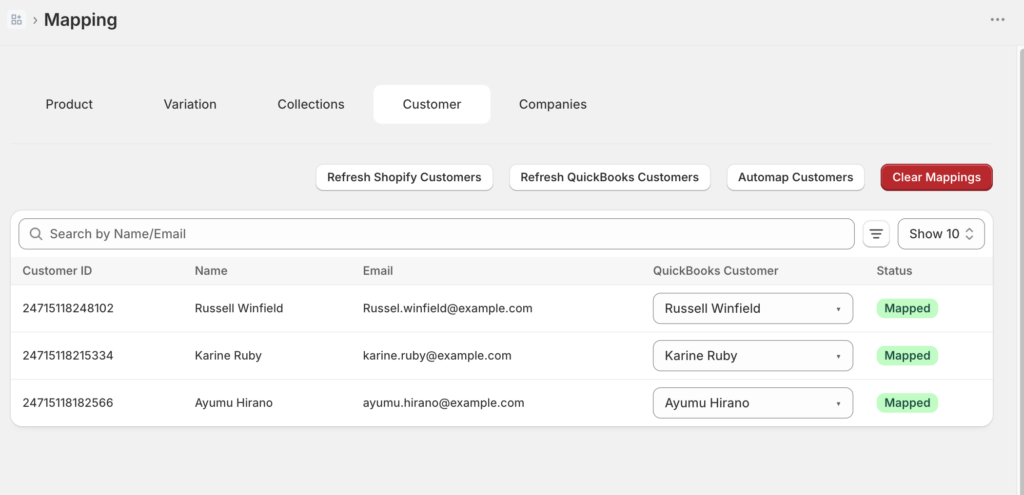
- انتقل إلى التعيين في الشريط الجانبي الأيسر.
- انقر فوق العملاء.
- ابحث عن العميل وحدد سجل QuickBooks المطابق من القائمة المنسدلة.
- انتقل إلى المزامنة اليدوية » الطلبات وأعد مزامنة الطلب المتأثر.
الخيار ب: التبديل إلى وضع العميل العام. إذا لم تكن بحاجة إلى تتبع لكل عميل في QuickBooks، يمكنك توجيه جميع العملاء غير المتطابقين إلى عميل QuickBooks عام واحد.
- انتقل إلى تكوين المزامنة » العملاء.
- غيّر استراتيجية العميل إلى عام.
- أعد مزامنة الطلبات المتأثرة من المزامنة اليدوية » الطلبات.
2. لم يتم تعيين المنتج
ماذا يعني ذلك: لم يتمكن LedgerPort من العثور على عنصر QuickBooks مطابق لمنتج واحد أو أكثر في الطلب. يحدث هذا عادةً عندما يكون المنتج موجودًا في Shopify ولكنه لم يتم تعيينه أو إنشاؤه في QuickBooks بعد.
كيفية إصلاحه:
الخيار أ: تشغيل التعيين التلقائي.
- انتقل إلى التعيين » المنتجات.
- انقر فوق التعيين التلقائي. سيحاول LedgerPort مطابقة المنتجات حسب SKU أو الاسم.
- راجع أي عناصر لا تزال غير معينة وقم بمعالجتها يدويًا.
الخيار ب: التعيين يدويًا.
- انتقل إلى التعيين » المنتجات.
- ابحث عن المنتج غير المعين وحدد عنصر QuickBooks الصحيح من القائمة المنسدلة.
الخيار ج: تعيين منتج افتراضي احتياطي. إذا كنت تريد أن تتم مزامنة المنتجات غير المعينة باستخدام عنصر نائب بدلاً من الفشل:
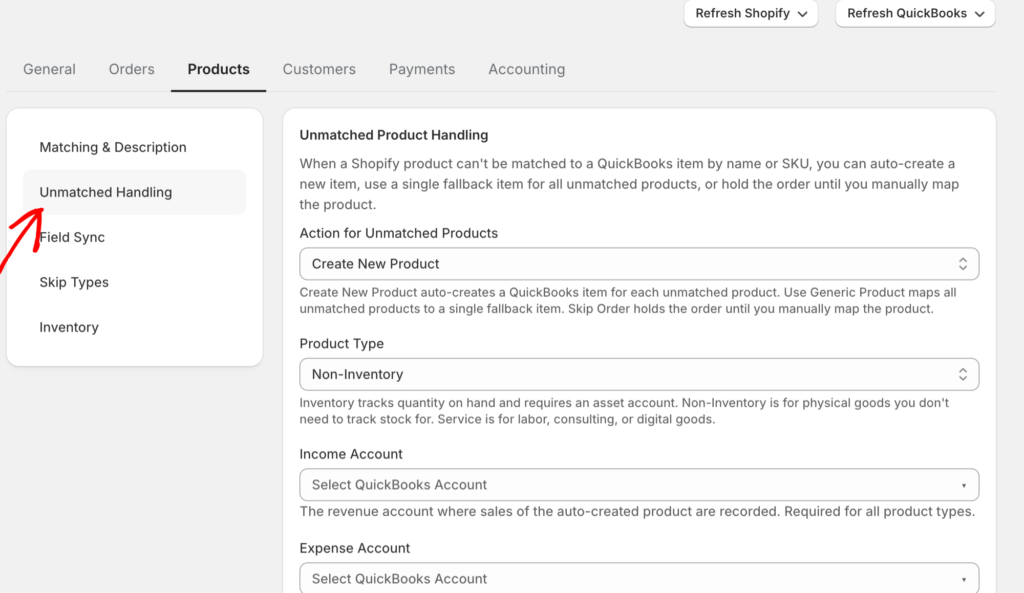
- انتقل إلى إعدادات المزامنة » المنتجات.
- ضمن معالجة غير المتطابق، حدد استخدام المنتج الافتراضي واختر عنصر QuickBooks البديل.
3. اتصال QuickBooks غير صحي / خطأ في التفويض
ماذا يعني ذلك: فقد LedgerPort الوصول إلى حساب QuickBooks الخاص بك. يحدث هذا عادةً لأن رمز الوصول إلى QuickBooks قد انتهت صلاحيته. إنه الخطأ الأكثر شيوعًا في المزامنة ويسهل إصلاحه.
كيفية إصلاحه:
- انتقل إلى الاتصالات في الشريط الجانبي الأيسر.
- ضمن QuickBooks Online، انقر فوق إعادة الاتصال.
- قم بتسجيل الدخول إلى QuickBooks وانقر فوق السماح.
- بمجرد إعادة الاتصال، قم بمزامنة أي طلبات فشلت خلال فترة الانقطاع من المزامنة اليدوية » الطلبات.
4. إدخال مكرر في QuickBooks
ماذا يعني ذلك: حاول LedgerPort إنشاء معاملة في QuickBooks ولكن سجلًا بنفس رقم الطلب موجود بالفعل هناك. يمكن أن يحدث هذا إذا تمت مزامنة طلب يدويًا ثم تمت مزامنته تلقائيًا مرة أخرى، أو إذا اكتملت مزامنة سابقة جزئيًا.
كيفية إصلاحه:
تحقق من QuickBooks أولاً. إذا كانت المعاملة موجودة وصحيحة، يمكنك تمييزها على أنها تم حلها في سجلات التدقيق الخاصة بك دون إعادة المزامنة.
إذا تم إنشاء النسخة المكررة عن طريق الخطأ:
- احذف المعاملة المكررة في QuickBooks.
- انتقل إلى المزامنة اليدوية » الطلبات، وابحث عن الطلب، وأعد مزامنته.
لمنع حدوث ذلك في المستقبل، تأكد من أنك لا تقوم بتشغيل مزامنات يدوية على الطلبات الموجودة بالفعل في قائمة انتظار المزامنة التلقائية.
ماذا يعني ذلك: معدل الضريبة المطبق على طلب Shopify لا يحتوي على تكوين مطابق في LedgerPort. توقفت المزامنة لأنها لم تتمكن من تحديد مكان تسجيل الضريبة في QuickBooks.
كيفية إصلاحه:
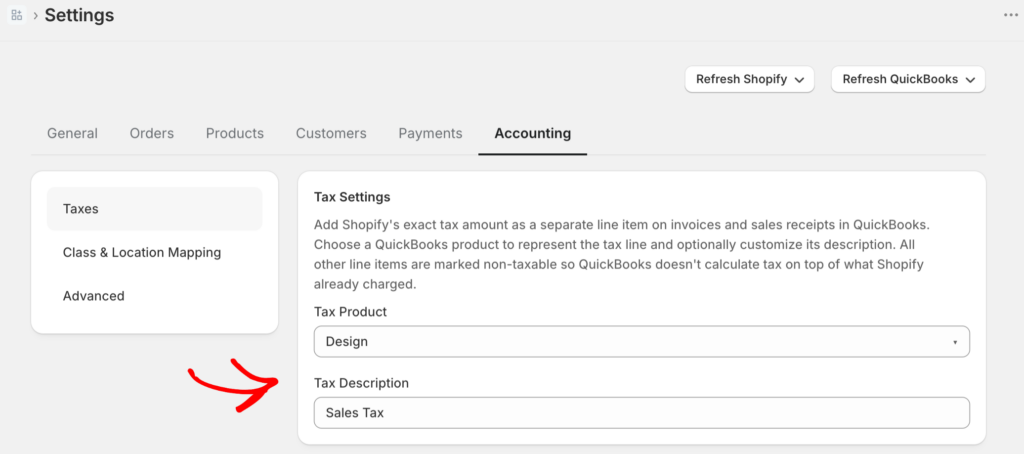
- انتقل إلى إعدادات المزامنة » المحاسبة.
- راجع تكوين الضرائب الخاص بك. إذا كنت تستخدم ضريبة بند السعر، فتحقق من أن جميع معدلات ضرائب Shopify لديها رمز ضريبي مطابق في QuickBooks.
- إذا كنت تريد أن يقوم QuickBooks بحساب الضريبة تلقائيًا، فقم بالتبديل إلى ضريبة مبيعات QuickBooks الآلية في نفس علامة التبويب.
- أعد مزامنة الطلبات المتأثرة من المزامنة اليدوية » الطلبات.
6. حساب غير صالح
ماذا يعني ذلك: حساب QuickBooks المشار إليه في تكوين المزامنة الخاص بك (مثل حساب الدخل، أو حساب تكلفة البضائع المباعة، أو حساب المقاصة) لم يعد موجودًا في QuickBooks، أو تمت إعادة تسميته أو حذفه.
كيفية إصلاحه:
- قم بتسجيل الدخول إلى QuickBooks وتحقق من دليل الحسابات الخاص بك للتأكد من الحسابات النشطة.
- في LedgerPort، انتقل إلى إعدادات المزامنة وراجع علامات التبويب الدفع، والمنتجات، والمحاسبة لأي مراجع حسابات قد تكون قديمة.
- قم بتحديث الحقول المتأثرة للإشارة إلى الحسابات النشطة الصحيحة.
- أعد مزامنة السجلات المتأثرة من المزامنة اليدوية.
7. انتهاء مهلة واجهة برمجة تطبيقات QuickBooks
ماذا يعني ذلك: أرسل LedgerPort طلبًا إلى QuickBooks ولكنه لم يتلق ردًا في الوقت المناسب. يحدث هذا عادةً بسبب تباطؤ مؤقت من جانب QuickBooks، وليس مشكلة في التكوين.
كيفية إصلاحه:
انتظر بضع دقائق وحاول المزامنة مرة أخرى.
- انتقل إلى المزامنة اليدوية وحدد نوع الكيان الذي فشل (الطلبات، المنتجات، إلخ).
- حدد السجلات المتأثرة وانقر فوق مزامنة المحدد.
إذا استمر حدوث انتهاء المهلة على مدار عدة ساعات، فتحقق من صفحة حالة QuickBooks Online لمعرفة ما إذا كانت هناك مشكلة معروفة في الخدمة.
8. تجاوز حد المعدل
ماذا يعني ذلك: قام LedgerPort بإجراء عدد كبير جدًا من الطلبات إلى واجهة برمجة تطبيقات QuickBooks في فترة زمنية قصيرة. تفرض QuickBooks حدودًا للمعدل، وهذا الخطأ يعني أنه تم الوصول إلى الحد مؤقتًا. وهو الأكثر شيوعًا عند مزامنة مجموعة كبيرة من الطلبات المتأخرة دفعة واحدة.
كيفية إصلاحه:
لا يلزم إجراء أي تغيير في التكوين. سيقوم LedgerPort تلقائيًا بإعادة محاولة الطلبات المقيدة بالمعدل. إذا كنت تقوم بمزامنة يدوية كبيرة، فامنحها من 15 إلى 30 دقيقة وتحقق من السجلات مرة أخرى. ستتم مزامنة السجلات عادةً من تلقاء نفسها بمجرد إعادة تعيين نافذة حد المعدل.
9. الطلب قيد الانتظار
ماذا يعني ذلك: يوجد الطلب في Shopify ولكنه لم يؤد إلى تشغيل المزامنة بعد لأنه لا يفي بشروط تشغيل المزامنة التي قمت بتكوينها. على سبيل المثال، إذا تم تعيين المزامنة الخاصة بك للتشغيل فقط على الطلبات المدفوعة وكان الطلب لا يزال قيد انتظار الدفع، فسيظل معلقًا حتى يتم استلام الدفعة.
كيفية إصلاحه:
هذا عادةً سلوك متوقع. تحقق من إعدادات تشغيل المزامنة الخاصة بك:
- انتقل إلى تكوين المزامنة » الطلبات.
- راجع حالات الدفع وحالات التنفيذ التي تم تعيينها كمشغلات للمزامنة.
- إذا كان يجب مزامنة الطلب، فتأكد من أن حالته في Shopify تتطابق مع معايير التشغيل الخاصة بك.
إذا كنت ترغب في مزامنة الطلب على الفور بغض النظر عن حالته، فانتقل إلى المزامنة اليدوية » الطلبات، وابحث عن الطلب، وقم بمزامنة يدويًا.
10. حقل مطلوب مفقود
ماذا يعني ذلك: يفتقر الطلب أو السجل إلى معلومة تتطلبها QuickBooks لإنشاء المعاملة. تشمل الأمثلة الشائعة عنوان فوترة مفقود، أو اسم عميل فارغ، أو منتج بدون سعر.
كيفية إصلاحه:
- افتح الطلب في Shopify وأضف المعلومات المفقودة (اسم العميل، العنوان، إلخ).
- ارجع إلى LedgerPort وانتقل إلى المزامنة اليدوية » الطلبات.
- ابحث عن الطلب وأعد مزامنته.
إذا كانت المشكلة من جانب QuickBooks (على سبيل المثال، حقل مخصص مطلوب)، فقم بتسجيل الدخول إلى QuickBooks وتأكد من أن قالب المعاملة لا يحتوي على حقول مطلوبة لا يمكن لـ LedgerPort ملؤها.
إذا لم يحل أي مما سبق خطأك، فعادةً ما تشير رسالة الخطأ الكاملة في سجلات التدقيق الخاصة بك إلى السبب المحدد. راجع قراءة وتصفية سجلات التدقيق للعثور على رسالة الخطأ التفصيلية لأي سجل فاشل وقراءتها.
تذكير بالاحتفاظ بالسجلات: يعتمد مدى قدرتك على عرض سجلات التدقيق على خطتك. تحتفظ الخطة المجانية بالسجلات لمدة 7 أيام، وخطة النمو لمدة 30 يومًا، وخطة التوسع لمدة 90 يومًا، وخطة المؤسسة تحتفظ بها إلى أجل غير مسمى. للوصول إلى السجلات الأقدم، يمكنك ترقية خطتك.
إذا كنت لا تزال عالقًا، اتصل بنا مع أرقام الطلبات المتأثرة ولقطة شاشة للخطأ من سجلات التدقيق الخاصة بك. سيكون فريق الدعم لدينا قادرًا على المساعدة.
