
حيث تنتهي جميع بيانات Shopify الخاصة بك بمجرد تشغيل LedgerPort. تتم مزامنة الطلبات والعملاء والمنتجات والمدفوعات تلقائيًا، مما يحافظ على تحديث سجلاتك دون أي عمل يدوي من جانبك.
يتصل LedgerPort بـ QuickBooks باستخدام OAuth، مما يعني أنك تفوضه مباشرة داخل QuickBooks. لا تتم مشاركة كلمة المرور الخاصة بك أبدًا مع LedgerPort.
قبل البدء
- تحتاج إلى حساب QuickBooks Online نشط. لا يتم دعم QuickBooks Desktop.
- تأكد من أنك تقوم بتوصيل شركة QuickBooks الصحيحة. بمجرد ربط حساب QuickBooks بنشاط LedgerPort، لا يمكن تغييره إلى حساب آخر لاحقًا.
- تحتاج إلى وصول المسؤول في كل من LedgerPort و QuickBooks لإكمال هذه الخطوة.
توصيل QuickBooks Online
- قم بتسجيل الدخول إلى app.ledgerport.com وافتح لوحة تحكم نشاطك التجاري.
- من الشريط الجانبي الأيسر، انقر فوق الاتصالات.
- ضمن QuickBooks Online، انقر فوق ربط QuickBooks.
- سيتم إعادة توجيهك إلى صفحة تسجيل الدخول إلى QuickBooks. أدخل بيانات اعتماد QuickBooks الخاصة بك وقم بتسجيل الدخول.
- سيطلب منك QuickBooks تأكيد الشركة التي تريد الاتصال بها. حدد الشركة الصحيحة من القائمة.
- انقر فوق تفويض لمنح LedgerPort الإذن.
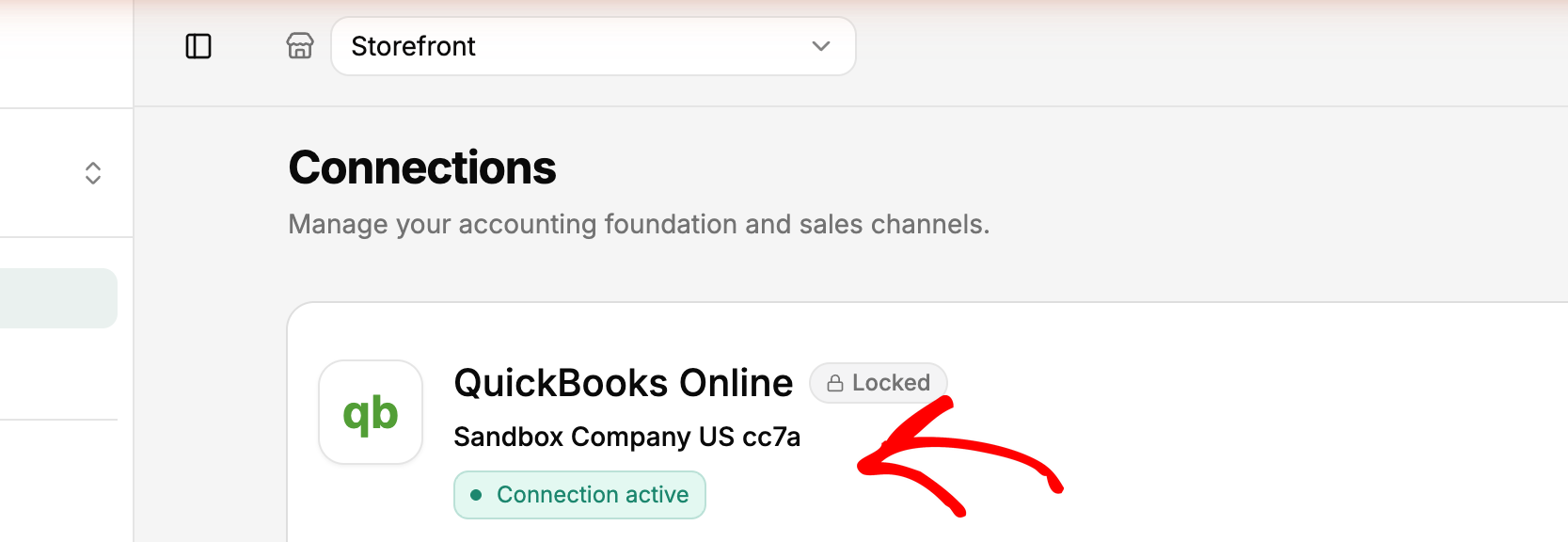
- ستتم إعادتك إلى LedgerPort. سيظهر قسم QuickBooks في صفحة الاتصالات الخاصة بك حالة متصل باللون الأخضر.
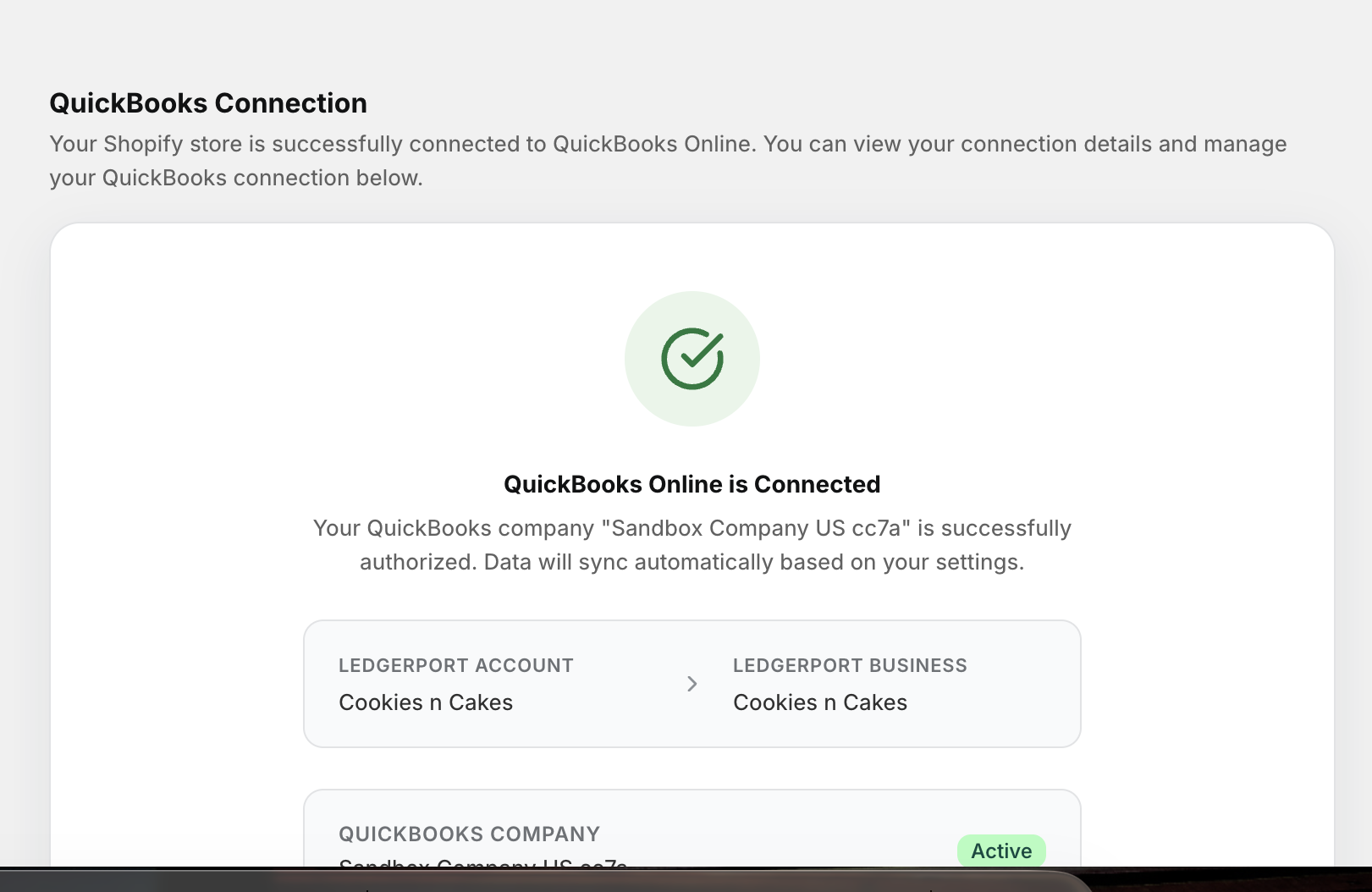
هام: بمجرد توصيل منصة محاسبة بنشاط LedgerPort، لا يمكن تغييرها لاحقًا. خذ لحظة للتأكد من أنك تحدد شركة QuickBooks الصحيحة قبل النقر فوق تفويض.
فهم حالة الاتصال
يراقب LedgerPort صحة اتصال QuickBooks الخاص بك ويعرض مؤشر حالة في صفحة الاتصالات.
- متصل يعني أن الاتصال نشط وأن عمليات المزامنة تعمل بشكل طبيعي.
- غير صحي يعني عادةً أن رمز الوصول الخاص بـ QuickBooks الخاص بك قد انتهت صلاحيته. هذا أمر شائع وسهل الإصلاح. يمكنك إعادة الاتصال باستخدام الرمز.
إيقاف واستئناف المزامنة مؤقتًا
إذا كنت بحاجة إلى إيقاف المزامنة مؤقتًا دون قطع اتصال QuickBooks تمامًا، يمكنك إيقاف المزامنة مؤقتًا من صفحة الاتصالات.
- من الشريط الجانبي الأيسر، انقر فوق الاتصالات.
- ضمن QuickBooks Online، انقر فوق إيقاف المزامنة مؤقتًا.
- لاستئناف، انقر فوق استئناف المزامنة من نفس الموقع.
هذا مفيد أثناء جرد المخزون أو فترات الصيانة أو في أي وقت تحتاج فيه إلى استراحة من المزامنة التلقائية دون فقدان إعدادات الاتصال الخاصة بك.
قطع اتصال QuickBooks
إذا كنت بحاجة إلى إزالة الاتصال تمامًا، يمكنك القيام بذلك من صفحة الاتصالات.
- من الشريط الجانبي الأيسر، انقر فوق الاتصالات.
- ضمن QuickBooks Online، انقر فوق قطع الاتصال.
- قم بالتأكيد عند مطالبتك.
ملاحظة: يؤدي قطع اتصال QuickBooks إلى إيقاف جميع عمليات المزامنة مؤقتًا. لن تتأثر بياناتك الحالية في QuickBooks، ولكن لن تتم مزامنة أي شيء جديد حتى تقوم بإعادة الاتصال.
إذا واجهت أي مشاكل، اتصل بنا وسيسعد فريق الدعم لدينا بالمساعدة.
