
تقوم مدفوعات Shopify بتجميع أرباح متجرك في مدفوعات دورية تُودع مباشرة في حسابك المصرفي. يتتبع LedgerPort هذه المدفوعات ويقوم بمزامنتها مع QuickBooks Online بحيث تعكس دفاتر حساباتك بدقة ودائعك النقدية الفعلية. تتيح لك علامة التبويب المدفوعات في صفحة المزامنة اليدوية مراجعة جميع المدفوعات التي تم جلبها ودفع أي منها إلى QuickBooks عند الطلب.
علامة التبويب هذه متاحة فقط لاتصالات Shopify. لا تحتوي اتصالات WooCommerce على علامة تبويب المدفوعات.
انتقل إلى LedgerPort » المزامنة اليدوية وانقر فوق علامة التبويب المدفوعات.
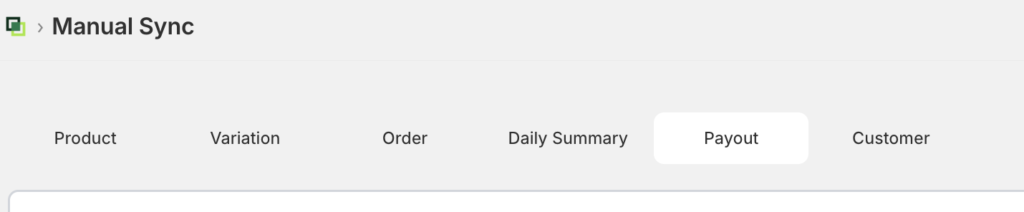
علامة تبويب المدفوعات
يسرد الجدول جميع سجلات المدفوعات التي جلبها LedgerPort من متجر Shopify الخاص بك. يمثل كل صف إيداعًا واحدًا من مدفوعات Shopify ويعرض:
- تاريخ الدفع: التاريخ الذي أصدرت فيه Shopify الدفعة
- المبلغ: مبلغ الدفعة مُنسقًا بعملة عملك
- حالة المزامنة: ما إذا كانت الدفعة قد تم إرسالها إلى QuickBooks
قيم حالة المزامنة هي نفسها عبر جميع علامات تبويب المزامنة اليدوية:
| أيقونة | الحالة | ماذا تعني |
|---|---|---|
| علامة صح خضراء | تمت المزامنة | تم الدفع بنجاح إلى QuickBooks |
| ساعة كهرمانية | قيد الانتظار | في قائمة الانتظار أو قيد التقدم |
| علامة X حمراء | فشل | واجهت محاولة الدفع الأخيرة خطأ |
| سهم رمادي | تم التخطي | تم الاستبعاد بواسطة إعدادات تكوين المزامنة |
| زر إيقاف كهرماني | معلق | لن تتم المزامنة حتى يتم رفع التعليق |
إذا كان الجدول فارغًا، فانقر فوق تحديث لجلب أحدث المدفوعات من متجر Shopify الخاص بك.
دفع المدفوعات إلى QuickBooks
- حدد مربع الاختيار بجوار كل دفعة تريد دفعها. لتحديد كل صف في الصفحة الحالية، حدد مربع الاختيار في رأس العمود.
- انقر فوق دفع في شريط الأدوات. يعرض الزر عدد المدفوعات المحددة.
- يفتح مربع حوار تأكيد. راجع العدد وأكد. بمجرد اكتمال الدفع، انقر فوق إغلاق. يتم تحديث الجدول بحالات المزامنة المحدثة. يتم تخطي المدفوعات التي لديها بالفعل حالة تمت مزامنتها تلقائيًا إذا تم تضمينها في دفعة.
متى تستخدم تعيين المدفوعات
الاستيراد التاريخي الأولي: بعد توصيل LedgerPort بمتجر Shopify الخاص بك لأول مرة، قم بدفع جميع سجلات المدفوعات الموجودة لتحديث QuickBooks قبل تمكين المزامنة التلقائية.
بعد مزامنة فاشلة: قم بتصفية الجدول حسب حالة فشل، وحدد المدفوعات المتأثرة، وقم بدفعها مرة أخرى بعد حل الخطأ الأساسي. تحقق من LedgerPort » سجلات التدقيق لقراءة رسالة الخطأ المحددة لكل سجل فاشل.
بعد انقطاع الاتصال: إذا تم قطع اتصال QuickBooks مؤقتًا ولم تتم مزامنة المدفوعات خلال تلك الفترة، فقم بدفعها يدويًا هنا بدلاً من انتظار دورة المزامنة التلقائية التالية.
أسئلة متكررة
هل المدفوعات هي نفسها الطلبات؟ لا. الدفعة هي إيداع واحد تقوم به Shopify في حسابك المصرفي، ويمثل عادةً صافي عائدات من طلبات متعددة مطروحًا منها رسوم Shopify خلال فترة فوترة. تتم مزامنة الطلبات بشكل منفصل من خلال علامة التبويب "الطلبات". استخدم علامة التبويب "المدفوعات" عندما تحتاج إلى تسجيل الإيداعات النقدية الفعلية في QuickBooks بدلاً من معاملات المبيعات الفردية.
هل سيؤدي دفع دفعة إلى إنشاء نسخة مكررة إذا تمت مزامنتها بالفعل؟ لا. يتم تخطي المدفوعات التي لها حالة "تمت المزامنة" تلقائيًا أثناء الدفع، لذا فإن إعادة دفع دفعة تتضمن سجلات تمت مزامنتها بالفعل أمر آمن.
لماذا علامة تبويب "المدفوعات" فارغة بعد النقر فوق "تحديث"؟ تأكد من أن اتصال Shopify الخاص بك نشط في LedgerPort » Connections وأن Shopify Payments ممكّن في متجرك. تظهر المدفوعات فقط إذا قام متجرك بمعالجة دورة دفع واحدة على الأقل.
علامة تبويب "المدفوعات" غير مرئية. لماذا؟ تظهر علامة تبويب "المدفوعات" لاتصالات Shopify فقط. إذا كنت تعرض اتصال WooCommerce، فلن تكون علامة التبويب هذه متاحة.
هل يمكنني دفع المدفوعات إذا تم إيقاف المزامنة التلقائية؟ نعم. تعمل صفحة المزامنة اليدوية بشكل مستقل عن إعداد المزامنة التلقائية في "تكوين المزامنة". يمكنك دفع السجلات هنا بغض النظر عما إذا كانت المزامنة التلقائية ممكّنة.
إذا واجهت أي مشاكل، فلا تتردد في الاتصال بنا بالنقر هنا. سيكون فريق الدعم لدينا قادرًا على مساعدتك.
