
عندما يقوم LedgerPort بمزامنة طلب من Shopify إلى QuickBooks، فإنه يحتاج إلى معرفة نوع المعاملة التي سيتم إنشاؤها في جانب QuickBooks. هذا هو ما تتحكم فيه طريقة مزامنة الطلبات.
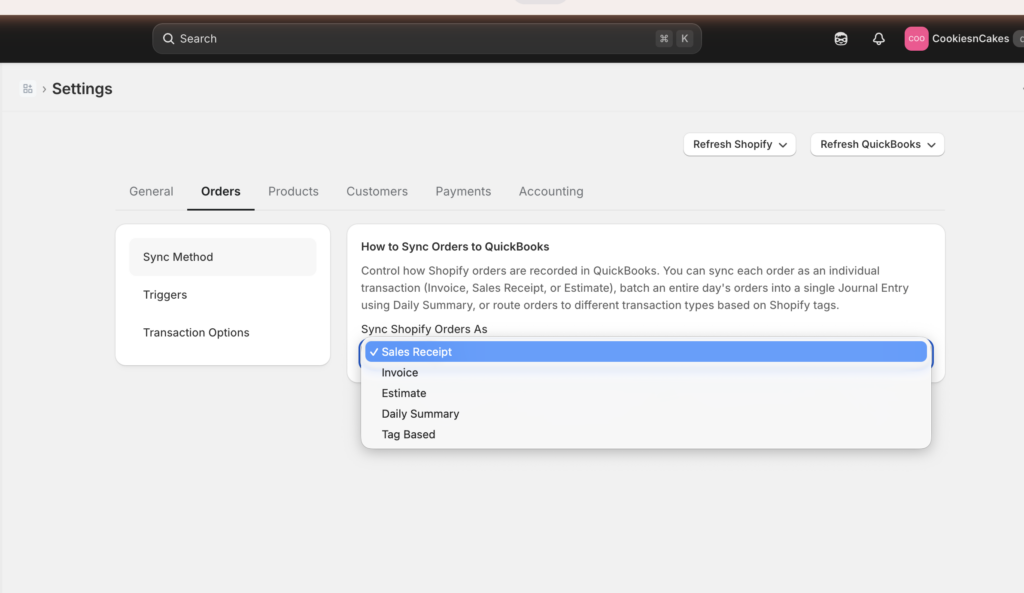
يدعم LedgerPort خمس طرق: إيصال مبيعات، فاتورة، تقدير، ملخص يومي، وقائم على العلامات. كل منها يناسب نوعًا مختلفًا من المتاجر أو سير العمل. اختيار الطريقة الصحيحة مقدمًا يوفر الكثير من التنظيف لاحقًا.
فهم طرق المزامنة الخمس
إيصال مبيعات
يسجل إيصال المبيعات في QuickBooks عملية بيع يتم فيها تحصيل الدفعة وقت الشراء. هذه هي الطريقة الأكثر شيوعًا للمتاجر القياسية في Shopify حيث يدفع العملاء عند الخروج.
استخدم هذا إذا:
- تم دفع معظم طلباتك فورًا عبر Shopify Payments أو PayPal أو بوابة دفع أخرى.
- تدير متجرًا مباشرًا للمستهلك ولا تقدم ائتمانًا أو شروط دفع للعملاء.
- تريد سجلًا مباشرًا واحدًا مقابل واحد لكل طلب في QuickBooks.
ينشئ كل طلب Shopify إيصال مبيعات واحدًا في QuickBooks، بما في ذلك بنود السطر والضرائب والشحن والخصومات.
فاتورة
تسجل الفاتورة في QuickBooks عملية بيع يُتوقع فيها الدفع لاحقًا. عندما يقوم LedgerPort بمزامنة طلب كفاتورة، فإنه ينشئ الفاتورة أولاً، ثم ينشئ سجل دفع عند دفع الطلب في Shopify.
استخدم هذا إذا:
- تبيع بالجملة أو B2B وتقدم شروط دفع (على سبيل المثال، صافي 30 أو صافي 60).
- تحتاج إلى تتبع الأرصدة المستحقة للعملاء الذين يدفعون بعد التنفيذ.
- يفضل محاسبك رؤية المستحقات المفتوحة في QuickBooks.
ملاحظة: إذا كنت تستخدم الفواتير، فسينشئ LedgerPort سجلين لكل طلب: الفاتورة عند تقديم الطلب، وسجل دفع عند تمييزه كمدفوع في Shopify.
تقدير
التقدير في QuickBooks هو سجل غير منشور يستخدم لتمثيل عملية بيع محتملة أو معلقة. لا يؤثر على سجلاتك حتى يتم تحويله إلى فاتورة أو إيصال مبيعات.
استخدم هذا إذا:
- تأخذ طلبات لم يتم تأكيدها أو دفعها بعد.
- يتضمن سير عملك اقتباس الأسعار للعملاء قبل الانتهاء من عملية البيع.
- تريد أن تظهر الطلبات في QuickBooks للمراجعة قبل تسجيلها كإيرادات فعلية.
هذه هي الطريقة الأقل شيوعًا لمتاجر Shopify. إذا لم تكن متأكدًا مما إذا كنت بحاجة إليها، فمن المحتمل أنك لا تحتاج إليها.
ملخص يومي
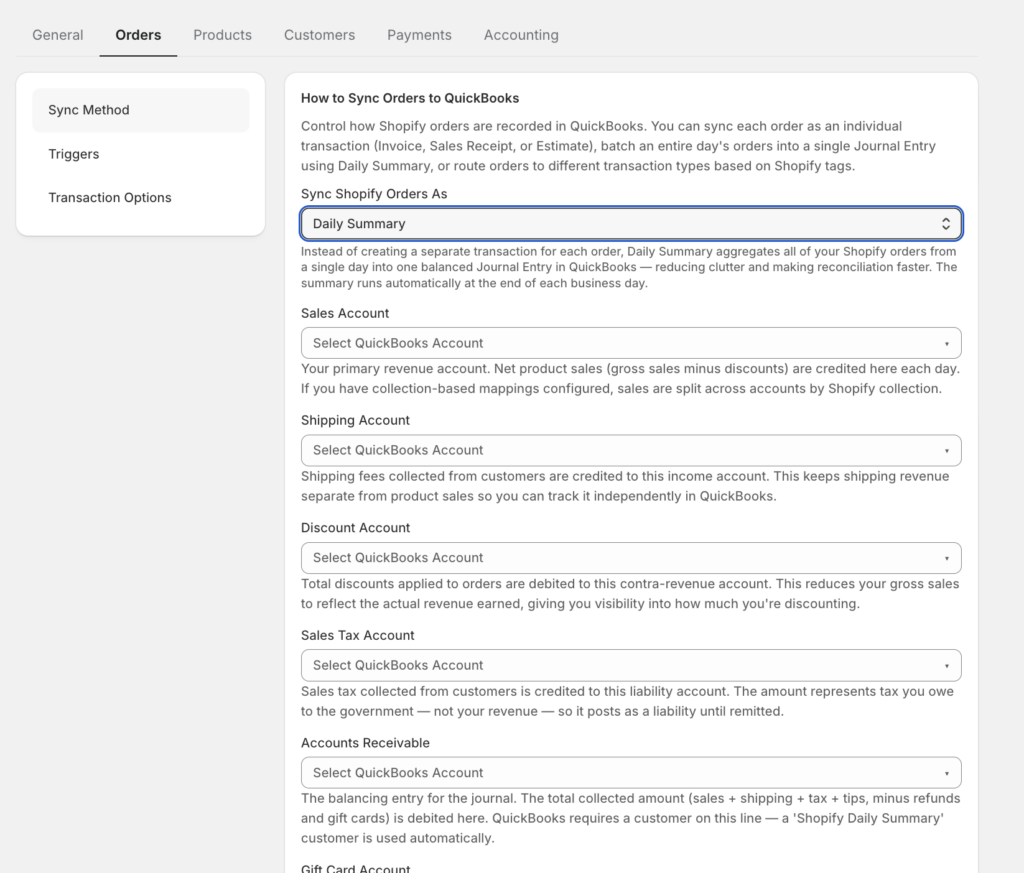
بدلاً من إنشاء سجل واحد لكل طلب، يقوم وضع الملخص اليومي بإنشاء قيد يومية واحد في نهاية كل يوم يجمع كل الطلبات من ذلك اليوم. يبقى QuickBooks الخاص بك نظيفًا وقابلًا للإدارة، حتى خلال الفترات المزدحمة.
استخدم هذا إذا:
- تعالج حجمًا كبيرًا من الطلبات (حوالي 100 أو أكثر يوميًا) ولا تحتاج إلى تفاصيل لكل طلب في QuickBooks.
- يعمل محاسبك أو مدقق الحسابات لديك من الإجماليات بدلاً من المعاملات الفردية.
- تريد تقليل الفوضى في QuickBooks دون فقدان الدقة.
ملاحظة: يتوفر نشر الملخص اليومي في خطط النمو والتوسع. وهو غير مدرج في خطة البداية.
قائم على العلامات
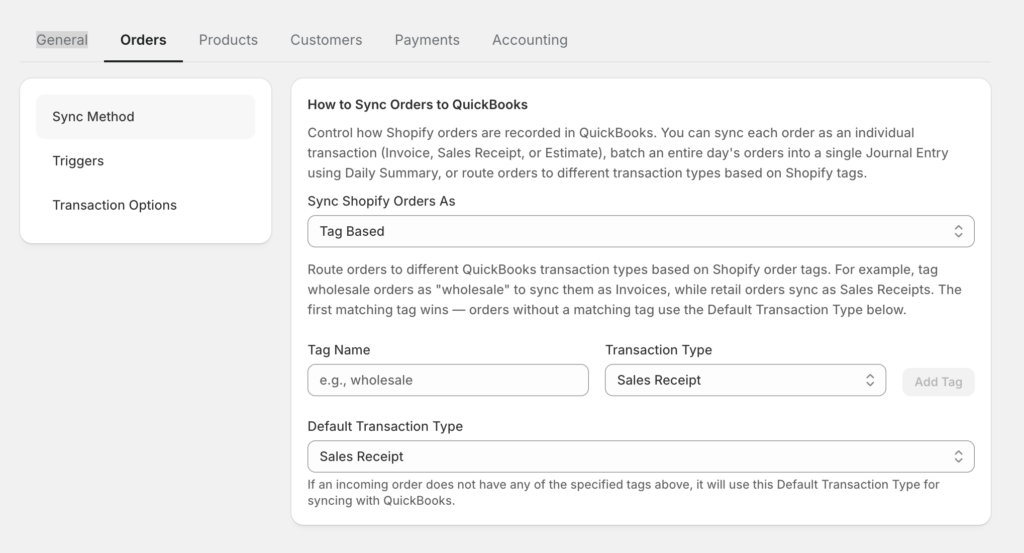
يتيح لك وضع العلامات استخدام علامات طلبات Shopify للتحكم في كيفية تسجيل كل طلب في QuickBooks. تقوم بإنشاء قواعد تربط علامات محددة بأنواع معاملات محددة، لذلك يتم التعامل مع أنواع مختلفة من الطلبات بشكل مختلف دون أي عمل يدوي.
على سبيل المثال:
- تتم مزامنة الطلبات التي تحمل علامة wholesale كفواتير.
- تتم مزامنة الطلبات التي تحمل علامة retail كإيصالات مبيعات.
- يتم تخطي الطلبات التي تحمل علامة do-not-sync بالكامل.
استخدم هذا إذا:
- لديك متجر مختلط يخدم كلاً من عملاء التجزئة والبيع بالجملة.
- تريد استبعاد طلبات معينة من المزامنة (مرتجعات، طلبات داخلية، طلبات تجريبية).
- تحتاج إلى سير عمل مختلف في QuickBooks لأنواع مختلفة من قنوات البيع أو أنواع الطلبات.
ملاحظة: التوجيه المستند إلى العلامات متاح فقط في خطة Scale.
اختيار الطريقة المناسبة
لست متأكدًا من أي منها يناسب متجرك؟ إليك طريقة سريعة للتفكير في الأمر.
| إذا كنت… | استخدم هذه الطريقة |
|---|---|
| تدير متجرًا عاديًا للبيع المباشر للعملاء (DTC) حيث يدفع العملاء عند الخروج | إيصال مبيعات |
| تبيع بالجملة (B2B) أو تقدم شروط دفع للعملاء | فاتورة |
| تأخذ طلبات مخصصة أو معلقة قبل تأكيد الدفع | تقدير |
| تعالج حجمًا كبيرًا من الطلبات وتفضل دفاتر محاسبة ملخصة | ملخص يومي |
| لديك مزيج من طلبات التجزئة أو البيع بالجملة أو الطلبات التي يجب استبعادها | قائم على العلامات |
إذا كنت لا تزال غير متأكد، فإن إيصال المبيعات هو نقطة البداية الصحيحة لمعظم المتاجر.
يمكنك دائمًا تغيير طريقة المزامنة لاحقًا من Sync Config » Orders.
كيفية تكوين طريقة المزامنة الخاصة بك
- من الشريط الجانبي الأيسر، انقر فوق إعدادات المزامنة.
- انقر فوق علامة التبويب الطلبات.
- ضمن Sync Method، حدد الخيار الذي يناسب متجرك.
- إذا اخترت Tag-Based، فأضف قواعد العلامات الخاصة بك في الجدول أسفل القائمة المنسدلة. أدخل كل علامة Shopify ونوع معاملة QuickBooks التي يجب ربطها بها.
- إذا اخترت Daily Summary، فقم بتكوين حقول تعيين الحسابات التي تظهر أسفل القائمة المنسدلة.
- انقر فوق Save لتطبيق التغييرات.
ملاحظة: تغيير طريقة المزامنة الخاصة بك لا يؤثر على الطلبات التي تمت مزامنتها بالفعل. ينطبق فقط على الطلبات المستقبلية.
إذا واجهت أي مشاكل، اتصل بنا وسيسعد فريق الدعم لدينا بالمساعدة.
