
في كل مرة يقوم فيها LedgerPort بمزامنة سجل، فإنه ينشئ إدخال سجل. هذه السجلات هي أداتك الرئيسية لفهم ما تمت مزامنته، وما فشل، ولماذا. هذا الدليل يأخذك عبر مكان العثور عليها، وماذا يعني كل عمود، وكيفية تضييق نطاق الأشياء عندما تبحث عن مشكلة معينة.
العثور على سجل التدقيق الخاص بك
عبر لوحة تحكم LedgerPort
- قم بتسجيل الدخول إلى app.ledgerport.com.
- من الشريط الجانبي الأيسر، انقر فوق سجل التدقيق.
سترى قائمة بجميع أنشطة المزامنة لشركتك الحالية، مرتبة بأحدث الإدخالات في الأعلى.
داخل تطبيق Shopify
- انتقل إلى تطبيق LedgerPort المثبت.
- يمكنك الآن النقر فوق سجلات التدقيق. بهذه الطريقة يمكنك المتابعة والتحقق من حالة مزامنة كل منتج.
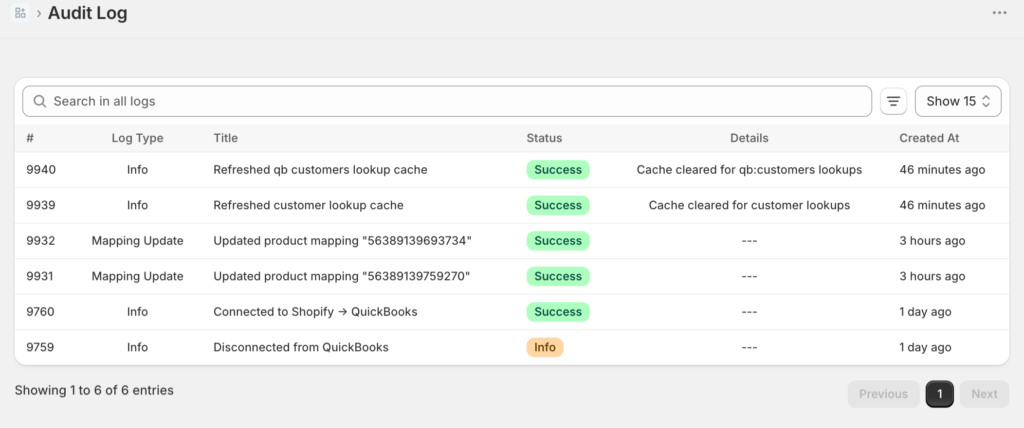
فهم أعمدة السجل
يمثل كل صف في سجل التدقيق محاولة مزامنة واحدة لسجل واحد. إليك ما يخبرك به كل عمود:
نوع الكيان : ما هو نوع السجل الذي تمت مزامنته. تشمل الأنواع الشائعة الطلب، المنتج، العميل، الدفعة، والملخص اليومي.
الحالة : نتيجة محاولة المزامنة:
- تمت المزامنة – تم إرسال السجل بنجاح إلى QuickBooks.
- خطأ – فشلت المزامنة. سيشمل الصف سبب الخطأ.
- معلق – السجل في قائمة الانتظار ولم تتم معالجته بعد.
- قيد الانتظار – ينتظر السجل استيفاء شرط تشغيل المزامنة (مثل حالة دفع أو تنفيذ معينة).
التاريخ : وقت محاولة المزامنة.
المرجع : رقم طلب Shopify، اسم المنتج، أو اسم العميل المرتبط بالسجل.
تفاصيل الخطأ : مرئي في صفوف الخطأ. يعرض هذا العمود سبب فشل المزامنة. انقر فوق الصف لتوسيعه ورؤية رسالة الخطأ الكاملة.
تصفية السجلات الخاصة بك
عندما يكون لديك عدد كبير من إدخالات السجل، تساعدك التصفية في العثور على ما تبحث عنه بسرعة.
التصفية حسب الحالة
استخدم عامل تصفية الحالة لعرض الأخطاء فقط، أو عمليات المزامنة الناجحة فقط، أو السجلات قيد الانتظار فقط.
- في أعلى صفحة سجل التدقيق، انقر فوق القائمة المنسدلة الحالة.
- حدد خطأ لرؤية السجلات الفاشلة فقط.
- سيتم تحديث القائمة على الفور.
هذه هي أسرع طريقة لإجراء فحص يومي للأخطاء - قم بالتصفية حسب الخطأ وسترى كل ما يحتاج إلى اهتمام.
التصفية حسب نوع الكيان
استخدم عامل تصفية نوع الكيان لتضييق نطاق السجلات إلى نوع معين من السجلات، مثل الطلبات فقط أو المنتجات فقط.
- انقر فوق القائمة المنسدلة نوع الكيان.
- حدد النوع الذي تريد مراجعته (طلب، منتج، عميل، دفع، ملخص يومي، إلخ).
هذا مفيد عند استكشاف مشكلة فئة معينة. على سبيل المثال، إذا أبلغ عميل أن طلبه غير موجود في QuickBooks، فقم بالتصفية حسب الطلبات وابحث عن رقم طلبه.
التصفية حسب نطاق التاريخ
استخدم فلتر التاريخ للتركيز على نافذة زمنية محددة.
- انقر على فلتر التاريخ.
- حدد تاريخ البدء وتاريخ الانتهاء.
- ستعرض السجلات الإدخالات ضمن هذا النطاق فقط.
هذا مفيد بشكل خاص بعد انقطاع الاتصال - قم بتعيين نطاق التاريخ لتغطية الفترة التي كان فيها الاتصال معطلاً للعثور على جميع السجلات التي تحتاج إلى إعادة مزامنتها.
البحث في السجلات
إذا كنت تبحث عن طلب أو عميل معين، فاستخدم شريط البحث في أعلى صفحة سجل التدقيق.
- انقر على شريط البحث.
- اكتب رقم طلب Shopify أو اسم المنتج أو اسم العميل.
- ستظهر الإدخالات المطابقة أثناء الكتابة.
قراءة رسالة الخطأ
عند فشل المزامنة، تخبرك رسالة الخطأ في السجل بما حدث بالضبط. لقراءتها:
- ابحث عن الصف الذي يحتوي على حالة خطأ.
- انقر في أي مكان على الصف لتوسيعه.
- اقرأ حقل تفاصيل الخطأ. سيصف هذا السبب، مثل "لم يتم العثور على العميل في QuickBooks" أو "لم يتم تعيين المنتج".
معظم رسائل الخطأ تتوافق مباشرة مع حل. راجع أخطاء المزامنة الشائعة وكيفية إصلاحها للحصول على قائمة كاملة بالأخطاء وحلولها.
إعادة مزامنة السجلات الفاشلة
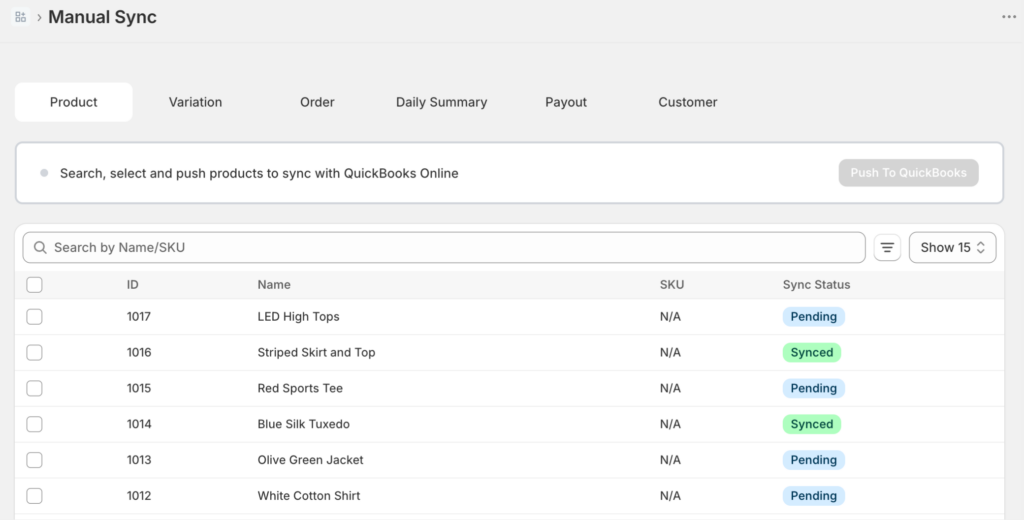
بعد إصلاح خطأ، يمكنك دفع السجلات المتأثرة مرة أخرى دون انتظار المزامنة التلقائية التالية.
- من الشريط الجانبي الأيسر، انقر فوق المزامنة اليدوية.
- حدد نوع الكيان (طلبات، منتجات، عملاء، إلخ).
- قم بالتصفية أو البحث للعثور على السجلات التي فشلت.
- حددها وانقر على مزامنة المحدد.
الاحتفاظ بالسجلات حسب الخطة
يعتمد مدى توفر سجلاتك على خطتك.
| خطة | الاحتفاظ بالسجلات |
|---|---|
| مجاني | 7 أيام |
| نمو | 30 يومًا |
| توسع | 90 يومًا |
| مؤسسة | غير محدود |
| وكالة | 90 يومًا |
إذا كنت بحاجة إلى التحقيق في مشكلة تقع خارج نافذة الاحتفاظ الخاصة بك، فلن تتمكن من العثور على إدخالات السجل هذه في LedgerPort. للاحتفاظ بالسجلات لفترة أطول، قم بترقية خطتك من الفواتير.
تلميح: إذا كنت تستخدم خطة النمو وتحتاج بشكل متكرر إلى الرجوع إلى أكثر من 30 يومًا، فإن خطة Scale (79 دولارًا شهريًا) تمدد فترة الاحتفاظ بالسجلات إلى 90 يومًا وتفتح أيضًا تردد مزامنة أسرع (كل 15 دقيقة مقابل كل 60 دقيقة).
إذا واجهت أي مشاكل، اتصل بنا وسيسعد فريق الدعم لدينا بالمساعدة.
