
يتيح لك ربط متجر Shopify الخاص بك لـ LedgerPort الوصول إلى طلباتك ومنتجاتك وعملائك ومخزونك ومدفوعاتك. بمجرد أن يصبح الاتصال نشطًا، يمكن لـ LedgerPort مزامنة هذه البيانات إلى QuickBooks تلقائيًا.
هناك طريقتان لربط متجر Shopify الخاص بك، اعتمادًا على كيفية التسجيل. كلاهما مغطى أدناه.
قبل البدء
- تحتاج إلى حساب LedgerPort وإعداد عمل واحد على الأقل. إذا لم تقم بذلك بعد، فابدأ بدليل البدء.
- تحتاج إلى وصول المسؤول إلى متجر Shopify الخاص بك لإكمال التفويض.
- إذا كنت تخطط لربط QuickBooks أيضًا (وهو أمر مطلوب للمزامنة)، فمن المفيد القيام بذلك أولاً. انظر ربط QuickBooks Online.
الخيار أ: التثبيت من متجر تطبيقات Shopify
إذا كنت تفضل البدء من Shopify، يمكنك تثبيت LedgerPort مباشرة من متجر تطبيقات Shopify. هذا هو المسار الأسرع إذا كنت بالفعل في مسؤول Shopify الخاص بك.
- افتح متجر تطبيقات Shopify وابحث عن LedgerPort.
- انقر فوق إضافة تطبيق.
- سيعرض لك Shopify قائمة بالأذونات التي يحتاجها LedgerPort للوصول إلى بيانات متجرك. راجعها وانقر فوق تثبيت التطبيق للتأكيد.
- سيتم تسجيل دخولك إلى LedgerPort تلقائيًا باستخدام بيانات اعتماد Shopify الخاصة بك. سيكون متجرك متصلاً بالفعل.
[لقطة شاشة: قائمة متجر تطبيقات Shopify لـ LedgerPort مع ظهور زر إضافة تطبيق]
[لقطة شاشة: شاشة أذونات Shopify تعرض قائمة الأذونات التي يتطلبها LedgerPort، مع زر تثبيت التطبيق]
الخيار ب: الربط من لوحة تحكم LedgerPort
إذا قمت بالتسجيل في app.ledgerport.com مباشرة، فاتبع هذه الخطوات لربط متجر Shopify الخاص بك.
- قم بتسجيل الدخول وانتقل إلى لوحة تحكم عملك.
- من الشريط الجانبي الأيسر، انقر فوق الاتصالات.
- ضمن Shopify، انقر فوق ربط متجر Shopify.
- أدخل عنوان URL لمتجر Shopify الخاص بك (على سبيل المثال، your-store.myshopify.com) وانقر فوق ربط.
- سيتم إعادة توجيهك إلى Shopify. راجع الأذونات وانقر فوق تثبيت التطبيق لتفويض LedgerPort.
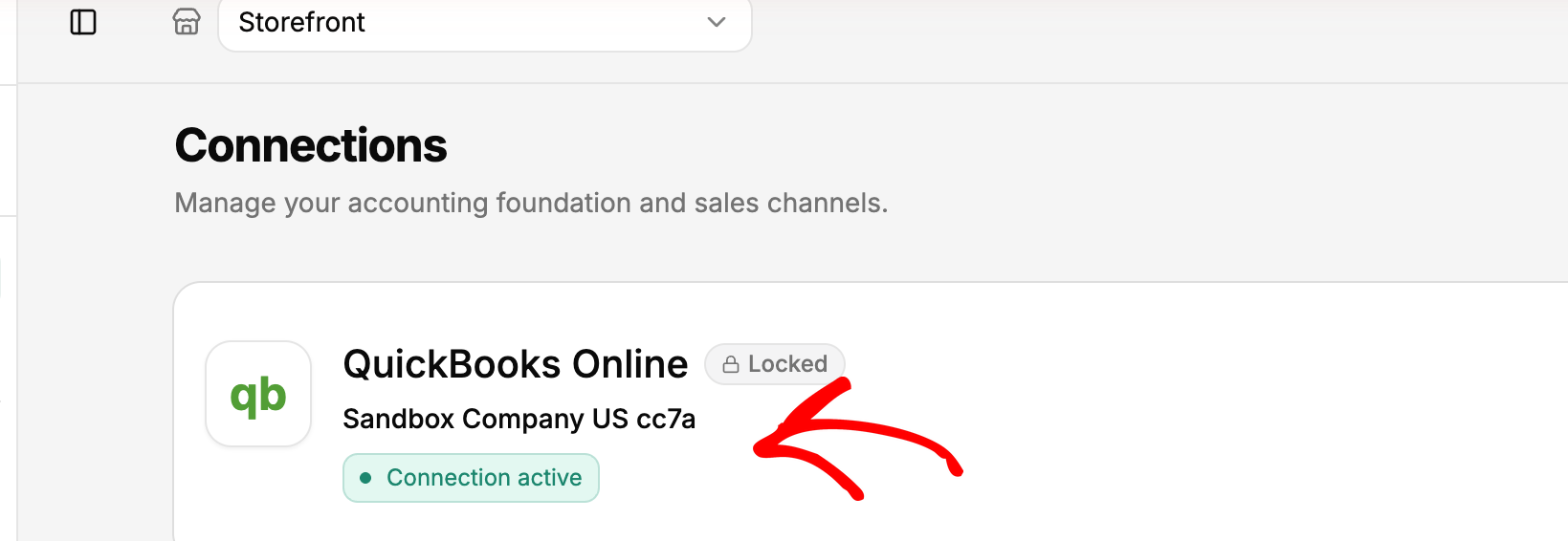
- ستعود إلى LedgerPort وسيظهر حالة متجرك على أنها متصل.
فهم حالة الاتصال
بمجرد الاتصال، يعرض LedgerPort مؤشر حالة لاتصال Shopify الخاص بك في صفحة الاتصالات.
- متصل يعني أن الاتصال نشط ويمكن لـ LedgerPort قراءة بيانات متجرك.
- غير صحي يعني أن شيئًا ما قد قطع الاتصال، غالبًا تغيير في الأذونات أو إلغاء تفويض في Shopify. إذا رأيت هذا، فقم بفصل متجرك وأعد توصيله لاستعادته.
فصل متجر Shopify الخاص بك
إذا كنت بحاجة إلى إزالة الاتصال، يمكنك القيام بذلك من صفحة الاتصالات.
- من الشريط الجانبي الأيسر، انقر فوق الاتصالات.
- ضمن Shopify، انقر فوق فصل.
- قم بالتأكيد عند مطالبتك.
ملاحظة: سيؤدي فصل متجرك إلى إيقاف جميع عمليات المزامنة مؤقتًا. لن تتأثر بياناتك في QuickBooks، ولكن لن يتم تمرير أي بيانات جديدة حتى تقوم بإعادة الاتصال.
إذا واجهت أي مشاكل، اتصل بنا وسيسعد فريق الدعم لدينا بالمساعدة.
