
علامة التبويب المحاسبة في تكوين المزامنة الخاص بـ LedgerPort مخصصة لاتصالات Shopify فقط. وهي تغطي الإعدادات التي لا تنطبق على WooCommerce والتي سيحتاج معظم تجار Shopify إلى مراجعتها مرة واحدة على الأقل أثناء الإعداد: كيفية نقل الضرائب إلى QuickBooks، وكيفية التعامل مع فروق التقريب، وقواعد التصنيف الاختيارية التي تتيح لك توجيه الإيرادات من قنوات Shopify أو مواقع أو مجموعات عملاء أو علامات طلب مختلفة إلى حسابات أو فئات أو مواقع QuickBooks منفصلة.
سيحتاج معظم التجار فقط إلى إعدادات الضرائب والأقسام المتقدمة. ميزات التعيين الأربعة - القناة والموقع وشريحة العميل وعلامة الطلب - مخصصة للشركات التي تريد أن تعكس QuickBooks هيكلها التشغيلي (البيع بالتجزئة مقابل البيع بالجملة، المتجر أ مقابل المتجر ب، عبر الإنترنت مقابل نقاط البيع) دون الحاجة إلى إعادة تصنيف يدوية داخل QBO بعد ذلك.
انتقل إلى LedgerPort » Sync Config وانقر فوق علامة التبويب Accounting. تظهر علامة التبويب هذه فقط عندما يكون الاتصال النشط متجر Shopify.

بعد إجراء تغييرات في علامة التبويب المحاسبة، يظهر شريط حفظ عائم في أسفل الشاشة. انقر فوق حفظ التغييرات للتطبيق.
إعدادات الضرائب
بشكل افتراضي، يطبق QuickBooks معدلات الضرائب الخاصة به على الفواتير، مما يسبب مشكلة عند المزامنة من Shopify: لقد قام Shopify بالفعل بحساب وتحصيل الضريبة الدقيقة من العميل، وعندما يقوم QuickBooks بإعادة حسابها مرة أخرى، يحدث عدم تطابق. يحل خيار إظهار الضرائب كبنود منفصلة هذه المشكلة عن طريق نقل مبلغ الضريبة المحسوب مسبقًا من Shopify كبند منفصل في فاتورة QBO ووضع علامة على كل بند آخر على أنه غير خاضع للضريبة، لذلك لا يطبق QuickBooks ضريبة إضافية فوق ذلك.
لتمكين بنود الضرائب المنفصلة:
- يمكنك تحديد إظهار الضرائب كبنود منفصلة.
- في حقل منتج الضريبة، حدد عنصر المنتج أو الخدمة في QuickBooks الذي تريد استخدامه لتمثيل بند الضريبة. هذا عادة ما يكون عنصرًا غير مخزون يسمى شيئًا مثل "ضريبة المبيعات" قمت بإعداده في QuickBooks مسبقًا.
- اختياريًا، أدخل وصف الضريبة لتخصيص التسمية التي تظهر في بند الفاتورة (على سبيل المثال، "ضريبة مبيعات Shopify").
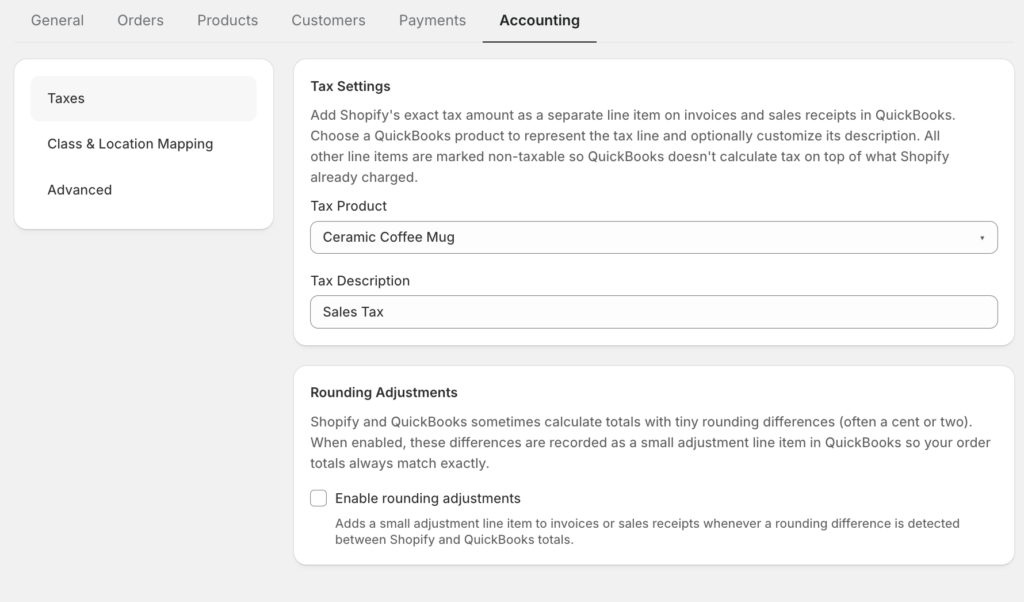
ملاحظة: يجب أن يكون منتج الضريبة موجودًا في حساب QuickBooks الخاص بك قبل أن يظهر في القائمة المنسدلة. إذا كانت القائمة فارغة، فقم بإنشاء العنصر في QuickBooks أولاً، ثم عد إلى هنا.
تعديلات التقريب
حتى عندما تتم مزامنة الضرائب بشكل صحيح، يمكن أن يؤدي التقريب الجزئي إلى اختلافات طفيفة بين إجمالي طلب Shopify ومجموع بنود السطر في QuickBooks، وعادة ما يكون بضعة سنتات. إذا تُركت هذه الاختلافات دون معالجة، فإنها تتسبب في ظهور أرصدة مستحقة على الفواتير لا تتطابق مع الدفعة الحقيقية، مما قد يؤدي إلى مطالبات دفع خاطئة في سجلاتك.
يخبر تمكين تعديلات التقريب LedgerPort بنشر أي مبلغ متبقٍ إلى منتج QuickBooks مخصص بحيث يتوازن إجمالي الفاتورة تمامًا.
لتمكين تعديلات التقريب:
- يمكنك تحديد مربع الاختيار الذي يقول تمكين تعديلات التقريب.
- حدد منتج التقريب من القائمة المنسدلة - عنصر QuickBooks قمت بإنشائه خصيصًا لاستيعاب اختلافات التقريب (يُطلق عليه عادةً "تعديل التقريب" أو ما شابه). المبالغ المنشورة هنا عادة ما تكون أقل من 0.01 دولار لكل طلب.
ملاحظة: يؤثر هذا الإعداد فقط على الفواتير أو إيصالات المبيعات التي تم إنشاؤها بواسطة LedgerPort للمستقبل. لا يقوم بتعديل السجلات التي تمت مزامنتها بالفعل بأثر رجعي.
تعيين القنوات
تبيع Shopify عبر قنوات متعددة - متجرك عبر الإنترنت، Shopify POS، Instagram، Facebook، وما إلى ذلك. افتراضيًا، ينشر LedgerPort جميع إيرادات القنوات إلى نفس حسابات QuickBooks. إذا كنت ترغب في رؤية تفصيل حسب القناة في QuickBooks (على سبيل المثال، لمقارنة إيرادات نقاط البيع مقابل الإيرادات عبر الإنترنت)، فإن تعيين القنوات يتيح لك تعيين كل قناة Shopify إلى حساب بنكي أو فئة أو موقع QuickBooks محدد، بحيث يتم تطبيق التصنيف تلقائيًا عند مزامنة الطلبات.
لإعداد تعيين القنوات:
- يمكنك تحديد تمكين تعيين القنوات.
- في صف الإدخال الذي يظهر، حدد قناة Shopify من القائمة المنسدلة الأولى، وتسحب القائمة القنوات المنشورة حاليًا على متجرك Shopify.
- قم بتعيين فئة QuickBooks أو موقع QuickBooks أو حساب بنكي لـ QuickBooks (يمكنك تعيين واحد أو اثنين أو ثلاثة).
- انقر فوق إضافة. يظهر التعيين في الجدول أدناه.
- كرر لكل قناة تريد تصنيفها بشكل منفصل.
لإزالة تعيين، انقر فوق أيقونة سلة المهملات في هذا الصف.
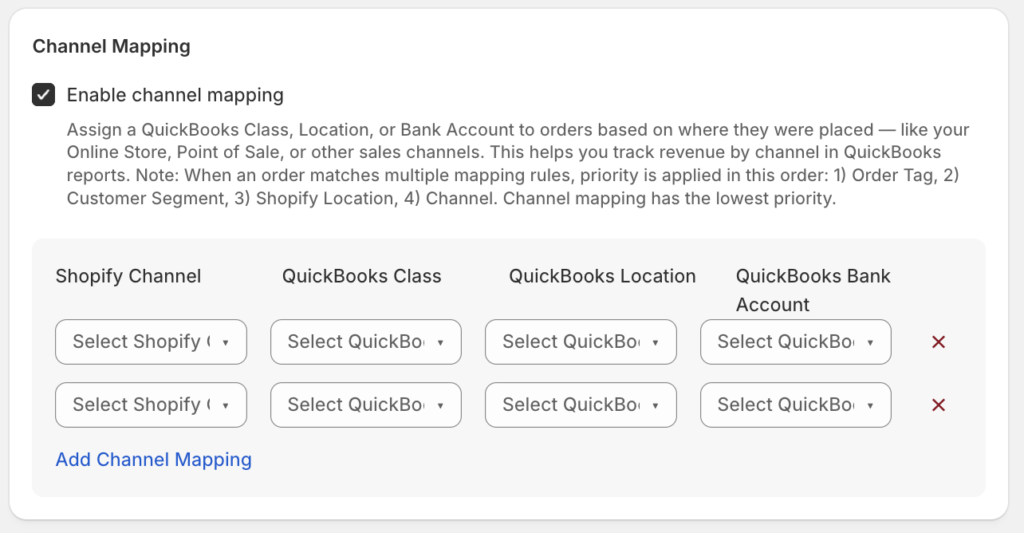
ملاحظة: يجب عليك تحديد قناة Shopify ووجهة QuickBooks واحدة على الأقل قبل أن يصبح زر إضافة نشطًا.
تعيين مواقع Shopify
إذا كان متجرك Shopify يعمل من مواقع فعلية متعددة - مستودعات منفصلة، متاجر بيع بالتجزئة، أو مراكز تلبية - يربط Shopify كل طلب بالموقع الذي يقوم بتلبيته. افتراضيًا، تظل اختلافات الموقع هذه غير مرئية في QuickBooks. يتيح لك تعيين المواقع نقل هذه المعلومات عن طريق تعيين كل موقع Shopify إلى موقع أو فئة QuickBooks، بحيث يمكنك تشغيل تقارير على مستوى الموقع في QBO دون الحاجة إلى إعادة ترميز الإدخالات يدويًا.
لإعداد تعيين المواقع:
- حدد تمكين تعيين مواقع Shopify.
- في صف الإدخال، حدد موقع Shopify من القائمة المنسدلة الأولى - تعكس القائمة المواقع النشطة في حساب Shopify الخاص بك.
- قم بتعيين موقع QuickBooks، أو فئة QuickBooks، أو كليهما.
- انقر فوق إضافة. يظهر التعيين في الجدول أدناه.
- كرر ذلك لكل موقع Shopify تريد تتبعه بشكل منفصل.
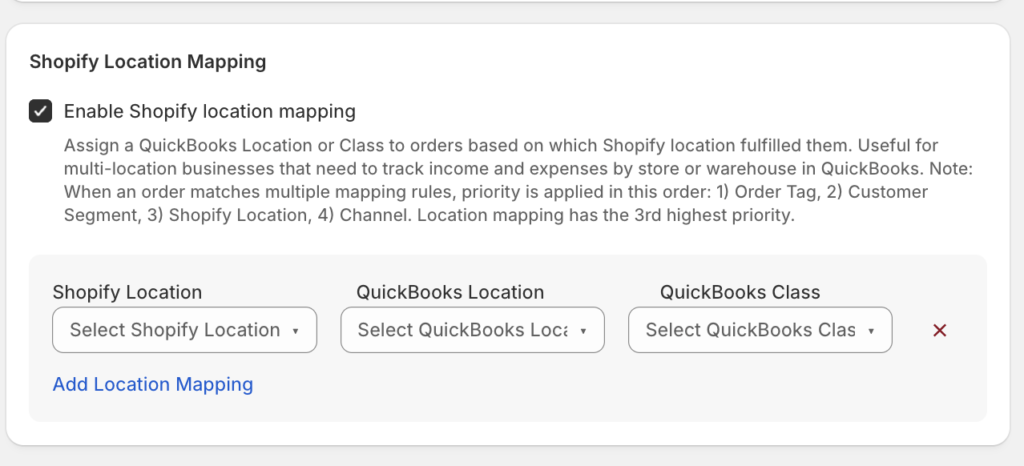
ملاحظة: يتم سحب مواقع Shopify من حساب Shopify المباشر الخاص بك. إذا لم يظهر موقع في القائمة المنسدلة، فتأكد من أنه نشط في Shopify Admin » Locations.
تعيين شرائح العملاء
يتيح لك Shopify إنشاء شرائح عملاء - مجموعات محفوظة بناءً على معايير مثل سجل الشراء، أو العلامات، أو الجغرافيا، أو نوع العميل (مثل تجارة الجملة مقابل تجارة التجزئة). إذا كانت هذه الشرائح ذات مغزى لمحاسبتك، فإن تعيين شرائح العملاء ينقل هذا التصنيف إلى QuickBooks عن طريق تعيين فئة أو موقع QBO تلقائيًا للطلبات من كل شريحة.
هذا مفيد بشكل خاص للتجار الذين يتعاملون مع الشركات (B2B) الذين يرغبون في تتبع إيرادات الجملة والتجزئة بشكل منفصل في QuickBooks، أو للشركات التي لديها مستويات ولاء وترغب في الإبلاغ عن كل مستوى بشكل مستقل دون وضع علامة على كل فاتورة يدويًا في QBO.
لإعداد تعيين شرائح العملاء:
- حدد تمكين تعيين شرائح العملاء.
- حدد شريحة عميل من القائمة المنسدلة الأولى.
- قم بتعيين فئة QuickBooks، أو موقع QuickBooks، أو كليهما.
- انقر فوق إضافة.
- كرر ذلك لكل شريحة تريد تصنيفها.
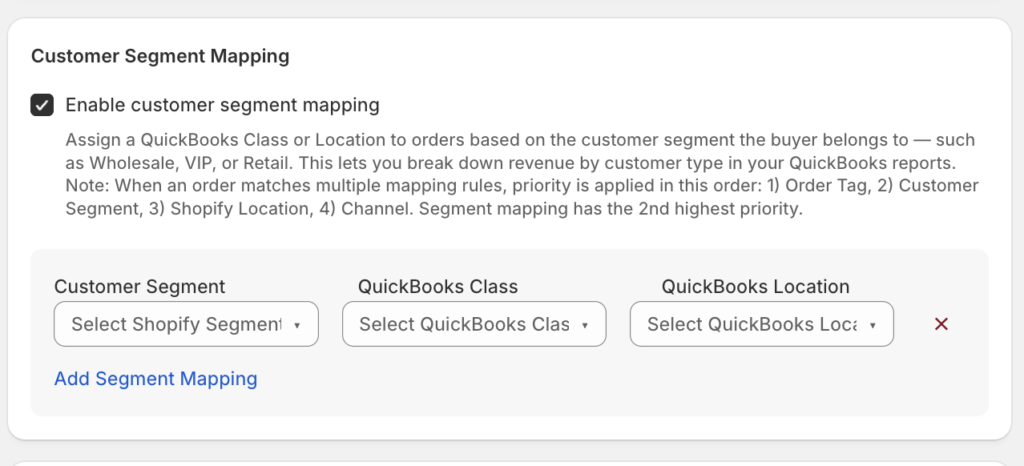
ملاحظة: يتم سحب شرائح العملاء من حساب Shopify الخاص بك. يجب أن توجد الشرائح في Shopify قبل ظهورها في القائمة المنسدلة هنا.
تعيين علامات الطلب
علامات الطلب هي تسميات تقوم أنت أو الأتمتة الخاصة بك بإرفاقها بطلبات Shopify - على سبيل المثال، لوضع علامة على الطلبات الترويجية، أو مشتريات بطاقات الهدايا، أو طلبات B2B، أو أي تجميع آخر تحدده. يقوم تعيين علامات الطلب بتحويل تلك العلامات إلى تصنيف QuickBooks، عن طريق تعيين فئة أو موقع QBO تلقائيًا لأي طلب يحمل علامة محددة.
على سبيل المثال: إذا قام فريقك بوضع علامة على جميع الطلبات المقدمة من خلال برنامج إحالة الشركاء بعلامة مثل “partner-referral”، يمكنك تعيين تلك العلامة لفئة QuickBooks مخصصة لتتبع الإيرادات الناتجة عن الشركاء دون أي عمل يدوي داخل QBO.
لإعداد تعيين علامات الطلب:
- حدد تمكين تعيين علامات الطلب.
- في صف الإدخال، اكتب نص علامة طلب Shopify الدقيق في حقل علامة الطلب. العلامات حساسة لحالة الأحرف - أدخلها بالضبط كما تظهر في Shopify.
- قم بتعيين فئة QuickBooks، أو موقع QuickBooks، أو كليهما.
- انقر فوق إضافة.
- كرر ذلك لكل علامة تريد توجيهها.
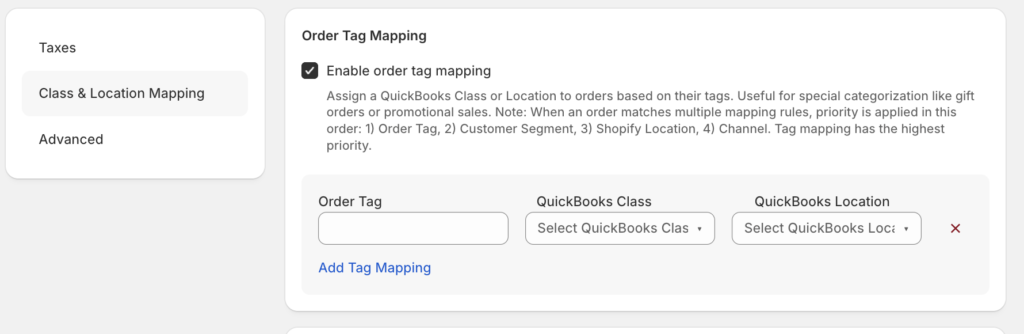
ملاحظة: يعمل تعيين علامات الطلب على مطابقة النص الدقيق. إذا كان الطلب يحمل علامات متعددة، فسيقوم LedgerPort بتطبيق التعيين لأول علامة في القائمة التي تم تكوين قاعدة لها.
إعدادات متقدمة
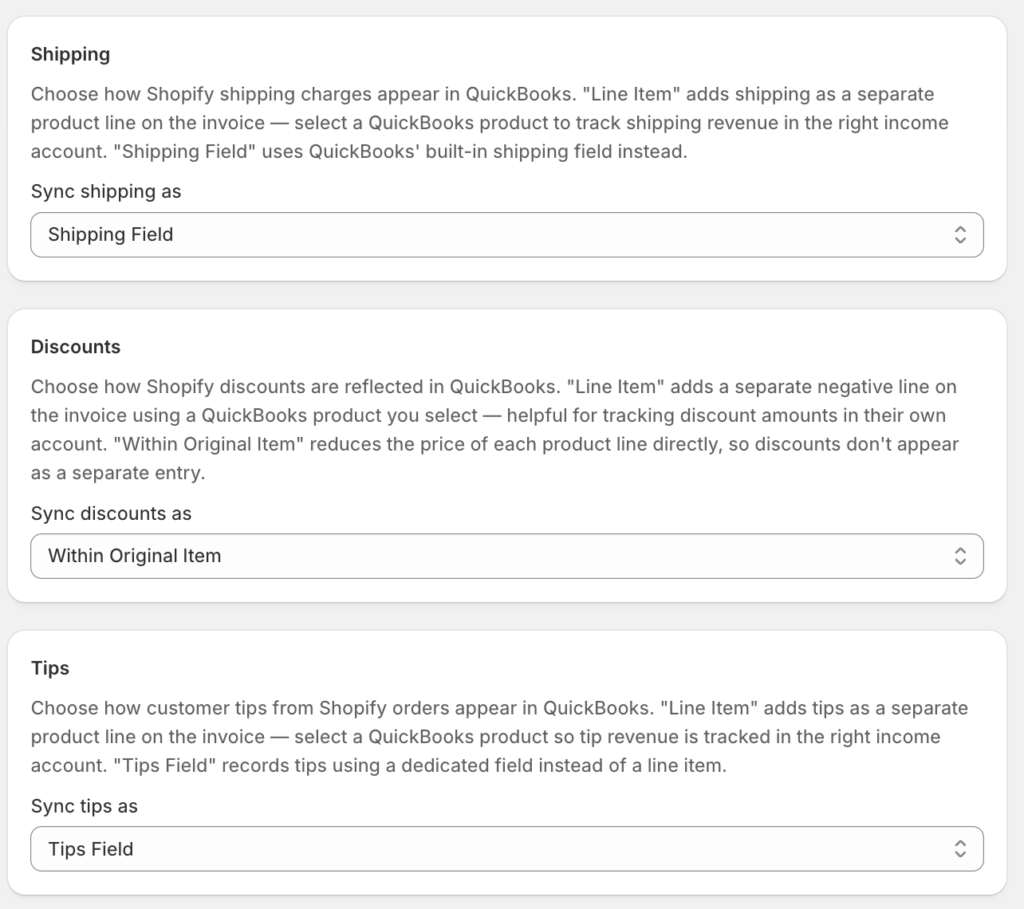
يتحكم قسم الإعدادات المتقدمة في كيفية تسجيل أربعة مكونات طلب محددة - الشحن، والخصومات، والإكراميات، وعرض الفاتورة للعملاء - في QuickBooks. تنطبق هذه الإعدادات على كل طلب متزامن ويجب مراجعتها قبل المزامنة الأولى.
الشحن
تفرض Shopify رسوم الشحن كمبلغ منفصل على كل طلب. لديك خياران لكيفية تسجيل LedgerPort له في QuickBooks:
- بند : تتم إضافة الشحن كبند منفصل في فاتورة أو إيصال مبيعات QuickBooks، باستخدام منتج QuickBooks تختاره. اختر هذا إذا كنت ترغب في تتبع إيرادات أو تكاليف الشحن كبند مميز في تقاريرك. عند تحديده، يظهر منسدل منتج QuickBooks للشحن، اختر المنتج (عادةً عنصر خدمة) الذي يمثل الشحن.
- حقل الشحن : يتم تسجيل الشحن في حقل مبلغ الشحن الأصلي في QuickBooks على الفاتورة. اختر هذا لتخطيط فاتورة أبسط حيث يظهر مبلغ الشحن في الأسفل بجانب الضريبة بدلاً من كبند في الفاتورة.
الخصومات
تحتاج مبالغ خصم Shopify إلى تسجيلها في مكان ما في QuickBooks. خياراتك:
- بند : تتم إضافة الخصم كبند سالب في الفاتورة. هذا يجعل الخصم مرئيًا وقابلاً للتتبع بشكل منفصل في تقارير QuickBooks. عند تحديده، يظهر منسدل منتج QuickBooks للخصومات.
- ضمن العنصر الأصلي : يتم استيعاب الخصم في سعر العنصر الأصلي، مما يقلل من مبلغ البند بدلاً من إضافة بند منفصل. ينتج عن هذا فاتورة أنظف ولكنه يجعل من الصعب إعداد تقارير عن إجمالي الخصومات المقدمة.
الإكراميات
إذا كان متجر Shopify أو نقطة البيع الخاصة بك تقبل الإكراميات، فلديك خياران:
- بند : تتم إضافة الإكراميات كبند موجب منفصل في الفاتورة. اختر منتج QuickBooks للإكراميات في القائمة المنسدلة التي تظهر.
- حقل الإكراميات : يتم تسجيل الإكراميات في حقل الإكراميات الأصلي في QuickBooks على المعاملة.
تكامل واجهة المتجر
يقوم تكامل واجهة المتجر بربط فواتير QuickBooks بحسابات عملاء Shopify الخاصة بك، مما يسمح للعملاء بعرض ودفع فواتيرهم المعلقة مباشرة من بوابة عملاء متجر Shopify الخاص بك. هذا اختياري وهو مفيد فقط إذا قام عملاؤك بتسجيل الدخول إلى حسابات Shopify الخاصة بهم وكنت تصدر فواتير (شائع في متاجر B2B وتجارة الجملة).
لتمكين تكامل واجهة المتجر:
- حدد عرض فواتير QuickBooks في حسابات العملاء.
- في القائمة المنسدلة المعاملات المراد عرضها، اختر نوع المعاملة الذي يمكن للعملاء رؤيته: فاتورة، إيصال مبيعات، أو كلاهما.
- اختياريًا، حدد عرض حالة الدفع لعرض ما إذا كانت كل فاتورة قد تم دفعها، أو تم دفعها جزئيًا، أو لا تزال معلقة.
- اختياريًا، حدد تمكين زر الدفع الآن لإضافة رابط دفع على كل فاتورة معروضة. عند التمكين، اختر مزود رابط الدفع، حاليًا QuickBooks متاح، والذي يستخدم رابط بوابة الدفع الأصلي لـ QuickBooks.
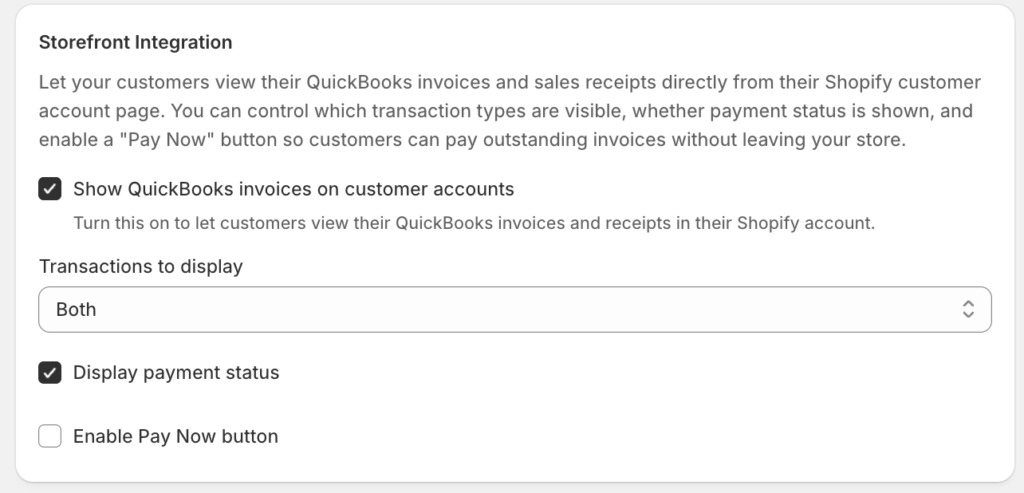
ملاحظة: يتطلب تكامل واجهة المتجر أن يدعم قالب Shopify الخاص بك صفحات حسابات العملاء. إذا لم يتمكن العملاء من الوصول إلى قسم الحسابات في متجرك، فلن تكون الفواتير مرئية حتى لو تم تمكين هذا الإعداد.
أسئلة متكررة
Do I need to configure all of these settings before I start syncing? No. Tax Settings and the Advanced options (Shipping, Discounts, Tips) are worth reviewing before your first sync, since they affect how every order is recorded. The mapping features — Channel, Location, Customer Segment, and Order Tag — are optional and can be added at any time. They only apply to orders synced after the mapping is saved.
My channel or location is not showing in the dropdown. What should I check? LedgerPort pulls these lists directly from your Shopify account. Confirm that the channel or location is active in Shopify Admin. If it was recently added, try saving your current Sync Config settings and reopening the Accounting tab to trigger a fresh lookup.
Can a single order match multiple mapping rules at once? An order can match one channel mapping rule, one location mapping rule, one customer segment mapping rule, and one order tag mapping rule simultaneously, and each can apply a different class or location. If multiple rules assign the same field (for example, two rules both try to set the QBO class), the last matching rule takes precedence.
What happens to orders that do not match any mapping rule? They sync normally without any class, location, or bank account classification from the Accounting tab. Your other Sync Config settings still apply.
I enabled Show taxes as line items but my Tax Product dropdown is empty. The dropdown only shows items that already exist in your QuickBooks account. Create a non-inventory item in QuickBooks (for example, “Sales Tax”) and return here to select it.
Does the Storefront Integration Pay Now button work immediately after enabling it? The button generates a QuickBooks payment link for each invoice. The link goes to QuickBooks’ payment portal, so customers need to complete payment there. If your QuickBooks account does not have payment processing enabled, the link will not function correctly.
إذا واجهت أي مشاكل، فلا تتردد في الاتصال بنا بالنقر هنا. سيكون فريق الدعم لدينا قادرًا على مساعدتك.
