
يقوم LedgerPort بربط متجر Shopify الخاص بك بـ QuickBooks Online ويحافظ على مزامنتهما. تتدفق الطلبات والمنتجات والعملاء والمخزون والمدفوعات تلقائيًا، لذا تظل سجلاتك محدثة دون الحاجة إلى لمسها.
يغطي هذا الدليل الإعداد الكامل، بدءًا من إنشاء حسابك وحتى تشغيل أول مزامنة لك. سيستغرق الإعداد الأولي حوالي 15 دقيقة من تطبيق Shopify الخاص بك.
قبل البدء
قبل إعداد LedgerPort، تأكد من أن لديك ما يلي جاهزًا:
- متجر Shopify نشط مع وصول إداري.
- حساب QuickBooks Online نشط. لا يتم دعم QuickBooks Desktop.
يرجى ملاحظة أنك ستحتاج إلى وصول على مستوى المسؤول أو المالك لكلا الحسابين حيث سيتعين عليك تفويض LedgerPort لربطهما.
1. إنشاء حساب LedgerPort الخاص بك
يمنحك LedgerPort طريقتين للتسجيل. إحداهما ستكون من خلال لوحة تحكم LedgerPort والأخرى ستكون داخل تطبيق Shopify المضمن. سنناقش الإعداد من تطبيق Shopify، ولكن إذا قمت بالتسجيل من خلال لوحة تحكم LedgerPort، يمكنك اتباع هذا الدليل هنا.
تثبيت LedgerPort من متجر تطبيقات Shopify
- افتح متجر تطبيقات Shopify وابحث عن LedgerPort.
- انقر فوق إضافة تطبيق واتبع مطالبة تفويض Shopify.
- سيتم إعادة توجيهك إلى تطبيق Shopify المضمن. هنا يمكنك تسجيل الدخول إلى حساب موجود أو إنشاء حساب جديد مع LedgerPort. بناءً على تفضيلك، يمكنك اختيار طريقة واحدة.
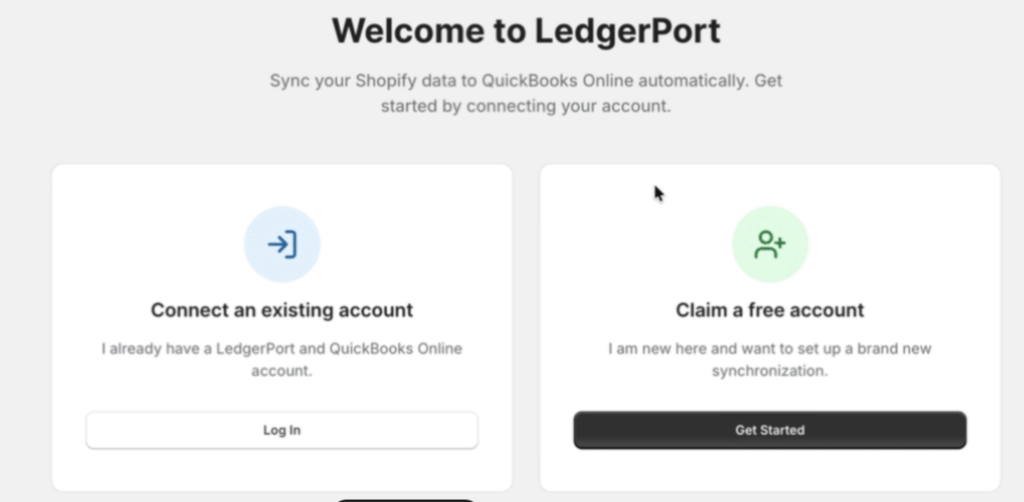
2. إدارة عملك الأول
في LedgerPort، يمثل العمل متجر Shopify واحدًا مقترنًا بشركة QuickBooks واحدة. عند تثبيت تطبيق Shopify، يتم تلقائيًا إضافة اسم المتجر الذي لديك إلى عمل.
إذا كنت تقوم بالتسجيل من خلال لوحة تحكم LedgerPort، يمكنك إدارة عملك هنا.
ملاحظة: يمكنك إضافة المزيد من الأنشطة التجارية لاحقًا من قائمة الحساب. يعتمد عدد الأنشطة التي يمكنك إدارتها في وقت واحد على خطتك.
3. ربط QuickBooks Online
يتصل LedgerPort بـ QuickBooks باستخدام OAuth، مما يعني أنك تفوضه مباشرة داخل QuickBooks. لا تتم مشاركة كلمة المرور الخاصة بك أبدًا مع LedgerPort.
- من الشريط الجانبي الأيسر، انقر فوق الاتصالات.
- ضمن QuickBooks Online، انقر فوق ربط QuickBooks.
- سيتم إعادة توجيهك إلى QuickBooks. قم بتسجيل الدخول وانقر فوق تفويض لمنح LedgerPort حق الوصول.
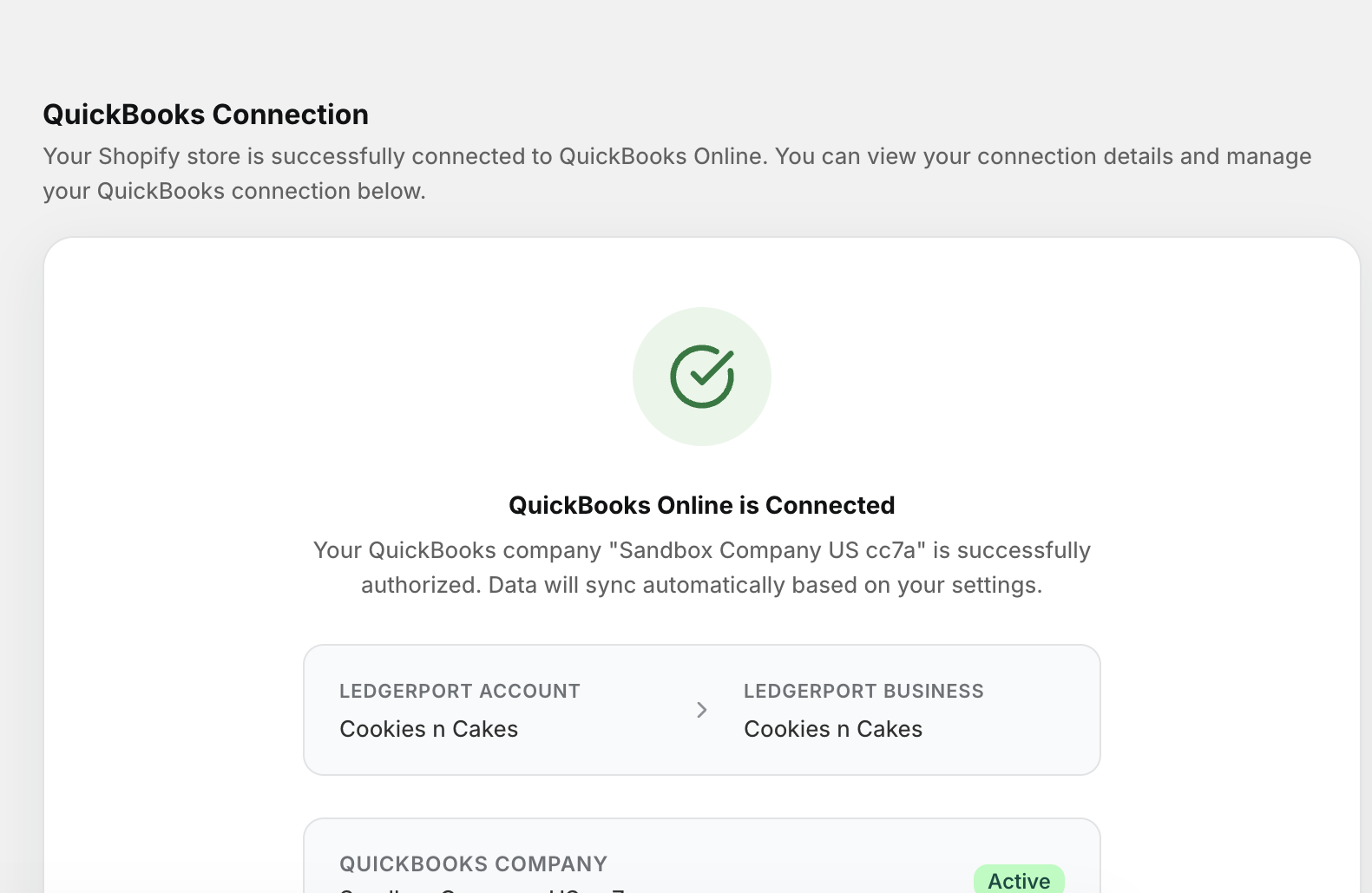
- بمجرد التفويض، ستعود إلى LedgerPort وسيظهر حالة الاتصال الخاصة بك على أنها متصل.
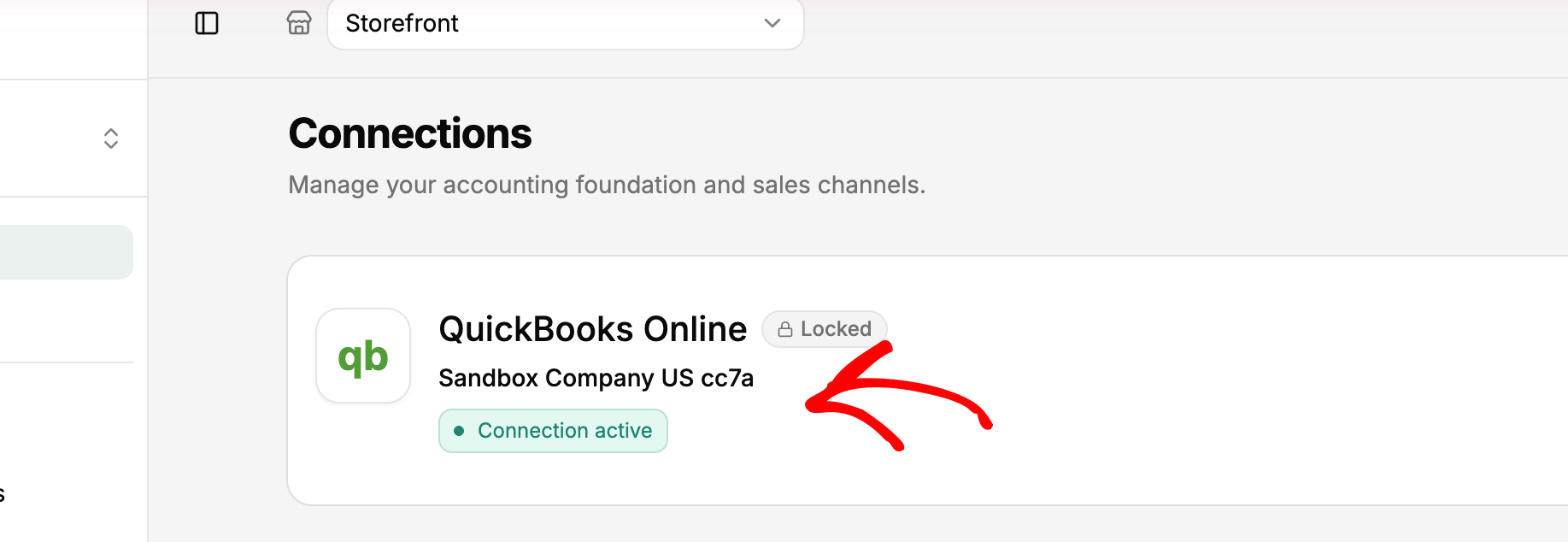
هام: بمجرد ربط منصة محاسبة، لا يمكن تغييرها لاحقًا. تأكد من أنك تربط شركة QuickBooks الصحيحة قبل المتابعة.
4. ربط متجر Shopify الخاص بك
إذا قمت بتثبيت LedgerPort من متجر تطبيقات Shopify، فقد تم توصيل متجرك بالفعل. انتقل إلى الخطوة 5.
5. تشغيل أول مزامنة لك
أول شيء يجب القيام به هو تشغيل مزامنة يدوية. هذا يدفع بيانات Shopify الحالية الخاصة بك إلى QuickBooks ويتيح لك تأكيد أن كل شيء يعمل قبل أن تتولى المزامنة التلقائية.
- من لوحة التحكم، انقر فوق الدفع إلى QuickBooks.
- سيبدأ LedgerPort في مزامنة منتجاتك وعملائك وطلباتك إلى QuickBooks. قد يستغرق هذا بضع دقائق، اعتمادًا على حجم البيانات لديك.
- عند الانتهاء، سترى ملخصًا لما تمت مزامنته. انقر فوق عرض سجلات المزامنة في الشريط الجانبي الأيسر للحصول على التفاصيل الكاملة.
- في سجلات المزامنة، تحقق من وجود أي عناصر مميزة بحالة خطأ باللون الأحمر. تشير هذه إلى الأشياء التي تحتاج إلى اهتمام، مثل منتج لم يتمكن من مطابقته في QuickBooks.
ماذا بعد
مع تشغيل LedgerPort، إليك بعض الخطوات التالية الجيدة:
- إعداد تعيين المنتجات والعملاء حتى تتطابق عناصر Shopify الخاصة بك مع السجلات الصحيحة في QuickBooks. انتقل إلى التعيين في الشريط الجانبي الأيسر.
- تكوين إعدادات مزامنة الطلبات الخاصة بك لاختيار كيفية تسجيل الطلبات في QuickBooks. يتم دعم إيصالات المبيعات والفواتير والملخصات اليومية. انتقل إلى تكوين المزامنة » الطلبات.
- قم بتعيين بوابات الدفع الخاصة بك إلى حسابات المقاصة الصحيحة في QuickBooks. انتقل إلى تكوين المزامنة » المدفوعات.
مع تنشيط كلا الاتصالين وإتمام المزامنة الأولى، يعمل LedgerPort في الخلفية ويحافظ على تحديث QuickBooks. لن تحتاج إلى تصدير البيانات أو نسخ أي شيء بين الأنظمة مرة أخرى.
إذا واجهت أي مشاكل، اتصل بنا وسيسعد فريق الدعم لدينا بالمساعدة.
