
في LedgerPort، تمثل الأعمال متجر Shopify واحد مقترنًا بشركة QuickBooks Online واحدة. إذا كنت تدير أكثر من متجر واحد، أو تدير حسابات العملاء، أو تحتاج إلى فصل الكيانات المختلفة، يمكنك إضافة أعمال متعددة ضمن تسجيل دخول واحد إلى LedgerPort.
يعتمد عدد الأعمال التي يمكنك إدارتها في وقت واحد على خطتك.
| خطة | الأعمال المضمنة |
|---|---|
| مجاني | 1 |
| نمو | 1 |
| توسع | 3 |
| مؤسسة | 10 |
| وكالة | غير محدود |
التبديل بين الأعمال
إذا كان لديك أكثر من عمل واحد مُعد، يمكنك التبديل بينها في أي وقت دون تسجيل الخروج.
- انقر على اسم العمل في الزاوية العلوية اليسرى من لوحة التحكم. هذا يفتح مبدل الأعمال.
- سترى قائمة بجميع الأعمال في حسابك.
- انقر على العمل الذي تريد التبديل إليه.
سيقوم LedgerPort بتحميل لوحة تحكم هذا العمل واتصالاته وسجلات المزامنة وإعداداته. كل عمل معزول تمامًا - التغييرات التي تم إجراؤها في عمل واحد لا تؤثر على عمل آخر.
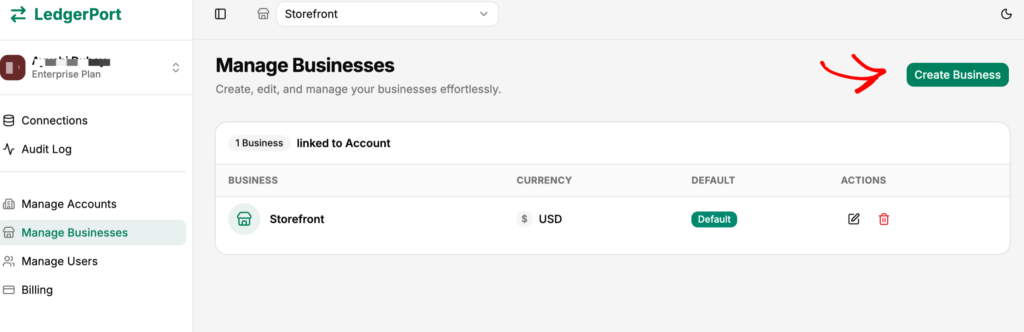
إضافة عمل جديد
- انقر على اسم العمل في الزاوية العلوية اليسرى لفتح مبدل الأعمال.
- انقر على إضافة عمل.
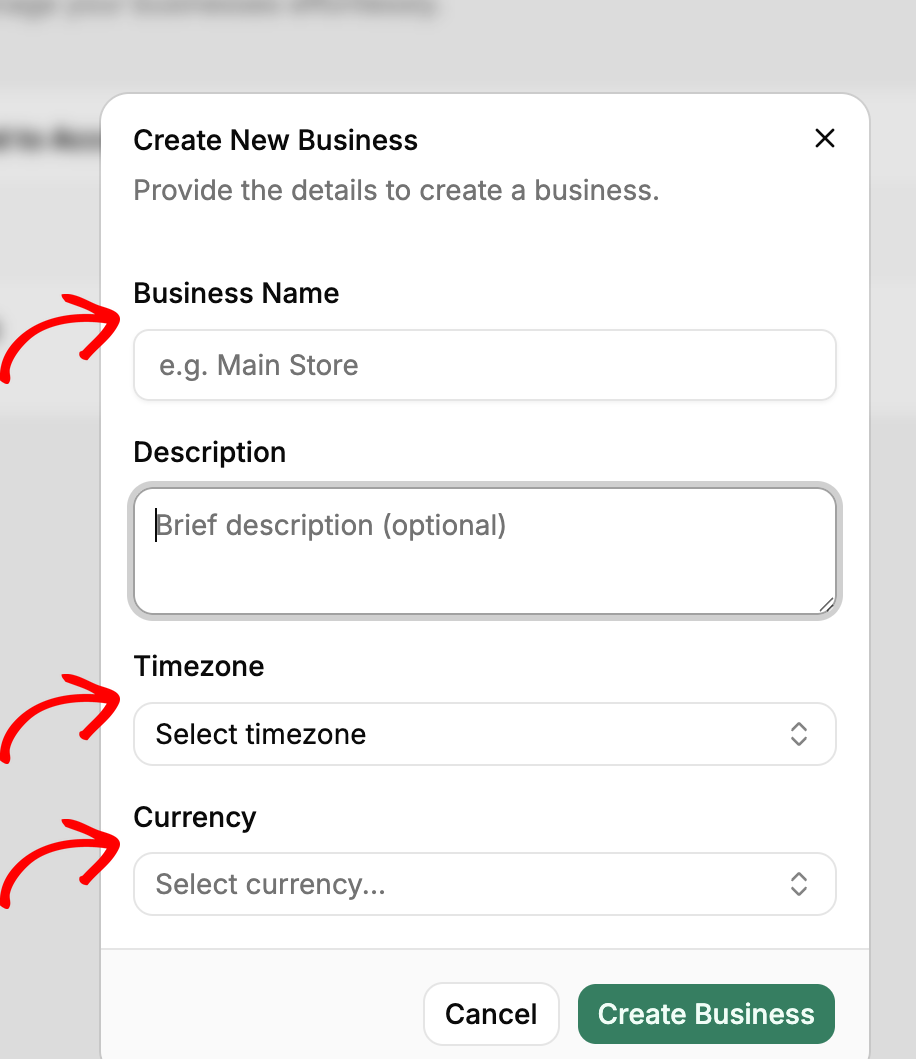
- أدخل اسم العمل، وحدد العملة، واختر المنطقة الزمنية.
- انقر على إنشاء عمل.
بمجرد الإنشاء، سيتم نقلك إلى العمل الجديد. من هناك، قم بتوصيل متجر Shopify وحساب QuickBooks الخاص به باتباع نفس خطوات الإعداد الأول. راجع البدء مع LedgerPort إذا كنت بحاجة إلى تذكير.
على خطة النمو أو المجانية؟ تدعم هذه الخطط عملاً واحدًا. لإضافة عمل ثانٍ، قم بالترقية إلى خطة Scale (79 دولارًا شهريًا) من الفواتير.
إعادة تسمية عمل
- انتقل إلى الإعدادات من الشريط الجانبي الأيسر.
- انقر على علامة التبويب الأعمال.
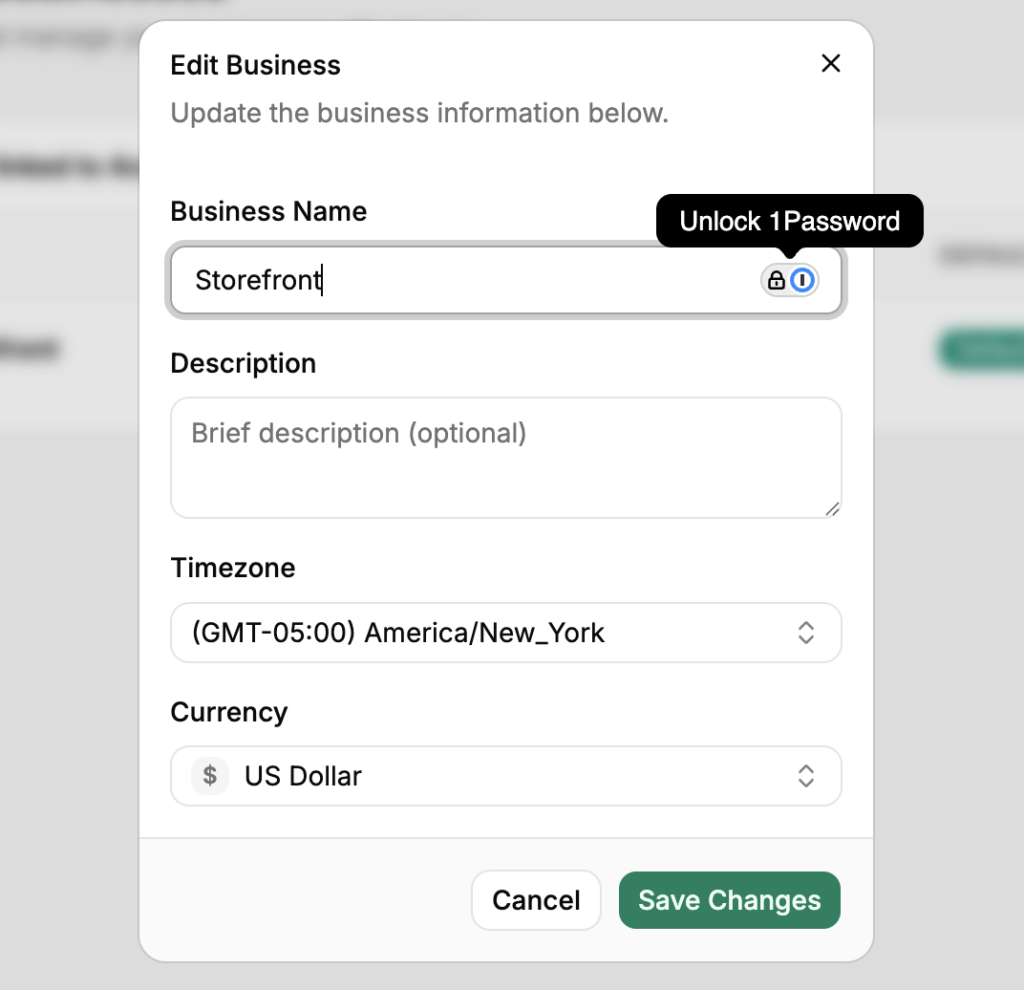
- قم بتحديث حقل اسم العمل.
- انقر فوق حفظ.
حذف عمل
- انتقل إلى الإعدادات من الشريط الجانبي الأيسر.
- انقر على علامة التبويب الأعمال.
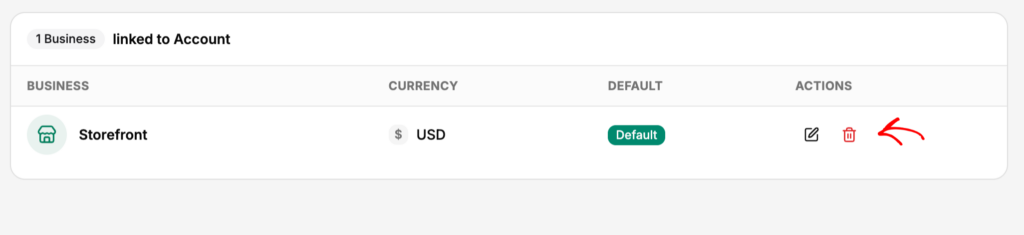
- مرر لأسفل وانقر على حذف عمل.
- قم بتأكيد الحذف عند المطالبة.
يؤدي حذف عمل إلى إزالة جميع سجلات المزامنة والسجلات والتعيينات والتكوينات الخاصة به. لا يمكن التراجع عن هذا. لا يتأثر متجر Shopify وحساب QuickBooks الخاص بك - فقط اتصال LedgerPort والبيانات هي التي تتم إزالتها.
قبل الحذف، تأكد من حفظ أي سجلات تحتاجها في QuickBooks. لا يمكن استرداد سجلات المزامنة وبيانات التعيين بعد الحذف.
إذا واجهت أي مشاكل، اتصل بنا وسيسعد فريق الدعم لدينا بالمساعدة.
