
قبل أن يتمكن LedgerPort من مزامنة طلبات Shopify الخاصة بك مع QuickBooks، يحتاج إلى معرفة عنصر QuickBooks الذي يتوافق مع كل منتج من منتجات Shopify. يُطلق على هذا تعيين المنتجات. بدونه، ستفشل الطلبات التي تحتوي على منتجات غير معينة في المزامنة.
يمنحك LedgerPort طريقتين لإعداد هذا: التعيين التلقائي، الذي يتعامل مع معظم كتالوجك بنقرة واحدة، والتعيين اليدوي، الذي يتيح لك تعيين منتجات محددة بنفسك. تستخدم معظم المتاجر كليهما معًا.
قبل البدء
- ستحتاج إلى اتصال نشط بـ QuickBooks Online. إذا لم تقم بالاتصال بعد، فراجع ربط QuickBooks Online.
- يؤثر تعيين المنتجات على جميع طرق المزامنة: إيصالات المبيعات، والفواتير، والملخصات اليومية، وغيرها. قم بإعداد هذا قبل إجراء المزامنة الأولى.
- إذا لم يتم تعيين منتج عند مزامنة طلب، فسيفشل الطلب مع خطأ المنتج غير معين. راجع أخطاء المزامنة الشائعة وكيفية إصلاحها للحصول على التفاصيل.
مكان العثور على تعيين المنتجات
- من الشريط الجانبي الأيسر، انقر فوق التعيين.
- انقر فوق المنتجات.
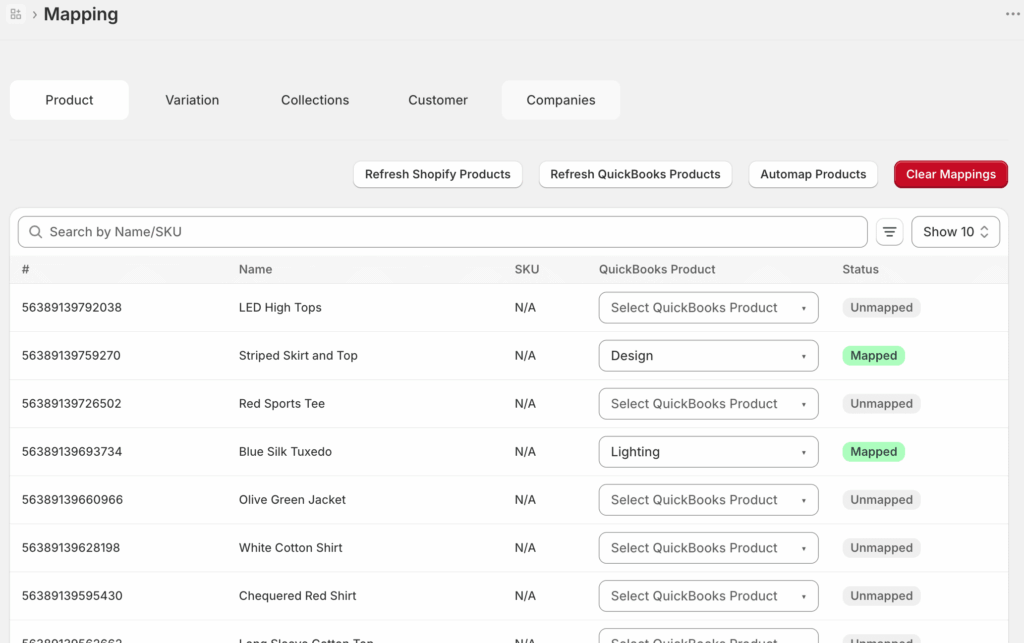
سترى قائمة بمنتجات Shopify الخاصة بك جنبًا إلى جنب مع حالة التعيين الحالية الخاصة بها. المنتجات التي تمت مطابقتها مع عنصر QuickBooks تعرض اسم العنصر. المنتجات التي لم تتم مطابقتها بعد تظهر كـ غير معين.
الخيار 1: التعيين التلقائي
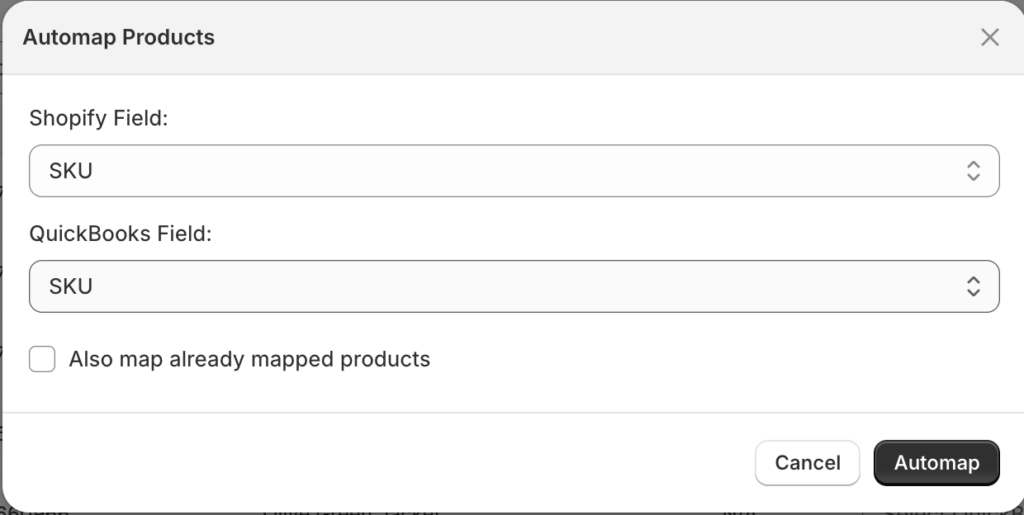
التعيين التلقائي هو أسرع طريقة لمطابقة منتجاتك. يقارن LedgerPort منتجات Shopify الخاصة بك بعناصر QuickBooks الخاصة بك ويربطها تلقائيًا بناءً على مطابقة وحدات تعريف المنتج (SKUs) أو أسماء المنتجات.
- في صفحة التعيين » المنتجات، انقر فوق التعيين التلقائي.
- سيقوم LedgerPort بالمرور عبر كتالوجك ومطابقة المنتجات حيث يجد تطابقًا واضحًا لوحدة تعريف المنتج (SKU) أو الاسم في QuickBooks.
- بمجرد الانتهاء، قم بمراجعة النتائج. المنتجات التي تمت مطابقتها بنجاح ستعرض اسم عنصر QuickBooks. أي منتجات لم يتمكن من مطابقتها تلقائيًا ستظل تظهر كـ غير معين.
يعمل التعيين التلقائي بشكل جيد عندما تتطابق وحدات تعريف المنتج (SKUs) أو أسماء المنتجات الخاصة بـ Shopify مع ما هو موجود بالفعل في QuickBooks. إذا كانت اصطلاحات التسمية الخاصة بك تختلف بين المنصتين، فستحتاج بعض المنتجات إلى تعيينها يدويًا.
الخيار 2: التعيين اليدوي
بالنسبة للمنتجات التي لم يلتقطها التعيين التلقائي، أو لأي منتج تريد تعيين عنصر QuickBooks محدد له بنفسك، استخدم التعيين اليدوي.
- في صفحة التعيين » المنتجات، ابحث عن المنتج الذي تريد تعيينه.
- انقر فوق القائمة المنسدلة في عمود عنصر QuickBooks بجوار هذا المنتج.
- ابحث عن عنصر QuickBooks الصحيح أو حدده من القائمة.
- يتم حفظ التعيين تلقائيًا.
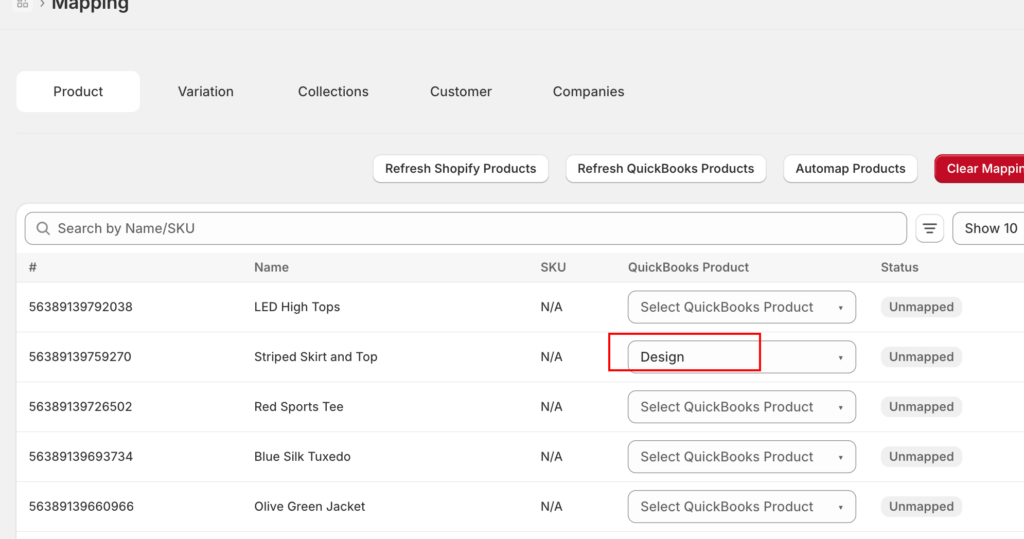
كرر هذا لأي منتجات متبقية غير معينة. يمكنك أيضًا استخدام التعيين اليدوي لتجاوز نتيجة التعيين التلقائي إذا كان التعيين التلقائي غير صحيح.
تعيين منتج افتراضي بديل
إذا كان لديك منتجات لا تحتاج إلى تتبعها بشكل فردي في QuickBooks، يمكنك تعيين عنصر بديل. عندما يواجه LedgerPort منتجًا غير معين، فإنه سيستخدم البديل بدلاً من فشل المزامنة.
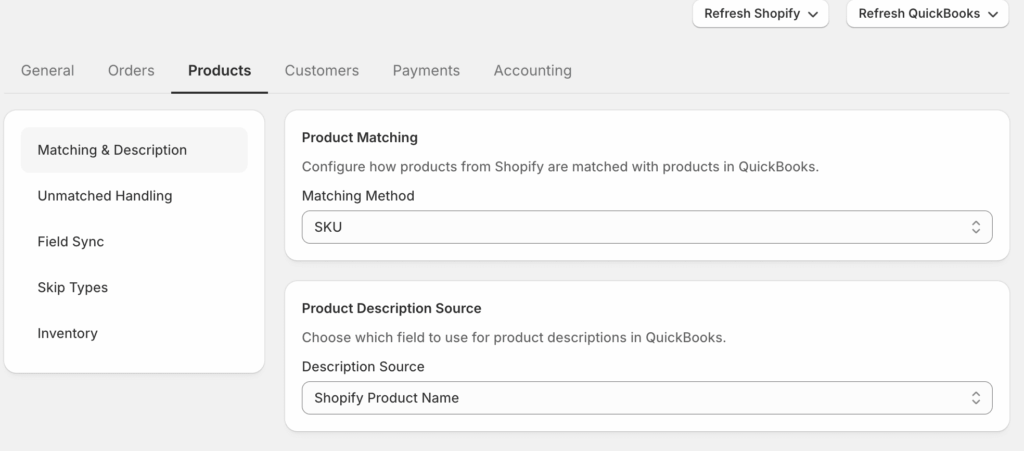
- من الشريط الجانبي الأيسر، انقر فوق إعدادات المزامنة.
- انقر فوق علامة التبويب المنتجات.
- ضمن معالجة العناصر غير المعينة، حدد استخدام المنتج الافتراضي.
- اختر عنصر QuickBooks الذي تريد استخدامه كبديل.
- انقر فوق حفظ.
مع وجود بديل، لن تفشل الطلبات بعد الآن بسبب المنتجات غير المعينة. سيظهر العنصر البديل في معاملة QuickBooks بدلاً من منتج Shopify غير المتطابق.
ملاحظة: استخدام بديل يجعل المزامنة أكثر مرونة، ولكنه يقلل من وضوح الرؤية في QuickBooks. إذا كنت بحاجة إلى إعداد تقارير لكل منتج، فقم بتعيين كل منتج بشكل فردي بدلاً من الاعتماد على البديل.
إعادة مزامنة الطلبات التي فشلت بسبب المنتجات غير المعينة
إذا فشلت الطلبات قبل اكتمال التعيين الخاص بك، يمكنك إعادة إرسالها بمجرد تعيين المنتجات.
- من الشريط الجانبي الأيسر، انقر فوق المزامنة اليدوية.
- انقر فوق الطلبات.
- قم بالتصفية حسب الحالة: خطأ للعثور على الطلبات التي فشلت.
- حدد الطلبات المتأثرة وانقر فوق مزامنة المحدد.
ستقوم LedgerPort بإعادة محاولة تلك الطلبات باستخدام التعيين المحدث الخاص بك.
إذا واجهت أي مشاكل، اتصل بنا وسيسعد فريق الدعم لدينا بالمساعدة.
