

- 1الطريقتان اللتان تسوء بهما عادةً عملية تسجيل مبيعات شوبيفاي
- 2لماذا يتوقف مزامنة الطلبات الفردية عن العمل (وتستمر في التعطل)
- 3كيفية تسجيل مبيعات شوبيفاي في كويك بوكس عبر الإنترنت: طريقة الملخص اليومي
- 4الخطوة 1 - إعداد الحسابات الخمسة
- 5الخطوة 2 - سحب أرقام يوم واحد من شوبيفاي
- 6الخطوة 3 - إنشاء قيد اليومية (مثال عملي)
- 7الخطوة 4 - مطابقة الدفعة
- 8الخطوة 5 - التكرار يوميًا، والتحقق شهريًا
- 9هل يجب عليك القيام بذلك يدويًا أم أتمتته؟
- 10ماذا يفعل LedgerPort بهذا الهيكل
- 11متى يتوقف تسجيل المبيعات عن كونه مهمة
المشكلة ليست في إدخال بياناتك. إنها طريقة التسجيل - وهناك سبب يجعل المحترفين يستخدمون جميعًا نفس الطريقة.
تفتح تقرير الأرباح والخسائر الخاص بك في كويك بوكس عبر الإنترنت، ورقم الدخل هو ضعف ما تعرف أنك بعته تقريبًا. تحدق فيه. لقد قمت بكل ما قاله دليل الإعداد. وكويك بوكس يخبرك الآن، بثقة تامة، أن متجرك حقق ضعف الأموال التي حققها.
إذا وصلت إلى تلك اللحظة، فمن المحتمل أنك وصلت إليها بإحدى طريقتين. إما أنك قمت بتوصيل موصل كويك بوكس الرسمي (أو تطبيق مشابه) واتبعت شاشات الإعداد - والآن يتم احتساب ودائع موجز حسابك المصرفي وإيصالات المبيعات المتزامنة الخاصة بك كدخل. أو أن المزامنة عملت تمامًا كما هو مصمم ودفعت كل طلب فردي إلى كويك بوكس كمعاملة خاصة به، وملفك يحتوي الآن على 1800 إيصال مبيعات للشهر الماضي وحده، ولا يتطابق أي منها مع أي شيء في موجز حسابك المصرفي.
يبدأ كلا المسارين من نفس الاعتقاد المعقول: "أحتاج فقط إلى العثور على البرنامج التعليمي الصحيح وإدخال كل شيء بعناية." هذا هو الكذب الذي يهدف هذا المنشور إلى إزالته. الإدخال الدقيق لا يصلح أيًا من المشكلتين، لأن أيًا من المشكلتين ليست خطأ في الإدخال.
يحدد **أسلوب** التسجيل كل شيء. هناك هيكل محدد - قيد اليومية الملخص يوميًا، يتدفق عبر حساب مقاصة لمطابقة الدفعة - يستخدمه محاسبو التجارة الإلكترونية المحترفون لتسجيل مبيعات شوبيفاي في كويك بوكس عبر الإنترنت. إنه أيضًا الهيكل الذي تبنى عليه جميع أدوات الأتمتة الجادة. يشرح هذا المنشور بالضبط كيف يعمل، مع مثال عملي يمكنك نسخه.
الطريقتان اللتان تسوء بهما عادةً عملية تسجيل مبيعات شوبيفاي
قبل الإصلاح، يجدر بنا أن نكون دقيقين بشأن أوضاع الفشل، لأنها تبدو مختلفة ولكنها تشترك في سبب جذري.
**وضع الفشل الأول: دخل مكرر.** يسحب موجز حسابك المصرفي ودائع دفعات شوبيفاي - لنقل، 1922 دولارًا تصل يوم الثلاثاء. في هذه الأثناء، قام تطبيق المزامنة الخاص بك بالفعل بتسجيل الطلبات الأساسية كإيصالات مبيعات بإجمالي حوالي 2000 دولار. إذا تم تصنيف الدفعة كدخل (وهو الغريزة الافتراضية لموجز الحساب المصرفي)، فإن كويك بوكس يظهر الآن حوالي 3900 دولار من الدخل من 2000 دولار من المبيعات. اضرب ذلك في كل دفعة، كل أسبوع، وسيتضخم تقرير الأرباح والخسائر الخاص بك بهدوء حتى موسم الضرائب، عندما يجده محاسبك الخاص ويفوترك مقابل التنقيب الأثري.
وضع الفشل الثاني: فيضان المعاملات. المزامنة صحيحة تقنيًا — كل طلب يصبح إيصال مبيعات مع بنود مفصلة، وتفاصيل العميل، وكل شيء. عند 50 طلبًا شهريًا، هذا جيد. عند 1500 طلب شهريًا، يصبح ملف QuickBooks الخاص بك مستودعًا للمعاملات الفردية التي تبطئ التقارير، وتجعل التسوية كابوسًا للمطابقة، ويمكن أن تدفعك نحو حدود استخدام QBO. لديك تفاصيل مثالية ووضوح معدوم.
أعراض مختلفة، نفس السبب الجذري: كلا النهجين يعاملان الطلبات كوحدة محاسبية. هي ليست كذلك. بقدر ما تهتم كتبك، فإن الوحدة التي تهم هي اليوم — والأموال التي تنتقل فعليًا هي الدفع.
لماذا يتوقف مزامنة الطلبات الفردية عن العمل (وتستمر في التعطل)
هذه هي الآلية، لأنه بمجرد رؤيتها، يصبح الإصلاح واضحًا.
الطلبات إجمالية. المدفوعات صافية. عندما يدفع لك العميل 50 دولارًا، يسجل Shopify طلبًا بقيمة 50 دولارًا. لكن Shopify Payments تخصم رسوم المعالجة الخاصة بها قبل أن تصل الأموال إليك، وتجمع معاملاتك معًا، وتحتفظ بها لبضعة أيام، ثم تودع مبلغًا إجماليًا واحدًا. الإيداع الذي يصل إلى حسابك البنكي هو المبيعات الإجمالية، مطروحًا منها المرتجعات، مطروحًا منها الرسوم، بالإضافة أو مطروحًا منها التعديلات — غالبًا ما تمتد عبر أجزاء من طلبات يومين مختلفين. لقد كتبنا شرحًا كاملاً لهذا التباين في لماذا لا يتطابق دفع Shopify الخاص بك أبدًا مع ما يظهره QuickBooks.
لذلك عندما تقوم بمزامنة الطلبات الفردية، فإنك تنشئ سجلات دخل لن تتطابق أبدًا بشكل مباشر مع أي إيداع بنكي. يرى QuickBooks 2000 دولار من إيصالات المبيعات من جهة وإيداعًا بقيمة 1922 دولارًا من جهة أخرى، ولا يعرف أنها مرتبطة. لديك ثلاثة خيارات في تلك المرحلة: تصنيف الإيداع كدخل إضافي (ازدواجية)، تركه غير مطابق إلى الأبد (حساب بنكي غير قابل للتسوية)، أو تتبع يدويًا أي الطلبات تنتمي إلى أي دفعة، في كل مرة (مهمة ليلة الأحد التي تحاول الهروب منها).
لإعطاء الأدوات المعنية حقها: موصل QuickBooks الرسمي جيد حقًا فيما تم بناؤه من أجله — للمتاجر ذات الحجم المنخفض التي تريد تفاصيل على مستوى الطلب وهي على استعداد لإدارة الإيداعات يدويًا. المشكلة ليست أنه سيء الصنع. المشكلة هي أن المزامنة على مستوى الطلب هي الطريقة الخاطئة بمجرد أن يصبح الحجم حقيقيًا.
لقد جربت الحل الصحيح للمشكلة كما فهمتها. كانت المشكلة فقط أكبر مما سمحت به الدروس التعليمية.
كيفية تسجيل مبيعات شوبيفاي في كويك بوكس عبر الإنترنت: طريقة الملخص اليومي
تسمى الطريقة الاحترافية الملخص اليومي (ستسمع أيضًا "قيد يومية ملخص يومي" أو نهج "ملخص Shopify QuickBooks اليومي"). الفكرة في جملة واحدة: سجل نشاط Shopify لكل يوم كقيد يومية واحد يضع المبلغ الصافي في حساب مقاصة، ثم طابق الدفعة الفعلية مقابل حساب المقاصة هذا عندما تصل إلى البنك.
يوم واحد من المبيعات، قيد واحد. دفعة واحدة، مطابقة واحدة. لا شيء تم عده مرتين، لا شيء يغرق الملف.
إليك كيفية بنائه.
الخطوة 1 - إعداد الحسابات الخمسة
يحتاج دليل الحسابات الخاص بك إلى خمسة حسابات محددة لكي يعمل هذا. قم بإنشائها في QuickBooks ضمن الإعدادات ← دليل الحسابات ← جديد:
| حساب | نوع | ما يحتويه |
|---|---|---|
| مبيعات Shopify | دخل | إجمالي مبيعات المنتج، قبل خصم أي شيء |
| المبالغ المستردة والمُرتجعات | دخل (مقابل) | المبالغ المستردة، مسجلة كسالب مقابل المبيعات |
| تسوية شوبيفاي | البنك (أو أصل متداول آخر) | الأموال التي جمعتها شوبيفاي ولم تدفعها بعد |
| رسوم شوبيفاي | مصروف | رسوم معالجة الدفع والمعاملات |
| ضريبة المبيعات المستحقة | التزام متداول آخر | الضريبة التي جمعتها وتدين بها للولاية - ليست أموالك |
حساب التسوية هو الحساب الذي يفتقده معظم الناس، وهو محور الطريقة بأكملها. يمثل الفجوة بين "دفع العميل" و "وصول الأموال إلى البنك الخاص بك". إذا كنت تريد هيكل الحساب الكامل لعمل تجاري إلكتروني - تكلفة البضائع المباعة، دخل الشحن، حسابات التسوية الخاصة بالبوابة - فإن قالب دليل الحسابات الخاص بالتجارة الإلكترونية الخاص بنا يغطيه.
الخطوة 2 - سحب أرقام يوم واحد من شوبيفاي
في مسؤول شوبيفاي، انتقل إلى التحليلات → التقارير → ملخص المالي، اضبط النطاق الزمني ليوم واحد، واسحب خمسة أرقام: إجمالي المبيعات، والمبالغ المستردة، وضرائب المبيعات المجمعة، (من الماليات → المدفوعات، أو تصدير المعاملات) الرسوم التي فرضتها شوبيفاي للدفع على معاملات ذلك اليوم.
[صورة: تقرير ملخص شوبيفاي المالي بنطاق زمني ليوم واحد، مع إبراز إجمالي المبيعات والمبالغ المستردة والضرائب]
الخطوة 3 - إنشاء قيد اليومية (مثال عملي)
دعنا نستخدم يومًا خياليًا بأرقام مستديرة. في 3 يونيو، قام متجرك بما يلي:
- إجمالي المبيعات: 2000 دولار
- المبالغ المستردة الصادرة: 150 دولارًا
- ضريبة المبيعات المجمعة: 130 دولارًا
- رسوم شوبيفاي للدفع: 58 دولارًا
في كويك بوكس: + جديد → إدخال يومية، بتاريخ 3 يونيو. تبدو إدخالة مبيعات شوبيفاي في كويك بوكس كالتالي:
| حساب | مدين | دائن |
|---|---|---|
| تسوية شوبيفاي | $1,922 | |
| رسوم شوبيفاي | $58 | |
| المبالغ المستردة والمُرتجعات | $150 | |
| مبيعات Shopify | $2,000 | |
| ضريبة المبيعات المستحقة | $130 | |
| الإجماليات | $2,130 | $2,130 |
[صورة: إدخالة اليومية المكتملة في كويك بوكس عبر الإنترنت، مع توازن المدين والدائن عند 2130 دولارًا]
اقرأ ما فعلته هذه الإدخالة للتو. يظهر بيان الأرباح والخسائر الخاص بك الآن 2000 دولار من المبيعات، و 150 دولارًا من المبالغ المستردة مقابلها، و 58 دولارًا من الرسوم كمصروف - إيرادات إجمالية حقيقية وتكاليف حقيقية، وليس الخليط المصفى الذي تعطيك إياه الإيداع. الـ 130 دولارًا من الضريبة موجودة في حساب التزام، لأنها لم تكن أموالك أبدًا. و 1922 دولارًا - وهو بالضبط ما تدين به شوبيفاي لك في ذلك اليوم - موجود في حساب التسوية، في انتظار.
الخطوة 4 - مطابقة الدفعة
بعد يومين، يظهر دفعة من شوبيفاي بقيمة 1922 دولارًا في سجل معاملاتك البنكية. بدلاً من تصنيفها كدخل، قم بتصنيفها كـ تحويل من تسوية شوبيفاي (أو سجلها مباشرة مقابل حساب التسوية).
ينخفض حساب التسوية مرة أخرى إلى الصفر. تم شرح الإيداع. لم يتم حساب أي شيء مرتين، ويتطابق حسابك البنكي مع القرش.
إذا لم تقم الدفعة بتصفير حساب التسوية، فهذه ليست عيبًا في الطريقة - هذه هي الطريقة التي تعمل بها. الرصيد المتبقي يعني أن رسومًا قد تغيرت، أو أن مبلغًا مستردًا قد تجاوز حد الدفعة، أو حدث تعديل، وقد أخبرك حساب التسوية بالضبط بالمبلغ الذي يجب البحث عنه. مطابقة الدفعات على نطاق واسع هي تخصص بحد ذاته؛ نحن نغطيه من البداية إلى النهاية في كيفية تسوية مدفوعات شوبيفاي في كويك بوكس.
الخطوة 5 - التكرار يوميًا، والتحقق شهريًا
إدخال واحد يوميًا، ومطابقة واحدة لكل دفعة. في نهاية الشهر، شيكان: يجب أن يتطابق رصيد الحساب المقاصة مع ما لم تدفعه شوبيفاي بعد (قارنه بالدفعات المعلقة في لوحة تحكم شوبيفاي)، ويجب أن يتطابق حساب الضرائب المستحقة مع تقارير الضرائب الخاصة بشوبيفاي قبل تقديمها.
هذه هي الطريقة بأكملها. حوالي 30 صفًا شهريًا بدلاً من آلاف المعاملات - وكل صف يمكن تتبعه إلى تقرير قدمته لك شوبيفاي.
هل يجب عليك القيام بذلك يدويًا أم أتمتته؟
إجابة صريحة: يعتمد الأمر تقريبًا بالكامل على حجم الطلبات، والعتبة أقل مما يتوقع معظم الناس.
أقل من 100 طلب شهريًا، الملخصات اليدوية اليومية قابلة للتطبيق حقًا. قد تقوم بتجميعها أسبوعيًا. توقع 15-20 دقيقة يوميًا، أو حوالي ساعة في الأسبوع. إذا كان هذا هو وضعك، فكل ما سبق هو كل ما تحتاجه - احفظ هذا المنشور وانطلق.
بين 100 و 500 طلب شهريًا، لا تزال الطريقة تعمل، لكن الحواف تبدأ في الاهتراء. عمليات استرداد الأموال التي تتم في أيام مختلفة عن طلباتها الأصلية، والدفعات التي تغطي يومين من المعاملات، والمنازعات أو التعديلات العرضية - كل منها مشروع بحث صغير. لم تعد مسك الدفاتر صعبة، لكنها مستمرة، وأسبوع واحد يتم تخطيه يخلق تراكمًا مؤلمًا لفك تشابكه.
أكثر من 500 طلب شهريًا، تصبح الملخصات اليدوية اليومية وظيفة بدوام جزئي مع موعد نهائي للامتثال. هذا هو الحجم الذي يقوم فيه الجميع تقريبًا إما بتسليمه إلى محاسب (الذي سيتقاضى مقابل تلك الساعات شهريًا، إلى الأبد) أو أتمتة إنشاء الإدخالات. لا يوجد خيار خاطئ - لكن "سأكون منضبطًا بشأنه" يتوقف عن كونه خطة حقيقية هنا.
شيء آخر، لأن الثنائية أعلاه خاطئة قليلاً: بين "كتابة إدخالات دفتر اليومية يدويًا" و "المزامنة التلقائية الكاملة" هناك مستوى متوسط - يدوي بمساعدة. تسرد صفحة المزامنة اليدوية في LedgerPort كل طلب لم تتم مزامنته بعد، مع نطاق تاريخي وحالة وفلاتر بحث. حدد الطلبات التي تريدها (أو حدد الكل)، وانقر فوق مزامنة المحدد، وسيتم نشر كل منها في QuickBooks كمعاملة منظمة بشكل صحيح، مع نتيجة مزامنة أو خطأ لكل طلب حتى لا يفشل أي شيء بصمت. لا يلزم إدخال بيانات - ولكنك أنت من تضغط على الزناد.

هذه هي بالضبط الطريقة التي يعمل بها المستوى المجاني - تتم جميع عمليات المزامنة يدويًا، دون قيود عليها - مما يجعلها طريقة مجانية لمشاهدة الطريقة تعمل مقابل طلباتك الحقيقية قبل أن تثق بها في وضع التشغيل التلقائي. المزامنة التلقائية، التي تعمل كل ساعة في المستويات المدفوعة، هي الترقية التي تجريها بعد أن ترى دفعة يونيو 3 الخاصة بك تصل إلى الحسابات الصحيحة.
لاحظ ما تغيره الأتمتة وما لا تغيره. الطريقة تظل متطابقة - الملخص اليومي، حساب المقاصة، مطابقة الدفعة. الأتمتة تبني الإدخالات لك فقط، كل يوم، دون أن يُطلب منها ذلك.
ماذا يفعل LedgerPort بهذا الهيكل
LedgerPort هو مثال على تلك الأتمتة، ويستحق أن نكون محددين بشأن ما يفعله بالفعل، لأنه يتوافق واحدًا لواحد مع الخطوات التي قرأتها للتو.
يقوم بربط متجر Shopify الخاص بك (و WooCommerce أيضًا) بـ QuickBooks Online و يقوم بإنشاء قيود يومية مجمعة يوميًا تلقائيًا - المبيعات الإجمالية والمبالغ المستردة وضرائب المبيعات، وكلها موجهة إلى الحساب الصحيح. يقوم بفصل رسوم Shopify في سطر مصروف خاص بها بدلاً من تركها تختفي داخل إيداع صافٍ. ويتعامل مع مطابقة المدفوعات: عندما تصل دفعة، يتم ربطها بالحساب المقاصة حتى تتم مطابقة كشف حسابك المصرفي بدلاً من تكراره.
الملخص اليومي ليس حلاً بديلاً ملحقًا بأداة لكل طلب، أيضًا. إنها واحدة من خمس طرق لمزامنة الطلبات التي تدعمها LedgerPort - إيصال المبيعات، الفاتورة، التقدير، الملخص اليومي، والوسم - يتم اختيارها مرة واحدة في علامة تبويب الطلبات في تكوين المزامنة وتطبيقها على كل مزامنة بعد ذلك.

بمعنى آخر: مثال 3 يونيو أعلاه، يتم تنفيذه لكل يوم، دون أن تفتح تقرير المالية.
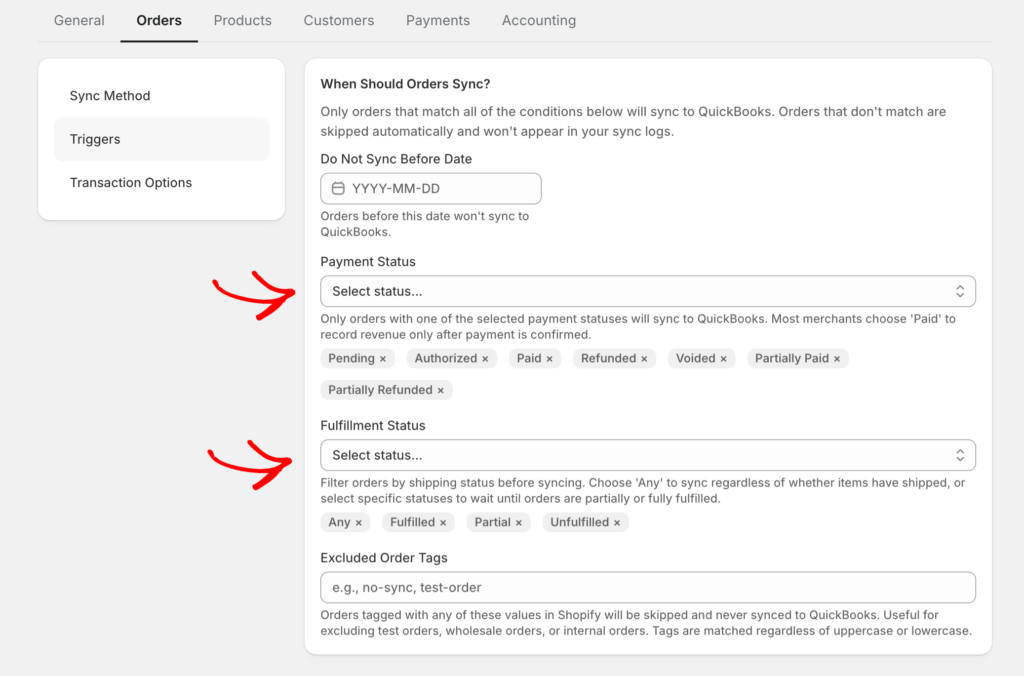
هناك جزء أكثر دقة في الطريقة اليدوية يجب أن تقوم الأتمتة بتصحيحه: متى يتم احتساب البيع. أخبرتك الخطوة 2 بسحب الطلبات المدفوعة فقط - قرار الاعتراف بالإيرادات يختبئ داخل عامل تصفية التقرير. تقوم LedgerPort بتشفير نفس الانضباط هذا كـ مشغلات مزامنة، يتم تعيينها في تكوين المزامنة » الطلبات: لا يتم نشر الطلب في QuickBooks إلا عندما يستوفي شرط حالة الدفع و شرط حالة التنفيذ. الإعداد الموصى به لمعظم المتاجر هو مدفوع بالإضافة إلى (غير منفذ ومنفذ) - تصل الإيرادات إلى QuickBooks في اللحظة التي تنتقل فيها الأموال فعليًا، بغض النظر عن حالة الشحن. لا يتم نشر الطلبات المعلقة والمصرح بها ولكن لم يتم التقاطها، ويتم استبعاد الطلبات الملغاة افتراضيًا، لذلك لا تظهر الإلغاءات كإيرادات أبدًا.
هناك شرط مسبق واحد يقع بين "خمسة حسابات" و "يدوي"، وهو جدير بالذكر: تعيين المنتجات. يشير كل منتج من Shopify إلى عنصر في QuickBooks، وهو ما يوجه الإيرادات إلى حساب الدخل الصحيح - وهو ينطبق على جميع طرق المزامنة، بما في ذلك الملخصات اليومية، وليس فقط المزامنة لكل طلب. إنها عملية مرور لمرة واحدة، وليست مشروعًا: يقوم Auto-Map بمطابقة كتالوجك مع عناصر QBO حسب SKU أو اسم المنتج بنقرة واحدة، وأي شيء لا يمكن مطابقته يظل معلمًا بشكل مرئي على أنه غير مطابق للتنظيف اليدوي بدلاً من نشره بصمت في مكان خاطئ. معًا، هذه هي قصة التكوين بأكملها: يقرر المشغل متى يتم احتساب البيع، ويقرر التعيين أين يتم نشره - وكلاهما يتم تعيينه مرة واحدة.
والأشهر التي سجلتها بالفعل بالطريقة الخاطئة؟ لا تدخلها مرة أخرى. تدفع صفحة المزامنة اليدوية في LedgerPort البيانات التاريخية إلى QuickBooks عند الطلب - حدد السجلات التي تعيدها (أو ادفعها كلها)، ويعرض مربع حوار التقدم وصول كل منها. يحمل كل صف حالة مزامنة، ويتم تخطي أي شيء تم تمييزه بالفعل على أنه متزامن تلقائيًا، لذا فإن إعادة الدفع بعد إصلاح تعيين لن يؤدي إلى إنشاء نسخ مكررة.

تفاصيل عملية، معلنة بصدق. يستغرق الإعداد حوالي 15 دقيقة - قم بتوصيل المتجر، قم بتوصيل QuickBooks، قم بتأكيد تعيين الحساب. هناك خطة مجانية (تصل إلى 30 طلبًا شهريًا، متجر واحد، مزامنة يدوية عند الطلب)، وهي كافية لمشاهدة الطريقة تعمل على بياناتك الحقيقية. تبدأ خطة النمو من 25 دولارًا شهريًا لما يصل إلى 1000 طلب مع مزامنة يومية آلية؛ تأتي قيود الدفع ومعالجة الرسوم الكاملة في خطة Scale من 67 دولارًا شهريًا، والتي تغطي ما يصل إلى 5000 طلب وثلاثة متاجر مع مزامنة في الوقت الفعلي. التفاصيل موجودة على صفحة الأسعار، وكل خطة مدفوعة تحمل ضمان استعادة الأموال لمدة 14 يومًا - استرداد كامل بنسبة 100٪، دون طرح أسئلة.
مفاضلة صادقة واحدة: إذا كنت تريد تفاصيل على مستوى الطلب داخل QuickBooks - كل اسم عميل، كل بند سطر - فإن الأداة القائمة على الملخص ليست كذلك عن قصد. توجد أدوات الملخص لأنه، بالنسبة للكتب بكميات كبيرة، فإن التفاصيل تنتمي إلى Shopify والمحاسبة تنتمي إلى QuickBooks.
متى يتوقف تسجيل المبيعات عن كونه مهمة
هذه هي النسخة من هذه القصة التي تنتهي بشكل جيد.
إنه اليوم الثالث من الشهر. يظهر بيان الأرباح والخسائر الخاص بك بالضبط ما بعته في يونيو - المبيعات الإجمالية في الأعلى، والإرجاع والرسوم مرئية كبنود منفصلة، والضريبة في حساب التزام حيث تنتمي. يتم مطابقة كل دفعة في سجل البنك الخاص بك. حساب التسوية يقرأ صفرًا. يرسل محاسبك القانوني بريدًا إلكترونيًا من سطر واحد: "الكتب تبدو نظيفة. لا شيء مطلوب منك."
والجزء الأكثر غرابة هو ما لم تفعله. لم تدخل أي شيء بعناية. لم تجد برنامجًا تعليميًا أفضل. توقفت عن تسجيل المبيعات بالطريقة التي تتوقف بها عن ملاحظة باب لم يعد يصدر صريرًا - كان الهيكل صحيحًا، لذلك توقفت المهمة بهدوء عن الوجود.
قيد اليومية هذا البالغ 2130 دولارًا من 3 يونيو هو كل الحيلة. يمكنك بناؤه يدويًا كل صباح، أو يمكنك أن تجعله يُبنى لك أثناء نومك. ابدأ مجانًا مع LedgerPort - فهو ينشئ هذا القيد المحدد من بيانات متجرك الحقيقية، ويستغرق الأول حوالي 15 دقيقة لرؤيته →
