
تتحكم صفحة إعدادات المزامنة في كيفية معالجة LedgerPort لبيانات WooCommerce الخاصة بك ونشرها في QuickBooks Online. لقد قمنا بتنظيمها في سبعة علامات تبويب: عام، طلبات، منتجات، عملاء، مدفوعات، ضرائب، ومتفرقات.
انتقل إلى LedgerPort » إعدادات المزامنة لفتح الصفحة.

حفظ التغييرات
- 1. انقر فوق حفظ التغييرات لتطبيق تغييراتك. تدخل حيز التنفيذ فورًا لجميع عمليات المزامنة المستقبلية.
- 2. انقر فوق تجاهل للتراجع عن تعديلاتك إلى آخر حالة محفوظة.
يظهر شريط الحفظ فقط عندما يكون لديك تغييرات غير محفوظة - فهو غير مرئي على الصفحة بخلاف ذلك.
علامة التبويب العامة
تحتوي علامة التبويب العامة على بطاقتين: كيانات المزامنة التلقائية والتحكم في المزامنة & المزامنة التاريخية.
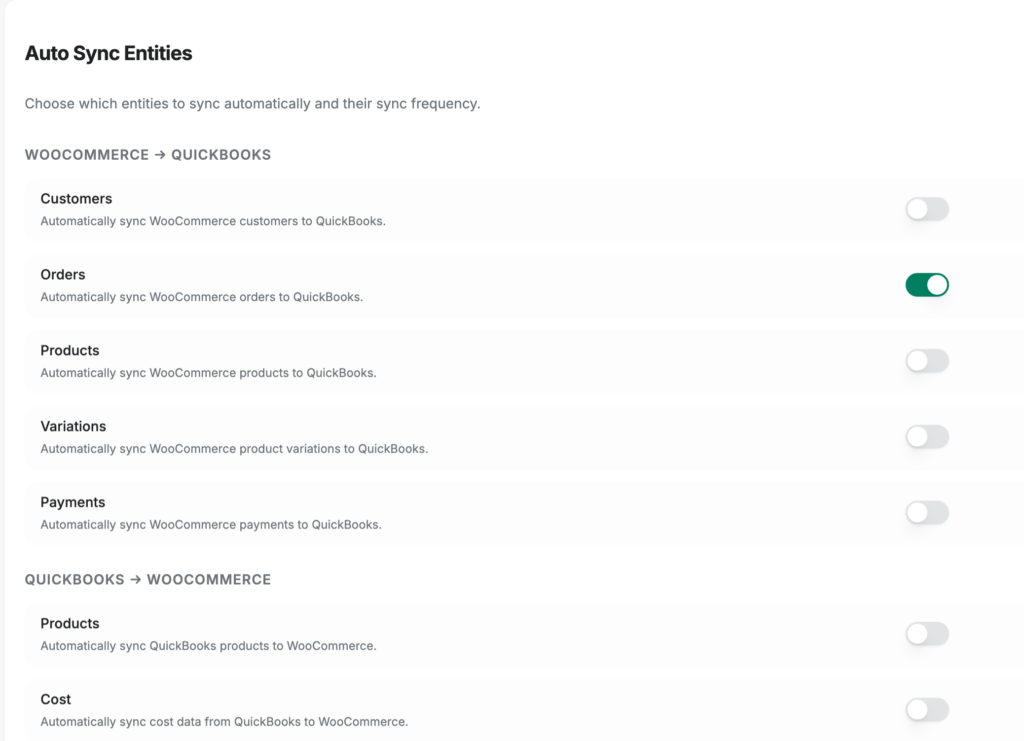
كيانات المزامنة التلقائية
يتحكم في أنواع البيانات التي يتم تضمينها في كل اتجاه مزامنة.
من WooCommerce إلى QuickBooks:
| كيان | ما يتحكم فيه |
|---|---|
| العملاء | مزامنة عملاء WooCommerce تلقائيًا إلى QuickBooks |
| الطلبات | مزامنة طلبات WooCommerce تلقائيًا إلى QuickBooks |
| المنتجات | مزامنة منتجات WooCommerce تلقائيًا إلى QuickBooks |
| المتغيرات | مزامنة متغيرات منتجات WooCommerce تلقائيًا إلى QuickBooks |
| المدفوعات | مزامنة مدفوعات WooCommerce تلقائيًا إلى QuickBooks |
من QuickBooks إلى WooCommerce:
| كيان | ما يتحكم فيه |
|---|---|
| المنتجات | مزامنة منتجات QuickBooks تلقائيًا إلى WooCommerce |
| التكلفة | مزامنة بيانات التكلفة تلقائيًا من QuickBooks إلى WooCommerce |
| المخزون | مزامنة مستويات المخزون تلقائيًا من QuickBooks إلى WooCommerce |
| التسعير | مزامنة التسعير تلقائيًا من QuickBooks إلى WooCommerce |
التحكم في المزامنة والمزامنة التاريخية
| الإعداد | ماذا يفعل |
|---|---|
| المزامنة التلقائية | تمكين المزامنة التلقائية بين WooCommerce و QuickBooks. عند إيقاف التشغيل، يجب تشغيل المزامنات يدويًا من صفحة المزامنة اليدوية. |
| تردد المزامنة | كم مرة يتم تشغيل المزامنة التلقائية. قد تتطلب الترددات المنخفضة خطة ذات مستوى أعلى. |
| المزامنة التاريخية | تمكين استيراد بيانات WooCommerce السابقة إلى QuickBooks. |
| تاريخ البدء | مرئي عند تشغيل المزامنة التاريخية. سيتم استيراد البيانات التي تم إنشاؤها في هذا التاريخ أو بعده فقط. |
علامة تبويب الطلبات
تحتوي علامة التبويب "الطلبات" على خمس بطاقات: طريقة المزامنة، مشغلات المزامنة والتصفية، خيارات المعاملات، الشحن، والخصومات.
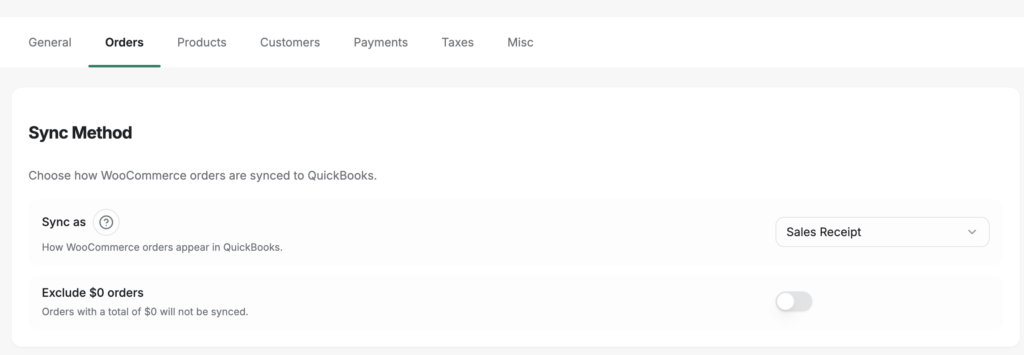
طريقة المزامنة
| الإعداد | ماذا يفعل |
|---|---|
| المزامنة كـ | كيف تظهر طلبات WooCommerce في QuickBooks. إيصال المبيعات هو الأفضل للطلبات المدفوعة. الفاتورة للطلبات التي تتطلب الدفع. تقدير لعروض الأسعار. |
| استبعاد الطلبات بقيمة 0 دولار | لن تتم مزامنة الطلبات بإجمالي 0 دولار إلى QuickBooks. |
مشغلات المزامنة والتصفية
| الإعداد | ماذا يفعل |
|---|---|
| حالات الطلب للمزامنة التلقائية | حالات طلب WooCommerce التي تشغل المزامنة (قيد المعالجة، مكتمل، قيد الانتظار، معلق، ملغى، مسترد، فاشل). تتم مزامنة الطلب عند انتقاله إلى أي حالة محددة. |
| عدم المزامنة قبل التاريخ | سيتم تخطي الطلبات التي تم إجراؤها قبل هذا التاريخ. |
| عدم المزامنة قبل معرف الطلب | سيتم تخطي الطلبات ذات المعرف الأقل من هذه القيمة. |
| إلغاء أوامر QuickBooks للطلبات الملغاة | عند إلغاء طلب WooCommerce، قم بإلغاء المعاملة المقابلة في QuickBooks. يتم إلغاء الطلبات التي تمت مزامنتها بالفعل إلى QuickBooks فقط - يتم تخطي الطلبات الملغاة قبل المزامنة. |
خيارات المعاملات
تحتوي خيارات المعاملات على أربعة أقسام فرعية.
الترقيم والتواريخ
| الإعداد | ماذا يفعل |
|---|---|
| مصدر الترقيم | استخدم رقم طلب WooCommerce أو دع QuickBooks يقوم بترقيم المعاملة تلقائيًا. |
| مصدر التاريخ | التاريخ الذي سيتم استخدامه لمعاملة QuickBooks: تاريخ الطلب، تاريخ الدفع، تاريخ الإكمال، أو تاريخ المزامنة. |
| فترة استحقاق (أيام) | الأيام بعد تاريخ المعاملة التي سيتم تعيينها كتاريخ استحقاق (للفواتير). |
| استخدام تاريخ الطلب لتاريخ الخدمة | استخدم تاريخ طلب WooCommerce كتاريخ الخدمة في بنود سطر QuickBooks. |
ملاحظات وأوصاف
| الإعداد | ماذا يفعل |
|---|---|
| وجهة ملاحظات الطلب | أين تظهر ملاحظات طلب WooCommerce في QuickBooks: لا شيء، مذكرة العميل، ملاحظة خاصة، أو بند سطر. |
| تضمين طريقة الشحن في الملاحظات | إلحاق طريقة شحن WooCommerce بملاحظات الطلب. |
| مصدر وصف بند السطر | النص الذي سيتم استخدامه لأوصاف بنود سطر QuickBooks: اسم منتج WooCommerce، وصف منتج WooCommerce، وصف منتج QuickBooks، أو لا شيء. |
| تضمين بيانات بند الطلب المخصصة | إلحاق بيانات بنود طلب WooCommerce المخصصة بأوصاف بنود السطر. |
| استخدام وصف السطر الأول للملاحظة الخاصة | استخدم وصف السطر الأول كالملاحظة الخاصة في QuickBooks. |
الدفع والفواتير
| الإعداد | ماذا يفعل |
|---|---|
| مصدر رقم مرجع الدفع | استخدم رقم طلب WooCommerce أو معرف معاملة بوابة الدفع كرقم مرجع الدفع في QuickBooks. |
| مصدر عنوان الفواتير | استخدم عنوان الفواتير للطلب أو عنوان الفواتير للعميل في QuickBooks في معاملة QuickBooks. |
| استخدام عنوان الفواتير الحالي لعميل QuickBooks | الاحتفاظ بعنوان الفواتير المخزن في QuickBooks بدلاً من الكتابة فوقه بعنوان الفواتير للطلب. |
خيارات الفاتورة
تنطبق هذه الإعدادات عندما يتم تعيين المزامنة كـ فاتورة.
| الإعداد | ماذا يفعل |
|---|---|
| حالة الطباعة | تعيين حالة الطباعة على فاتورة QuickBooks: لم يتم التعيين، بحاجة إلى طباعة، أو اكتملت الطباعة. |
| وضع في قائمة الانتظار لـ QuickBooks لإرسالها لاحقًا | قم بتمييز الفاتورة في QuickBooks على أنها جاهزة للإرسال. ستحتاج إلى إرسال الفواتير المعلقة دفعة واحدة يدويًا من QuickBooks. |
| السماح بالدفع عبر الإنترنت | تمكين الدفع ببطاقة الائتمان و ACH على فواتير QuickBooks. |
| استخدام رسالة العميل الافتراضية | تضمين رسالة العميل الافتراضية من QuickBooks في الفواتير. |
الشحن
| الإعداد | ماذا يفعل |
|---|---|
| مزامنة الشحن كبند سطر | أضف رسوم الشحن كبند سطر منفصل في معاملة QuickBooks. |
| منتج الشحن | عنصر المنتج/الخدمة في QuickBooks لاستخدامه لبند سطر الشحن. يتم عرض منتجات الخدمة وغير المخزنة فقط. |
| تخطي بند سطر الشحن بقيمة 0 دولار | لا تقم بإضافة بند سطر شحن عندما تكون رسوم الشحن 0 دولار. |
الخصومات
| الإعداد | ماذا يفعل |
|---|---|
| طريقة مزامنة الخصم | كيفية تسجيل الخصومات في QuickBooks: السعر المخفض في بند السطر يقلل سعر كل بند سطر، أو بند سطر منفصل يضيف بند سطر خصم سالب. |
| منتج بند الخصم | المنتج في QuickBooks لاستخدامه لبند سطر الخصم. مرئي فقط عندما يتم تعيين طريقة مزامنة الخصم على بند سطر منفصل. |
| تطبيق الخصم قبل ضريبة المبيعات | تطبيق الخصومات قبل حساب ضريبة المبيعات. |
علامة تبويب المنتجات
تتحكم علامة التبويب "المنتجات" في كيفية إنشاء منتجات WooCommerce ومطابقتها ومزامنتها في QuickBooks.
مزامنة الحقول
| الإعداد | ماذا يفعل |
|---|---|
| مزامنة التكلفة | مزامنة تكلفة المنتج من WooCommerce إلى QuickBooks. |
| مزامنة السعر | مزامنة سعر المنتج. |
| مزامنة الوصف | مزامنة وصف المنتج. |
| مزامنة الصور | مزامنة صور المنتج. |
| مزامنة نوع المنتج إلى الفئة | ربط نوع منتج WooCommerce بفئة منتج QuickBooks. |
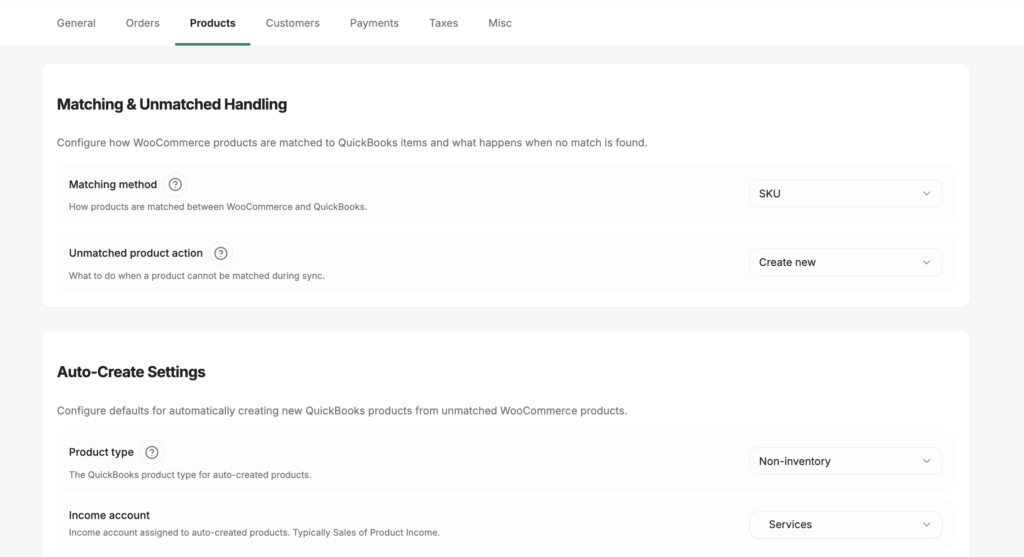
التعامل مع المطابقات وغير المطابقات
| الإعداد | ماذا يفعل |
|---|---|
| طريقة المطابقة | مطابقة منتجات WooCommerce بعناصر QuickBooks حسب SKU أو الاسم. |
| التعامل مع غير المطابقات | ماذا تفعل عندما لا يتم العثور على تطابق في QuickBooks: إنشاء عنصر جديد تلقائيًا، أو استخدام منتج عام كحل شامل، أو الانتظار وتسجيل خطأ حتى يتم تعيين المنتج يدويًا. |
| منتج عام | عنصر QuickBooks المستخدم لجميع المنتجات غير المطابقة (عندما يكون التعامل مع غير المطابقات = منتج عام). |
| استخدام وصف بند السطر | استخدم وصف بند سطر WooCommerce للمنتجات غير المطابقة بدلاً من اسم المنتج. |
إعدادات الإنشاء التلقائي
يتم تطبيقه عندما يكون التعامل مع غير المطابقات مضبوطًا على إنشاء.
| الإعداد | ماذا يفعل |
|---|---|
| نوع المنتج | إنشاء عناصر QuickBooks جديدة كـ غير مخزون، أو مخزون، أو خدمة. |
| حساب الأصول | حساب أصول QuickBooks للمنتجات من نوع المخزون. |
| حساب الإيرادات | حساب إيرادات QuickBooks لتعيينه للمنتجات الجديدة. |
| حساب المصروفات | حساب مصروفات QuickBooks لتعيينه للمنتجات الجديدة. |
| رمز الضريبة الافتراضي | رمز ضريبة QuickBooks المطبق على المنتجات التي تم إنشاؤها حديثًا. |
المخزون والتنوعات
| الإعداد | ماذا يفعل |
|---|---|
| تاريخ بدء المخزون | مزامنة بيانات المخزون التي تم إنشاؤها في هذا التاريخ أو بعده فقط. |
| حساب تعديل المخزون | حساب QuickBooks المستخدم لإدخالات تعديل المخزون. |
| إظهار حقول QuickBooks في التنوعات | عرض حقول تعيين QuickBooks على شاشات تحرير تنوعات المنتجات المتغيرة في WooCommerce. |
مزامنة الوصف
يتحكم في كيفية ترجمة أسماء المنتجات وأوصافها بين WooCommerce و QuickBooks.
من WooCommerce إلى QuickBooks:
| حقل | خيارات المصدر |
|---|---|
| اسم المنتج | اسم منتج WooCommerce، وصف منتج WooCommerce، أو وصف منتج QuickBooks |
| وصف المنتج | اسم منتج WooCommerce، وصف منتج WooCommerce، أو وصف منتج QuickBooks |
| وصف الشراء | اسم منتج WooCommerce، وصف منتج WooCommerce، أو وصف منتج QuickBooks |
من QuickBooks إلى WooCommerce:
| حقل | خيارات المصدر |
|---|---|
| اسم المنتج | اسم منتج QuickBooks، وصف منتج QuickBooks، أو رمز SKU لمنتج QuickBooks |
علامة تبويب العملاء
يتحكم علامة تبويب العملاء في كيفية مطابقة عملاء WooCommerce مع عملاء QuickBooks أو إنشائهم في QuickBooks.

استراتيجية العميل
| الإعداد | ماذا يفعل |
|---|---|
| نوع الاستراتيجية | فردي: تتم مزامنة كل عميل WooCommerce كعميل QuickBooks منفصل. عام: يتم نشر جميع الطلبات إلى عميل QuickBooks واحد شامل. |
| عميل عام | عميل QuickBooks المراد استخدامه لجميع الطلبات (عندما تكون الاستراتيجية = عام). |
مطابقة العملاء
| الإعداد | ماذا يفعل |
|---|---|
| طريقة المطابقة | مطابقة العملاء حسب عنوان البريد الإلكتروني أو الاسم. |
| طريقة احتياطية | طريقة المطابقة الثانوية إذا لم تجد الطريقة الأساسية تطابقًا. |
| إنشاء إذا لم يتم العثور عليه | إنشاء عميل QuickBooks جديد تلقائيًا عند عدم العثور على تطابق. |
| استخدام اسم العرض للمطابقة | استخدام اسم عرض عميل WooCommerce عند المطابقة. |
| الكتابة فوق باسم الشركة للشحن | استخدام اسم شركة الشحن لتحديد العميل في QuickBooks. |
| الكتابة فوق باسم الشركة للفواتير | استخدام اسم شركة الفواتير. |
| الكتابة فوق بالاسم الأول/الأخير للفواتير | استخدام الاسم الأول والأخير للفواتير بدلاً من اسم الحساب. |
إعدادات الإنشاء التلقائي
يتم تطبيقه عند إنشاء عميل جديد في QuickBooks.
| الإعداد | ماذا يفعل |
|---|---|
| تنسيق اسم العرض | التنسيق المستخدم لإنشاء اسم عرض العميل في QuickBooks. |
| شروط الدفع الافتراضية | شروط الدفع المعينة لعملاء QuickBooks المنشأ حديثًا. |
| طريقة الدفع الافتراضية | طريقة الدفع في QuickBooks المعينة للعملاء الجدد. |
| إلحاق معرف المستخدم للتكرارات | عند وجود تعارض في الأسماء، قم بإلحاق معرف مستخدم WooCommerce لجعل اسم العرض فريدًا. |
خيارات إضافية للعملاء
| الإعداد | ماذا يفعل |
|---|---|
| استخدام البريد الإلكتروني لعميل QuickBooks | استخدم عنوان البريد الإلكتروني المخزن في QuickBooks بدلاً من عنوان البريد الإلكتروني للفوترة الخاص بالطلب. |
| استخدام عنوان الفوترة لعميل QuickBooks | استخدم عنوان الفوترة المخزن في QuickBooks بدلاً من عنوان الفوترة الخاص بالطلب. |
علامة تبويب المدفوعات
تقوم علامة التبويب "المدفوعات" بتعيين بوابات الدفع الخاصة بـ WooCommerce الخاصة بك إلى حسابات المقاصة وطرق الدفع في QuickBooks.

يكتشف LedgerPort بوابات الدفع النشطة في متجر WooCommerce الخاص بك ويسردها هنا. لكل بوابة يمكنك تكوين:
| الإعداد | ماذا يفعل |
|---|---|
| ممكّن | تضمين معاملات هذه البوابة في المزامنة. |
| استرداد المبلغ ممكّن | مزامنة المبالغ المستردة التي تمت معالجتها من خلال هذه البوابة. |
| حساب المقاصة | الحساب المصرفي أو حساب المقاصة في QuickBooks حيث يتم إيداع المدفوعات من هذه البوابة. |
| طريقة الدفع | طريقة الدفع في QuickBooks لتعيينها للمعاملات من هذه البوابة. |
| بادئة ترقيم الاسترداد | النص الذي يسبق رقم مرجع الاسترداد في QuickBooks. |
| لاحقة ترقيم الاسترداد | النص الذي يلي رقم مرجع الاسترداد. |
| استخدام معرف استرداد WooCommerce | استخدم معرف استرداد WooCommerce كرقم مرجع QuickBooks بدلاً من تنسيق البادئة/اللاحقة المخصص. |
يمكن تعيين حساب مقاصة افتراضي كحل بديل لأي بوابة لا تحتوي على حساب مقاصة خاص بها تم تكوينه.
علامة التبويب الضرائب
يقوم علامة التبويب الضرائب بتكوين كيفية تمثيل مبالغ ضرائب WooCommerce في معاملات QuickBooks.

تقريب الضرائب
| الإعداد | ماذا يفعل |
|---|---|
| تمكين تقريب الضرائب | أضف بندًا تعديليًا للتقريب لتصحيح الاختلافات على مستوى السنت بين حسابات الضرائب في WooCommerce وQuickBooks. |
| منتج التقريب | عنصر المنتج/الخدمة في QuickBooks المستخدم لتعديل بند التقريب. |
ضريبة بند السعر
| الإعداد | ماذا يفعل |
|---|---|
| تمكين ضريبة بند السعر | مزامنة ضرائب WooCommerce كبند سعر مخصص في معاملة QuickBooks بدلاً من الاعتماد على حساب الضرائب الأصلي لـ QuickBooks. |
| الوصف | التسمية المعروضة على بند سعر الضريبة في QuickBooks. |
| حساب الضريبة | حساب الالتزام في QuickBooks حيث يتم نشر مبالغ الضرائب. |
| منتج الضريبة | عنصر المنتج/الخدمة في QuickBooks المستخدم لبند سعر الضريبة. |
علامة التبويب إضافي
تحتوي علامة التبويب إضافي على إعدادات تسجيل الأخطاء. هذه مفيدة جدًا عند استكشاف مشكلات المزامنة مع دعم LedgerPort.
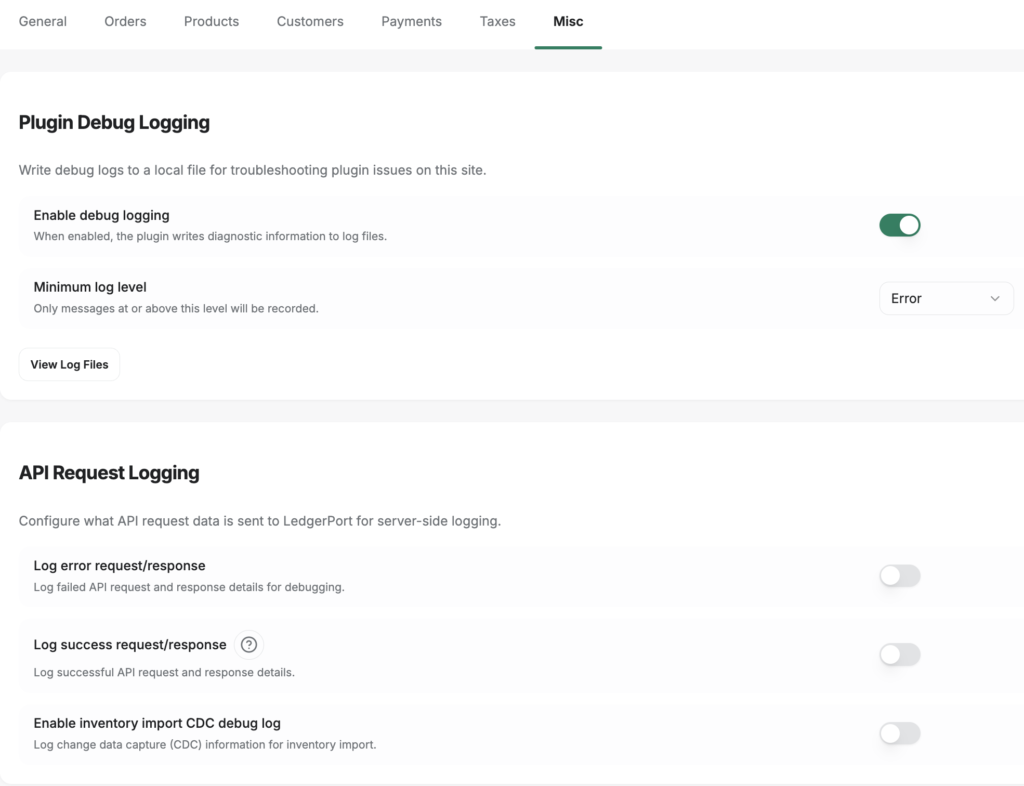
| الإعداد | ماذا يفعل |
|---|---|
| تسجيل طلب/استجابة الخطأ | اكتب حمولة طلب واستجابة واجهة برمجة التطبيقات الكاملة في سجل الأخطاء عند حدوث خطأ في المزامنة. |
| تسجيل طلب/استجابة النجاح | اكتب حمولة طلب واستجابة واجهة برمجة التطبيقات الكاملة في سجل الأخطاء للمزامنات الناجحة. قم بتمكين هذا مؤقتًا فقط، لأنه يولد حجم سجل كبير. |
| تمكين سجل أخطاء CDC لاستيراد المخزون | اكتب معلومات تشخيصية إضافية لعمليات مزامنة المخزون. |
يمكن مراجعة إدخالات سجل الأخطاء في LedgerPort » سجلات الأخطاء. راجع سجلات التدقيق واستكشاف الأخطاء وإصلاحها في LedgerPort للحصول على إرشادات.
أسئلة متكررة
هل أحتاج إلى تكوين كل علامة تبويب قبل المزامنة؟ لا. يأتي LedgerPort مع إعدادات افتراضية معقولة في كل علامة تبويب. يمكن لمعظم المتاجر البدء في المزامنة بعد إكمال الاتصال والتعيينات دون لمس تكوين المزامنة على الإطلاق. راجع الإعدادات الأكثر صلة بإعداد المحاسبة الخاص بك - خاصة الطلبات والعملاء والمدفوعات - واضبطها حسب الحاجة.
هل تنطبق التغييرات على تكوين المزامنة على البيانات التاريخية؟ لا. تنطبق التغييرات على عمليات المزامنة المستقبلية فقط. لا يتم تحديث المعاملات التي تم نشرها بالفعل في QuickBooks بشكل رجعي.
ماذا يعني "مقيّد بالخطة" في إعدادات معينة؟ تتوفر بعض الإعدادات، مثل ترددات المزامنة المنخفضة، فقط في خطط LedgerPort ذات المستويات الأعلى. إذا كان الإعداد يعرض شارة ترقية، فإنه يتطلب ترقية الخطة لفتحه. قم بزيارة صفحة الاتصال لعرض خطتك وترقيتها.
ما الفرق بين تكوين المزامنة والتعيينات؟ يتحكم تكوين المزامنة في كيفية معالجة البيانات وترجمتها إلى QuickBooks (طريقة المزامنة، أنواع الكيانات، إعدادات التاريخ، إلخ). تتحكم التعيينات في منتجات وعملاء وحسابات WooCommerce المحددة التي تتوافق مع كيانات QuickBooks المحددة. يجب تكوين كليهما لإعداد كامل.
لقد أجريت تغييرات ولكنني لم أر شريط الحفظ. ماذا حدث؟ يظهر شريط الحفظ فقط عند وجود تغييرات غير محفوظة. إذا اختفى، فإما تم حفظ تغييراتك بنجاح أو قمت بالنقر فوق "تجاهل". تحقق مما إذا كانت الإعدادات الموجودة في علامة التبويب تعكس القيم التي كنت تقصدها.
إذا واجهت أي مشاكل، فلا تتردد في الاتصال بنا بالنقر هنا. سيكون فريق الدعم لدينا قادرًا على مساعدتك.
