
يغطي هذا الدليل تثبيت إضافة LedgerPort على متجر WooCommerce الخاص بك وإكمال الاتصال بـ QuickBooks Online من خلال معالج الإعداد.
قبل البدء
- يجب أن يستخدم موقعك HTTPS. يتطلب LedgerPort اتصالاً آمنًا وسيمنع تدفق الاتصال على المواقع التي تستخدم HTTP فقط.
- يجب تثبيت WooCommerce وتفعيله. لن يتم تفعيل LedgerPort بدونه.
- تحتاج إلى حساب LedgerPort نشط على ledgerport.com. إذا لم يكن لديك حساب، يمكنك إنشاء واحد على app.ledgerport.com.
- يجب أن تتطابق عملة متجر WooCommerce الخاصة بك مع العملة الرئيسية لشركتك في QuickBooks Online. لا يقوم LedgerPort بتحويل العملات وسيمنع التفعيل في حالة وجود عدم تطابق.
الخطوة 1: تثبيت الإضافة
الخيار أ: التثبيت من WordPress.org
- في لوحة تحكم WordPress الخاصة بك، انتقل إلى الإضافات » إضافة إضافة جديدة.
- ابحث عن LedgerPort.
- انقر فوق التثبيت الآن، ثم التفعيل.
الخيار ب: تحميل ملف zip
- في لوحة تحكم WordPress الخاصة بك، انتقل إلى الإضافات » إضافة إضافة جديدة.
- انقر فوق تحميل إضافة.
- حدد ملف
ledgerport.zipالذي قمت بتنزيله. - انقر فوق التثبيت الآن، ثم التفعيل.
بعد التفعيل، سيعيد LedgerPort توجيهك إلى معالج الإعداد تلقائيًا. إذا لم تتم إعادة توجيهك، فانتقل إلى LedgerPort » لوحة التحكم في قائمة الإدارة وانقر فوق إعداد الاتصال أو ابحث عن رابط معالج الإعداد.
الخطوة 2: فتح معالج الإعداد
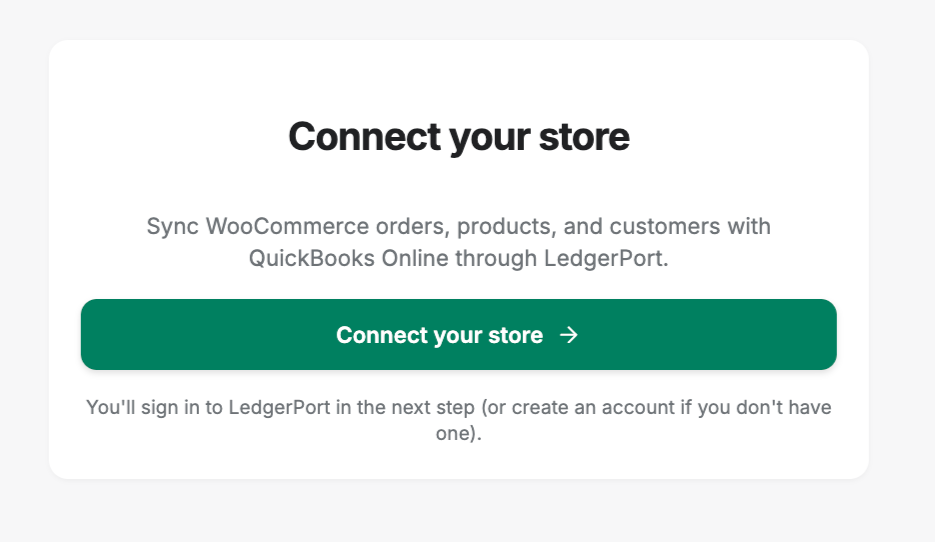
يفتح معالج الإعداد كطبقة تراكب بملء الشاشة. يرشدك خلال ربط متجرك بـ LedgerPort وتفويض الوصول إلى شركة QuickBooks Online الخاصة بك.
انقر فوق الاتصال بـ LedgerPort للبدء.
الخطوة 3: تفويض الاتصال
بعد النقر فوق اتصال، يعيد LedgerPort توجيهك إلى app.ledgerport.com لإكمال التفويض.
- قم بتسجيل الدخول إلى حساب LedgerPort الخاص بك (أو قم بإنشاء حساب جديد).
- حدد حساب عمل LedgerPort الذي تريد ربطه بمتجر WooCommerce الخاص بك.
- انقر فوق تفويض لمنح LedgerPort حق الوصول إلى متجرك.
ثم تتم إعادة توجيهك مرة أخرى إلى موقع WordPress الخاص بك تلقائيًا.
الخطوة 4: تجهيز الاتصال
عند إعادة توجيهك، يقوم LedgerPort بتشغيل تدفق التزويد تلقائيًا في الخلفية:

- يحفظ بيانات اعتماد واجهة برمجة التطبيقات الخاصة بك بشكل آمن.
- ينشئ مفتاح واجهة برمجة تطبيقات WooCommerce REST مع حق الوصول للقراءة.
- يسجل خطافات الويب (webhooks) التالية في WooCommerce لإرسال بيانات في الوقت الفعلي إلى LedgerPort:
| موضوع خطاف الويب | ما يلتقطه |
|---|---|
| تم إنشاء الطلب | الطلبات الجديدة |
| تم تحديث الطلب | تغييرات الطلب (الحالة، العناصر، إلخ) |
| تم حذف الطلب | الطلبات المحذوفة |
| تم إنشاء المنتج | المنتجات الجديدة |
| تم تحديث المنتج | تعديلات المنتج |
| تم حذف المنتج | المنتجات المحذوفة |
| تم إنشاء العميل | العملاء الجدد |
| تم تحديث العميل | تغييرات ملف تعريف العميل |
| تم حذف العميل | العملاء المحذوفون |
| تم إنشاء استرداد | استردادات الطلبات |
| تم إنشاء / تحديث / حذف تنويع المنتج | متغيرات المنتج المتغير |
- يسجل الاتصال بمنصة LedgerPort.
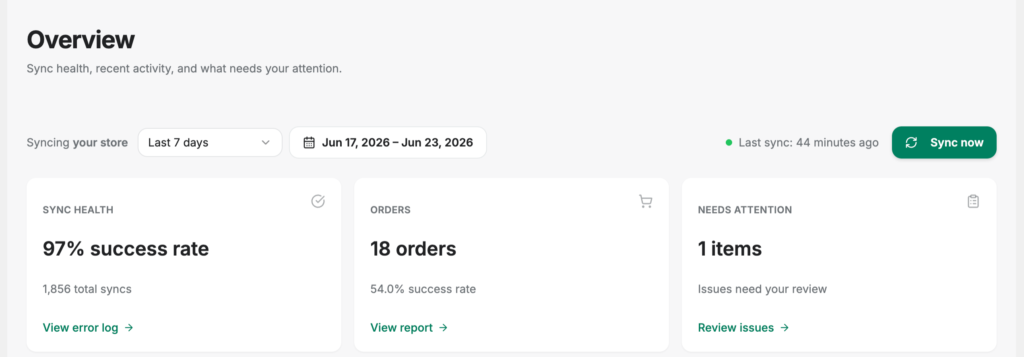
إذا نجح التزويد، فإنك تنتقل إلى لوحة تحكم LedgerPort ويكون الاتصال نشطًا.
استكشاف أخطاء اتصال الأخطاء وإصلاحها
"موقعك لا يستخدم HTTPS" يجب أن يكون موقعك مزودًا بـ SSL. اتصل بمزود الاستضافة الخاص بك لتمكين HTTPS، ثم عد إلى معالج الإعداد وحاول مرة أخرى.
"عدم تطابق العملة" تم تعيين متجر WooCommerce الخاص بك على عملة مختلفة عن شركة QuickBooks Online الخاصة بك. انتقل إلى WooCommerce » الإعدادات » عام وقم بتحديث حقل العملة لمطابقة العملة الرئيسية لشركتك في QBO، ثم أعد الاتصال.
"تم الوصول إلى الحد الأقصى للاتصالات" تحتوي خطة LedgerPort الخاصة بك على حد لعدد المتاجر المتصلة. قم بتسجيل الدخول إلى app.ledgerport.com، وراجع خطتك، وقم بالترقية إذا لزم الأمر.
"هذا الموقع متصل بالفعل بحساب آخر" عنوان URL لموقعك مسجل بالفعل تحت حساب LedgerPort مختلف. إذا كنت تمتلك هذا الحساب، قم بتسجيل الدخول إلى app.ledgerport.com وافصل الاتصال الحالي، ثم أعد الاتصال. إذا كان هذا غير متوقع، فاتصل بدعم LedgerPort.
فشل التزويد في منتصف الطريق يستخدم LedgerPort تراجعًا للمعاملات. إذا فشلت أي خطوة من خطوات التزويد، فسيتم إلغاء جميع الخطوات المكتملة (مفاتيح API، خطافات الويب) تلقائيًا حتى لا يُترك متجر WooCommerce الخاص بك في حالة جزئية. عد إلى معالج الإعداد وحاول مرة أخرى.
قطع الاتصال
لفصل متجرك عن LedgerPort:
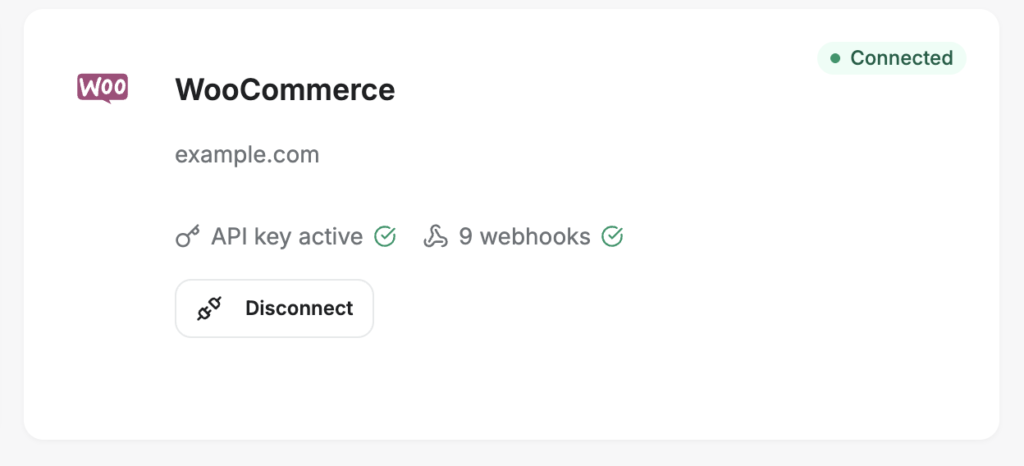
- انتقل إلى LedgerPort » الاتصال.
- انقر فوق قطع الاتصال.
- قم بتأكيد قطع الاتصال.
سيقوم LedgerPort بما يلي:
- حذف مفتاح WooCommerce REST API الذي أنشأه.
- حذف جميع خطافات ويب LedgerPort من WooCommerce.
- إخطار منصة LedgerPort حتى يتم إلغاء تنشيط الاتصال على جانب SaaS.
لا يتأثر متجر WooCommerce الخاص بك ولا طلباتك. تتم إزالة مفتاح API الخاص بـ LedgerPort وخطافات الويب فقط.
إعادة الاتصال
لإعادة الاتصال بعد قطع الاتصال، عد إلى LedgerPort » لوحة التحكم وانقر فوق زر الإعداد أو إعادة الاتصال لتشغيل معالج الإعداد مرة أخرى. يتم الاحتفاظ بجميع التعيينات السابقة المخزنة في LedgerPort.
أسئلة متكررة
هل أحتاج إلى إنشاء مفتاح WooCommerce API يدويًا؟ لا. يقوم LedgerPort بإنشاء وإدارة مفتاح WooCommerce REST API تلقائيًا أثناء تدفق الاتصال. لا تحتاج إلى إعداد أي شيء في WooCommerce » الإعدادات » متقدم » REST API.
هل سيؤثر LedgerPort على خطافات الويب الحالية في WooCommerce؟ يقوم LedgerPort بإنشاء وإدارة خطافات الويب الخاصة به فقط (المسماة "LedgerPort – topic"). لا يقوم بتعديل أي خطافات ويب قمت بإنشائها بنفسك.
أين يتم تخزين بيانات الاعتماد الخاصة بي؟ يتم تخزين مفتاح LedgerPort API وبيانات اعتماد WooCommerce في جدول خيارات WordPress، مشفرة باستخدام AES-256-CBC باستخدام مفاتيح أمان WordPress الخاصة بموقعك.
هل يمكنني إعادة تشغيل معالج الإعداد دون قطع الاتصال؟ إذا كنت متصلاً بالفعل، فسيتعرف معالج الإعداد على الاتصال الحالي. لبدء من جديد، قم بقطع الاتصال أولاً من صفحة الاتصال، ثم قم بتشغيل المعالج مرة أخرى.
ما هو الدور الخاص بمستخدم WooCommerce المطلوب لتوصيل LedgerPort؟ يجب أن تمتلك صلاحية manage_woocommerce، والتي تُمنح لمديري WordPress ومديري متاجر WooCommerce افتراضيًا.
إذا واجهت أي مشاكل، فلا تتردد في الاتصال بنا بالنقر هنا. سيكون فريق الدعم لدينا قادرًا على مساعدتك.
