
تحدد التعيينات لكيفية ترجمة LedgerPort لبيانات WooCommerce الخاصة بك إلى QuickBooks Online. قبل المزامنة الأولى، تحتاج إلى تعيين كيانات WooCommerce - المنتجات والعملاء ورموز الضرائب وطرق الدفع - إلى الحسابات أو العناصر المقابلة في شركتك في QuickBooks.
يغطي هذا الدليل كيفية فتح صفحة التعيينات، وكيفية استخدام التعيين التلقائي، وكيفية مزامنة التعيينات من منصاتك، وكيفية تعديل التعيينات الفردية يدويًا.
قبل البدء
- يجب تثبيت LedgerPort وتوصيله بكل من WooCommerce و QuickBooks Online. راجع تثبيت LedgerPort والاتصال بـ QuickBooks Online إذا لم تكن قد اتصلت بعد.
- يجب إعداد دليل الحسابات في QuickBooks Online الخاص بك مع حسابات الإيرادات والمصروفات التي تريد استخدامها لمعاملات WooCommerce الخاصة بك. يقوم LedgerPort بالتعيين إلى حسابات QuickBooks الموجودة - فهو لا ينشئ حسابات جديدة.
فتح صفحة التعيينات
- في لوحة تحكم WordPress الخاصة بك، انتقل إلى LedgerPort » Mappings.

تسرد صفحة التعيينات كيانات WooCommerce التي تحتاج إلى تعيينها إلى QuickBooks. يتم تنظيم الكيانات حسب النوع. يمكنك التصفية حسب حالة التعيين (معين، غير معين، الكل) والبحث بالاسم.
مزامنة التعيينات من منصاتك
قبل إعداد التعيينات يدويًا، قم بتشغيل مزامنة لسحب أحدث الكيانات من WooCommerce و QuickBooks إلى LedgerPort. هذا يضمن أن جميع منتجاتك وعملائك وحساباتك الحالية متاحة للتعيين.
- 1. في صفحة التعيينات، انقر فوق المنتج الذي لديك لتعيينه و حفظ التغييرات.
- 2. يقوم LedgerPort بجلب أحدث البيانات من WooCommerce و QuickBooks Online.
- 3. انتظر حتى تكتمل عملية التعيين. في المتاجر ذات الكتالوجات الكبيرة للمنتجات، قد يستغرق هذا دقيقة أو دقيقتين.

قم بتشغيل مزامنة في أي وقت تضيف فيه منتجات أو حسابات جديدة في أي من المنصتين للحفاظ على تحديث قائمة التعيينات.
استخدام التعيين التلقائي
يحاول التعيين التلقائي مطابقة كيانات WooCommerce مع كيانات QuickBooks تلقائيًا بناءً على تشابه الأسماء. إنها أسرع طريقة لتكوين التعيينات عند الاتصال الجديد.
- في صفحة التعيينات، انقر فوق Auto-Map.
- يقارن LedgerPort أسماء الكيانات عبر كلا المنصتين ويقترح المطابقات.
- راجع التعيينات المقترحة. يتم تمييز الإدخالات المعينة تلقائيًا لتتمكن من تأكيدها أو تجاوزها.

يعمل التعيين التلقائي بشكل أفضل عندما تكون أسماء منتجات WooCommerce وأسماء العناصر في QuickBooks متسقة. الكيانات التي لا يمكن مطابقتها تلقائيًا ستبقى غير معينة ويمكن تعيينها يدويًا.
تعيين كيان يدويًا
بالنسبة للكيانات التي لم يطابقها التعيين التلقائي، أو لتصحيح اقتراح التعيين التلقائي:
- ابحث عن الكيان غير المعين في القائمة.
- انقر فوق صف الكيان لتوسيعه (أو انقر فوق أيقونة التعديل).
- في حقل QuickBooks، حدد حساب أو عنصر QBO المطابق من القائمة المنسدلة.
- انقر فوق حفظ.
كرر لكل كيان غير معين. يمكنك تصفية القائمة لإظهار العناصر غير المعينة فقط للعمل عليها بكفاءة.
تحديث التعيينات بشكل جماعي
لتحديث تعيينات متعددة مرة واحدة:
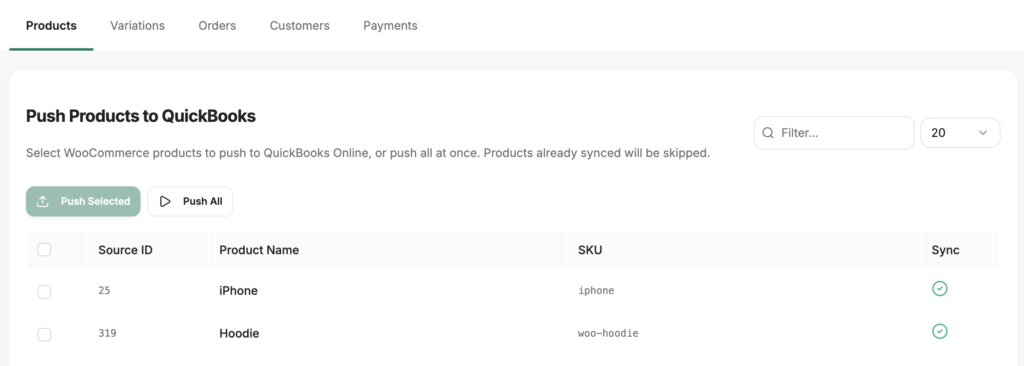
- حدد من القائمة المنسدلة المنتجات التي تريد تعيينها.
- بمجرد تحديد الكل، يمكنك النقر فوق Save لتطبيق التغييرات.
ماذا يحدث إذا كان الكيان غير معين
إذا ورد طلب WooCommerce يحتوي على كيان غير معين (مثل منتج جديد لم يتم تعيينه بعد)، فسيسجل LedgerPort خطأ في المزامنة في سجلات التدقيق. لن يتم نشر الطلب في QuickBooks حتى يتم حل التعيين.
لإصلاح هذا:
- انتقل إلى LedgerPort » Mappings وعيّن الكيان المفقود.
- انتقل إلى LedgerPort » Manual Sync لإعادة إرسال الطلبات المتأثرة.
- تأكد من ظهور الإدخالات في QuickBooks.
أسئلة متكررة
هل أحتاج إلى تعيين كل منتج بشكل فردي؟ نعم، يحتاج كل منتج أو فئة منتجات في WooCommerce إلى تعيين لحساب دخل أو عنصر خدمة في QuickBooks. إذا كان لديك العديد من المنتجات، فاستخدم التعيين التلقائي أولاً للتعامل مع الجزء الأكبر منها، ثم عالج أي عناصر متبقية غير معينة يدويًا.
ماذا لو أضفت منتجًا جديدًا في WooCommerce بعد الإعداد؟ لا يتم تعيين المنتجات الجديدة تلقائيًا. عند إنشاء منتج جديد في WooCommerce، ارجع إلى LedgerPort » Mappings، وقم بتشغيل مزامنة لسحب المنتج الجديد، وعيّنه إلى حساب QBO المناسب.
هل يمكنني تعيين منتجات WooCommerce متعددة لنفس حساب QuickBooks؟ نعم. يمكن تعيين منتجات WooCommerce متعددة لنفس حساب الدخل في QuickBooks. هذا شائع للمتاجر التي تجمع كل إيرادات المنتجات في حساب مبيعات واحد.
ماذا يعني إذا ظهر كيان على أنه غير معين؟ غير معين يعني أن LedgerPort لا يعرف حساب أو عنصر QuickBooks الذي يجب استخدامه لهذا الكيان عند مزامنة الطلبات. ستسجل الطلبات التي تحتوي على كيانات غير معينة خطأ ولن يتم نشرها في QuickBooks حتى يتم تعيين التعيين.
هل يمكنني تغيير تعيين بعد بدء المزامنة؟ نعم. يمكنك تحديث التعيينات في أي وقت. تنطبق التغييرات على عمليات المزامنة المستقبلية. لا تقوم بتحديث المعاملات التي تم نشرها بالفعل في QuickBooks بشكل رجعي.
إذا واجهت أي مشاكل، فلا تتردد في الاتصال بنا بالنقر هنا. سيكون فريق الدعم لدينا قادرًا على مساعدتك.
