
صفحة المزامنة اليدوية بعنوان إرسال إلى كويك بوكس داخل ليجر بورت. إنها الأداة لدفع بيانات ووكومرس التاريخية إلى كويك بوكس عبر الإنترنت عند الطلب، وهي مفيدة للإعداد الأولي، أو اللحاق بالركب بعد مزامنة فائتة، أو إعادة دفع السجلات بعد إصلاح مشكلة تعيين.
انتقل إلى ليجر بورت » مزامنة يدوية لفتح الصفحة.

الدليل يأخذك عبر الفئات الخمس، لكل نوع كيان: المنتجات، المتغيرات، الطلبات، العملاء، و المدفوعات.
كيفية عمل الدفع
يمكنك دفع جميع الكيانات مرة واحدة أو تحديد صفوف معينة ودفع تلك فقط. بعد النقر فوق دفع المحدد أو دفع الكل، يفتح نموذج تقدم على الفور. يعرض تفاصيل الطلب الذي تمت مزامنته أو لم تتم مزامنته والتقدم المحرز.

أيقونات حالة المزامنة
كل صف في كل علامة تبويب يعرض أيقونة حالة المزامنة في عمود المزامنة.
| أيقونة | الحالة | ماذا تعني |
|---|---|---|
| علامة صح خضراء | تمت المزامنة | تمت مزامنة الكيان بنجاح إلى كويك بوكس |
| ساعة كهرمانية | قيد الانتظار | الكيان في قائمة الانتظار أو قيد التقدم |
| علامة X حمراء | فشل | واجهت محاولة المزامنة الأخيرة لهذا الكيان خطأ |
| سهم رمادي | تم التخطي | تم استبعاد الكيان عن قصد (على سبيل المثال، تم تصفيته بواسطة إعدادات المزامنة) |
| زر إيقاف كهرماني | معلق | الكيان معلق ولن تتم مزامنته حتى يتم رفع التعليق |
علامة تبويب المنتجات

يعرض جدول المنتجات: معرف المصدر، اسم المنتج، رمز SKU، حالة المزامنة. يمكنك استخدام حقل التصفية للبحث حسب اسم المنتج أو رمز SKU. انقر فوق دفع الكل لوضع كل منتج في الصفحة الحالية في قائمة الانتظار للدفع.
علامة تبويب المتغيرات
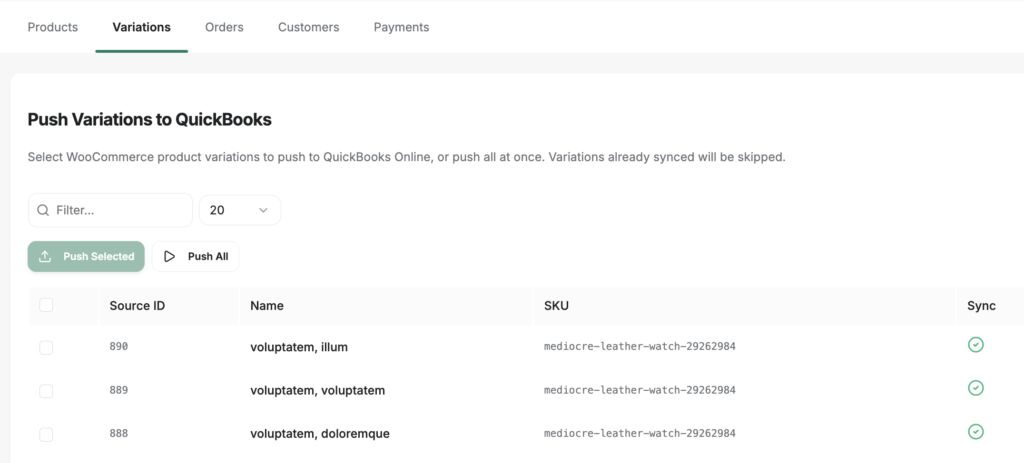
يمكنك تحديد متغيرات منتجات ووكومرس لدفعها إلى كويك بوكس عبر الإنترنت، أو دفعها كلها مرة واحدة. سيتم تخطي المتغيرات التي تمت مزامنتها بالفعل.
علامة تبويب الطلبات

يمكنك تحديد طلبات WooCommerce لدفعها إلى QuickBooks Online كفواتير، أو دفعها دفعة واحدة. سيتم تخطي الطلبات التي تمت مزامنتها بالفعل. يمكن استخدام عمود المزامنة لتحديد الطلبات التي في حالة معينة لم يتم إرسالها بعد إلى QuickBooks.
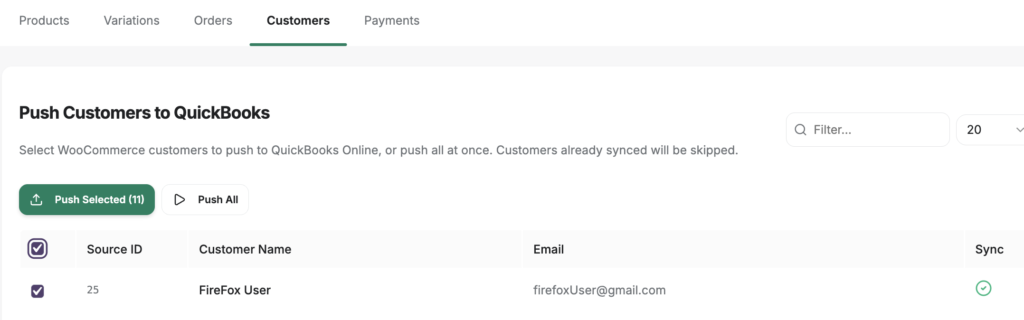
علامة تبويب العملاء
يمكنك مرة أخرى مزامنة عميل واحد في كل مرة أو جميع العملاء معًا بمساعدة مربعات الاختيار.
علامة تبويب المدفوعات

دفع المدفوعات المحددة إلى QuickBooks كسجلات دفع مرتبطة بفواتيرها.
تعمل علامة تبويب المدفوعات بشكل مختلف قليلاً عن العلامات الأخرى: بدلاً من البحث النصي، تحتوي على قائمتين منسدلتين للتصفية: واحدة لـ بوابة الدفع وأخرى لـ حالة المزامنة. يتيح لك هذا العثور بسرعة، على سبيل المثال، على جميع مدفوعات Stripe التي لم تتم مزامنتها بعد.
متى تستخدم المزامنة اليدوية
استخدم صفحة المزامنة اليدوية في المواقف التالية:
- الاستيراد التاريخي الأولي - بعد توصيل LedgerPort لأول مرة، استخدم هذه الصفحة لدفع جميع بيانات WooCommerce الموجودة إلى QuickBooks قبل البدء في المزامنة التلقائية.
- بعد إصلاح تعيينات الحساب - إذا كانت التعيينات غير مكتملة أثناء المزامنة الأولية، فقم بإصلاحها في LedgerPort » Mappings، ثم عد إلى هنا لإعادة دفع السجلات المتأثرة.
- بعد مزامنة فائتة - إذا فشل خطاف الويب ولم تتم مزامنة طلب أو منتج تلقائيًا، فقم بدفعه يدويًا من علامة التبويب ذات الصلة.
- بعد إصلاح خطأ في المزامنة - ابحث عن الكيان الفاشل في الجدول (ابحث عن أيقونة فشل حمراء في عمود المزامنة)، وحدد الصف، وقم بدفعه مرة أخرى بعد حل المشكلة الأساسية.
أسئلة متكررة
هل سيؤدي الدفع مرة أخرى إلى إنشاء نسخ مكررة في QuickBooks؟ سيتم تخطي الكيانات التي لديها بالفعل حالة تمت مزامنتها تلقائيًا. إذا قمت بدفع سجل لديه حالة فشل، فسيحاول LedgerPort إنشاؤه أو تحديثه في QuickBooks بدلاً من إنشاء نسخة مكررة.
ما الفرق بين دفع المحدد ودفع الكل؟ يرسل دفع المحدد الصفوف التي قمت بتحديدها فقط في الصفحة الحالية. يقوم دفع الكل بوضع كل كيان مرئي في الصفحة الحالية في قائمة الانتظار بغض النظر عن التحديد. لا يقوم أي من الزرين بالدفع عبر جميع الصفحات دفعة واحدة - إذا كانت بياناتك تمتد عبر صفحات متعددة، فاعمل عبر كل صفحة أو استخدم محدد لكل صفحة لإظهار المزيد من الصفوف قبل الدفع.
لقد دفعت السجلات ولكنها لا تظهر في QuickBooks. ماذا يجب أن أتحقق؟ بعد إغلاق نافذة الدفع، انتقل إلى LedgerPort » Audit Logs وقم بالتصفية حسب نوع الكيان ونطاق تاريخ حديث. ابحث عن أي إدخالات فشلت وقم بتوسيعها لقراءة رسالة الخطأ. تشمل الأسباب الشائعة منتجًا غير معين، أو طريقة دفع بدون حساب مقاصة مهيأ، أو خطأ مؤقت في واجهة برمجة تطبيقات QuickBooks.
هل يمكنني دفع البيانات من هنا إذا تم إيقاف المزامنة التلقائية في إعدادات المزامنة؟ نعم. تعمل صفحة المزامنة اليدوية بشكل مستقل عن إعداد المزامنة التلقائية. يمكنك دفع البيانات هنا حتى لو تم تعطيل المزامنة التلقائية.
زر الدفع للكل معطل. لماذا؟ يتم تعطيل الدفع للكل عندما لا توجد عناصر في الصفحة الحالية (على سبيل المثال، بعد التصفية إلى مصطلح لا يُرجع أي نتائج) أو عندما تكون مهمة دفع قيد التشغيل بالفعل.
إذا واجهت أي مشاكل، فلا تتردد في الاتصال بنا بالنقر هنا. سيكون فريق الدعم لدينا قادرًا على مساعدتك.
