

- 1لماذا لا تعمل معظم دروس تسوية شوبيفاي
- 2كيفية تسوية مدفوعات شوبيفاي في كويك بوكس يدويًا — خطوة بخطوة
- 3الخطوة 1: سحب التقرير الصحيح من شوبيفاي
- 4الخطوة 2: فهم ما تعنيه كل سطر
- 5الخطوة 3: إعداد الحسابات في كويك بوكس
- 6الخطوة 4: بناء قيد اليومية
- 7الخطوة 5: مطابقة إيداع البنك
- 8الخطوة 6: التحقق من أن حساب المقاصة يصل إلى الصفر
- 9أين تفشل الطريقة اليدوية
- 10رياضيات الحجم
- 11المبالغ المستردة التي تعبر المدفوعات
- 12النزاعات والتعديلات
- 13معالجات الدفع المتعددة
- 14المدفوعات التي تمتد لفترتين
- 15الطريقة الآلية: كيف يجب أن تبدو التسوية
- 16يدوي مقابل آلي: المقارنة
- 17كيف يبدو نهاية الشهر بمجرد إعداده
كل درس حول كيفية تسوية مدفوعات شوبيفاي في كويك بوكس يعلم طريقة مختلفة قليلاً. هذا الدرس يعلم الطريقة الكاملة — وهو صادق بشأن المكان الذي تتوقف فيه عن العمل بالضبط.
إنها الساعة 9:40 مساءً يوم الخميس ولديك ثلاث علامات تبويب مفتوحة: تقرير مدفوعات شوبيفاي، وشاشة قيد يومية في كويك بوكس، ودرس بعنوان "تسوية شوبيفاي في 5 خطوات سهلة". هذا هو الدرس الثالث الذي جربته هذا الربع. الأول أخبرك بتسجيل الودائع كدخل. الثاني أخبرك باستيراد الطلبات واحدًا تلو الآخر. هذا يريد منك بناء جدول بيانات أولاً.
كل طريقة مختلفة. لم تتركك أي منها بكتب تتطابق بالفعل — حساب المقاصة لا يصل أبدًا إلى الصفر تمامًا، أو تنتهي الرسوم في الشهر الخطأ، أو يظهر استرداد مرتين. لذلك تقوم بإصلاحه، وتعد نفسك بأنك ستكتشف الطريقة "الصحيحة" الشهر المقبل، وتغلق الكمبيوتر المحمول.
إليك ما يفعله هذا المنشور بشكل مختلف. أولاً، يعلم الطريقة اليدوية الصحيحة بالكامل — التقرير الدقيق، وماذا يعني كل سطر، وقيد اليومية الدقيق، حتى تفهم ما تفعله التسوية بالفعل. ثم يوضح لك أين تفشل هذه الطريقة، وبأي حجم، ولماذا. ثم يوضح لك كيف تبدو العملية عندما تكون عملية الترجمة آلية وتصبح التسوية تحققًا لمدة 20 دقيقة بدلاً من مشروع تحقيق شهري.
لماذا لا تعمل معظم دروس تسوية شوبيفاي
السبب في أن البحث عن كيفية تسوية مدفوعات شوبيفاي في كويك بوكس هو بحث مثير للجدل هو أن معظم الدروس تحل المشكلة الخاطئة. إنهم يعاملون التسوية كمهمة إدخال بيانات: أدخل أرقام شوبيفاي في كويك بوكس بطريقة ما، ثم طابق إيداع البنك.
لكن الإيداع لم يكن المشكلة أبدًا. المشكلة هي الترجمة.
تدفع لك Shopify رقمًا صافيًا واحدًا: إجمالي المبيعات، مطروحًا منها المرتجعات، مطروحًا منها رسوم المعالجة، بالإضافة أو مطروحًا منها التسويات، مجمعة عبر عدة أيام من الطلبات. يحتاج QuickBooks وإقرارك الضريبي إلى المكونات الإجمالية: الإيرادات، والرسوم كمصروف، والمرتجعات كإيرادات معاكسة، وضريبة المبيعات كالتزام. الدفعة هي ملف مضغوط. التسوية هي فعل فك ضغطها بشكل صحيح. (إذا كنت تريد التشريح الكامل لسبب عدم تطابق الأرقام من تلقاء نفسها، فقد قمنا بتفصيل ذلك في لماذا لا تتطابق دفعة Shopify الخاصة بك أبدًا مع ما يظهره QuickBooks.)
البرامج التعليمية التي تتخطى فك الضغط - "فقط قم بتصنيف الإيداع على أنه مبيعات" - تنتج دفاتر تقلل من الإيرادات، وتخفي رسومك، وتسيء تمثيل ضريبة المبيعات. البرامج التعليمية التي تفرط في هندستها - استيراد كل طلب فردي - تنتج ملف QuickBooks يحتوي على 40,000 معاملة ولا توجد طريقة واضحة لمطابقة دفعة مجمعة معها.
وهذا يقودنا إلى الاعتقاد الذي يبقي أصحاب المتاجر عالقين في البرنامج التعليمي رقم أربعة: "يجب أن تكون هناك طريقة يدوية تعمل، إذا كنت حذرًا وشاملًا بما فيه الكفاية."
هذه هي الكذبة - ولكنها نصف كذبة فقط. هناك طريقة يدوية صحيحة. إنها تعمل. يجب أن تتعلمها، لأنها الطريقة الوحيدة لفهم كتبك بشكل حقيقي. ما ليس صحيحًا هو أن الحذر يجعلها قابلة للتوسع. الطريقة التالية دقيقة بأي حجم؛ إنها عملية فقط بحجم منخفض. سنرسم هذا الخط بدقة في الجزء 2.
أولاً، الطريقة.
كيفية تسوية مدفوعات شوبيفاي في كويك بوكس يدويًا — خطوة بخطوة
هذا هو البرنامج التعليمي الكامل لتسوية Shopify QuickBooks، بدون اختصارات. سنقوم بتسوية دفعة حقيقية واحدة (بأرقام خيالية) من البداية إلى النهاية.
الخطوة 1: سحب التقرير الصحيح من شوبيفاي
في مسؤول Shopify، انتقل إلى التمويل → الدفعات. سترى قائمة بالدفعات مع التواريخ والمبالغ الصافية. انقر فوق الدفعة المحددة التي تقوم بتسويتها، ثم استخدم تصدير لتنزيل ملف CSV لمعاملات الدفعة.
[صورة: مسؤول Shopify، شاشة التمويل → الدفعات مع تمييز صف دفعة واحد ودائرة حول زر التصدير]
هذا أهم مما يبدو. لا تستخدم تقارير ملخص المبيعات أو التمويل العامة لهذه المهمة - فهي منظمة حسب تاريخ الطلب. يتم تنظيم تقرير الدفعة حسب الصرف، وهو التقرير الوحيد الذي يتساوى خطه السفلي مع الإيداع الذي وصل إلى حسابك البنكي. تعيش التسوية أو تموت باستخدام التقرير الذي يطابق الأموال.
الخطوة 2: فهم ما تعنيه كل سطر
تلخص كل دفعة أربعة أنواع من المعاملات:
- الرسوم - المبالغ الإجمالية التي دفعها العملاء، بما في ذلك سعر المنتج والشحن وضريبة المبيعات المحصلة. هذا ليس إيراداتك بحد ذاتها؛ إنها الإيرادات بالإضافة إلى الأشياء التي تدين بها (الضريبة) بالإضافة إلى الأشياء التي قمت بتحصيلها (الشحن).
- المرتجعات - الأموال التي تم إرجاعها للعملاء خلال نافذة الدفعة هذه، بغض النظر عن وقت حدوث الطلب الأصلي. تذكر هذه الجملة. سوف تسبب مشكلة لاحقًا.
- الرسوم - رسوم معالجة Shopify Payments (النسبة المئوية لكل معاملة بالإضافة إلى المبلغ الثابت).
- التسويات - عمليات رد المبالغ المدفوعة، ورسوم رد المبالغ المدفوعة، والاحتياطيات، والتصحيحات.
الرسوم − المرتجعات − الرسوم ± التسويات = الإيداع الصافي. مثال الدفعة:
| سطر الدفعة | المبلغ |
|---|---|
| الرسوم (الإجمالي) | $4,600.00 |
| استرداد الأموال | −180.00 دولار |
| الرسوم | −١٤٨٫١٤ دولار |
| التسويات | $0.00 |
| صافي الدفعة (إيداع بنكي) | $4,271.86 |
ضمن مبلغ ٤٦٠٠ دولار من الرسوم هذه، يوضح التصدير: مبيعات المنتجات ٤١٢٠٫٠٠ دولار، تم تحصيل الشحن ٢٣٠٫٠٠ دولار، تم تحصيل ضريبة المبيعات ٢٥٠٫٠٠ دولار.
الخطوة 3: إعداد الحسابات في كويك بوكس
تحتاج إلى ستة حسابات. معظم ملفات QuickBooks تحتوي بالفعل على أربعة منها:
- تسوية مدفوعات Shopify — قم بإنشاء هذا الحساب. النوع: بنك (أو أصل متداول آخر). إنه بمثابة قلم انتظار يمثل الأموال التي جمعتها Shopify نيابة عنك ولكن لم يتم إيداعها بعد. هذا الحساب هو السر بأكمله: إنه ما يسمح للنشاط الإجمالي والإيداعات الصافية بالتعايش دون تعارض.
- المبيعات — Shopify (دخل)
- دخل الشحن (دخل)
- ضريبة المبيعات المستحقة (التزام متداول آخر)
- المرتجعات والبدلات (دخل، مقابل — أو حساب للخصومات/المرتجعات)
- رسوم التاجر — Shopify (مصروف)
[صورة: مخطط حسابات QuickBooks يوضح الحسابات الستة، مع تمييز حساب تسوية مدفوعات Shopify الجديد]
الخطوة 4: بناء قيد اليومية
هذا هو جوهر الطريقة — قيد دفتر اليومية لدفعة Shopify في QuickBooks الذي تتجاهله معظم الأدلة. في QuickBooks: جديد → إدخال دفتر يومية، بتاريخ يوم الدفعة. ثم:
| حساب | مدين | دائن |
|---|---|---|
| تسوية مدفوعات Shopify | $4,271.86 | |
| رسوم التاجر — Shopify | $148.14 | |
| المرتجعات والبدلات | $180.00 | |
| المبيعات — Shopify | $4,120.00 | |
| دخل الشحن | $230.00 | |
| ضريبة المبيعات المستحقة | $250.00 | |
| الإجماليات | $4,600.00 | $4,600.00 |
اقرأ ما يفعله هذا الإدخال، لأنه أنيق حقًا: يتم تسجيل الإيرادات بالإجمالي (٤١٢٠ دولار + ٢٣٠ دولار)، ويتم الاحتفاظ بالضريبة التي جمعتها كالتزام بدلاً من تضخيم الدخل، وتظهر الرسوم كمصروف حقيقي يمكنك رؤيته وخصمه، وتقلل المرتجعات من الإيرادات دون محو البيع الأصلي — ويلتقط حساب التسوية المبلغ الصافي، وهو بالضبط ما سيصل إلى البنك.
يجب أن تتساوى المدين والدائن. إذا لم يحدث ذلك، فقد أخطأت في قراءة سطر في التصدير — عادةً ما يكون مرتجعًا أو تسوية. لا تجبره على التوازن بسطر تقريب، بل ابحث عن الخطأ.
[صورة: إدخال دفتر يومية QuickBooks مكتمل يطابق الجدول أعلاه، مع ظهور صف الإجماليات المتوازنة]
الخطوة 5: مطابقة إيداع البنك
افتح موجز حسابك البنكي. يوجد إيداع — شيء مثل "SHOPIFY *PAYOUT" بمبلغ ٤٢٧١٫٨٦ دولار. سجله كـ تحويل من تسوية مدفوعات Shopify إلى حسابك المصرفي (أو استخدم المطابقة إذا قام QuickBooks بإقرانه تلقائيًا).
ليس دخلاً. لا تسجله كدخل أبدًا. تم تسجيل الدخل بالفعل — بالإجمالي، وبشكل صحيح — في الخطوة ٤. الإيداع هو مجرد انتقال الأموال فعليًا.
الخطوة 6: التحقق من أن حساب المقاصة يصل إلى الصفر
افتح سجل تسوية مدفوعات Shopify. بعد الخطوة ٤ (٤٢٧١٫٨٦ دولار واردة) والخطوة ٥ (٤٢٧١٫٨٦ دولار خارجة)، يجب أن يكون رصيد هذه الدفعة صفرًا تمامًا. هذا الصفر هو الهدف بأكمله: إنه دليل على أن ما قالته Shopify إنها أرسلته، وما قمت بتسجيله، وما استلمه البنك هي نفس الأرقام.
إذا كان حساب التسوية يحمل رصيدًا غير صحيح، فهناك خطأ في مكان ما في العملية السابقة — وهذا الحساب هو المكان الذي يظهر فيه. هذه ميزة. حساب التسوية الذي لا يصبح صفرًا أبدًا هو نظام الإنذار المبكر الخاص بك.
هذه هي الطريقة الكاملة لدفعة واحدة. هذا الهيكل نفسه هو أيضًا الأساس لحجز المبيعات اليومية بشكل صحيح - القطعة المصاحبة، كيفية تسجيل مبيعات Shopify في QuickBooks Online، تغطي هذا الجانب من الدفتر.
الآن للجزء الصادق.
أين تفشل الطريقة اليدوية
الطريقة المذكورة أعلاه صحيحة. هذا هو المكان الذي ينفصل فيه "الصحيح" و "القابل للتطبيق" بالضبط.
رياضيات الحجم
تدفع مدفوعات Shopify في جدول زمني متجدد - بالنسبة لمعظم متاجر الولايات المتحدة، هذا يعني دفعة كل يوم عمل تقريبًا. لنقل 21 في الشهر. إذا استغرق كل منها 10-15 دقيقة عندما لا يكون هناك شيء غريب (تصدير، قراءة، بناء إدخال الستة أسطر، مطابقة، تحقق)، فهذا 4-5 ساعات شهريًا عندما تسير الأمور بشكل مثالي. نادرًا ما تسير الأمور بشكل مثالي. عند 500+ طلب شهريًا، يقترب وقت التسوية في العالم الحقيقي من 6-8 ساعات بمجرد احتساب التحقيق.
المبالغ المستردة التي تعبر المدفوعات
تذكر البند من الخطوة 2: تظهر المبالغ المستردة في نافذة الدفع عند إصدارها، وليس عند دفع الطلب الأصلي. لذلك يشتري العميل في الدفعة رقم 113 ويسترد في الدفعة رقم 121. تحتوي الدفعة رقم 121 الآن على سطر سلبي بدون مبيعات مطابقة في نفس الدفعة. المبالغ المستردة الجزئية أسوأ - استرداد بقيمة 37.50 دولارًا مقابل طلب بقيمة 95 دولارًا، حيث تعيد Shopify نسبة رسومها ولكن ليس الجزء الثابت. كل واحد منهم هو مشروع بحث صغير.
النزاعات والتعديلات
تسحب عملية رد المبالغ المستردة المبلغ المتنازع عليه بالإضافة إلى رسوم النزاع (عادةً 15 دولارًا) من دفعة، بعد أشهر من البيع. إذا فزت بالنزاع، تعود الأموال في دفعة أخرى. هذا ثلاثة إدخالات عبر ثلاث فترات لمعاملة واحدة - ولا يتم تسمية أي منها بطريقة يفهمها QuickBooks.
الآليات الكاملة — دورة حياة النزاع، والاحتياطيات، والإدخالات لكلا النتيجتين — موجودة في دليل محاسبة رد المبالغ المدفوعة الخاص بنا.
معالجات الدفع المتعددة
يغطي تقرير الدفع مدفوعات Shopify فقط. إذا دفع العملاء أيضًا عبر PayPal أو Klarna أو Amazon Pay، فإن كل معالج يقوم بالدفعات وفقًا لجدوله الخاص، ويودع بشكل منفصل، ويفرض رسومًا مختلفة. أنت الآن تدير هذه الطريقة المكونة من ست خطوات بالكامل ثلاث أو أربع مرات بالتوازي، مع حساب مقاصة لكل منها.
المدفوعات التي تمتد لفترتين
دفعة تم إيداعها في 1 أغسطس تحتوي على طلبات من 28-30 يوليو. قم بتسجيل الإدخال بأكمله في تاريخ الإيداع وسيتم التقليل من إيرادات يوليو، وزيادة إيرادات أغسطس. بالنسبة للمتاجر النقدية، هذا مقبول. على أساس الاستحقاق - وهو المكان الذي سيدفعك إليه المقرضون والتخطيط الضريبي وأي محاسب قانوني جاد - يجب تقسيم كل دفعة نهاية الشهر عبر فترات. يدويًا.
لا شيء من هذه الأمور يدل على أنك تفعل ذلك بشكل خاطئ. إنها هيكلية. هذه هي اللحظة المناسبة للتخلي عن الكذبة إلى الأبد: بعد بضع مئات من الطلبات شهريًا، فإن التسوية اليدوية للدفعات ليست مشكلة مهارة يمكنك التغلب عليها بالحرص الزائد. إنها مسؤولية شهرية باسمك. وهذه الخمسة هي فقط التي ستواجهها أولاً - أخطاء المزامنة الشائعة وكيفية إصلاحها تسرد المجموعة الكاملة لأنماط الفشل التي يجب أن تتعامل معها أي أتمتة، من المنتجات غير المعينة إلى الإدخالات المكررة.
الطريقة الآلية: كيف يجب أن تبدو التسوية
هذه هي إعادة الصياغة. كل ما تعلمته للتو - حساب المقاصة، والترجمة من الإجمالي إلى الصافي، وإدخال دفتر اليومية المتوازن - لا يتم التخلص منه عند الأتمتة. هذا هو بالضبط ما تبنيه أداة المزامنة المناسبة لك. الطريقة الآلية ليست طريقة مختلفة. إنها نفس الطريقة، يتم تنفيذها بواسطة برنامج يقرأ كل طلب واسترداد ورسوم وتعديل مباشرة من Shopify.
الإعداد نفسه يتكون من أربع خطوات:
- ربط QuickBooks Online. من شاشة الاتصالات في LedgerPort، قم بتفويض QuickBooks - بضع نقرات، ويصبح الرابط مباشرًا. البدء مع LedgerPort يمر عبر كل شاشة.
- ربط متجر Shopify الخاص بك. قم بالتثبيت من متجر تطبيقات Shopify أو قم بالاتصال من لوحة تحكم LedgerPort؛ يتم التحقق من الاتصال على الفور.
- اختر الملخص اليومي كطريقة مزامنة لك. إدخال دفتر يومية واحد في اليوم، وتجميع كل طلب في الهيكل الذي بنيته بالضبط في الخطوة 4 أعلاه - وهو قائمة منسدلة، وليس مشروع تكوين. فهم طرق مزامنة الطلبات يقارن جميع الطرق الخمس.
- تظهر إدخالات دفتر يومية الدفع. من هنا فصاعدًا، يولد كل دفعة إدخالًا متوازنًا خاصًا به تلقائيًا. العمل الوحيد المتبقي هو مطابقة كشف الحساب البنكي.

كيف يبدو إعداد تسوية مدفوعات متجر Shopify الآلية الصحيحة داخل QuickBooks:
- إدخالات دفتر يومية لكل دفعة، يتم إنشاؤها تلقائيًا. لكل دفعة، تنشر الأداة نفس الهيكل الذي بنيته في الخطوة 4 - إجمالي المبيعات، والشحن، والالتزام الضريبي للمبيعات، والرسوم كمصروف، والمبالغ المستردة كإيرادات معاكسة، وصافي لحساب المقاصة. افتح واحدًا ويبدو مثل الإدخال الذي قمت به يدويًا، لأنه هو هذا الإدخال.
- حساب المقاصة، تتم صيانته لك. كل إدخال دفعة يهبط فيه؛ كل إيداع بنكي يخرج منه. الحالات الاستثنائية التي تستهلك أمسياتك - المبالغ المستردة عبر الدفعات، ورسوم الاعتراض، وتصحيحات الرسوم - يتم تصنيفها من بيانات معاملات Shopify الخاصة بدلاً من هندستها العكسية من ملف CSV.
- تصبح التسوية مطابقة، وليست حسابًا. عندما يصل الإيداع إلى كشف حسابك البنكي، يجد QuickBooks إدخالًا بنفس المبلغ ينتظر بالفعل. تنقر على مطابقة. نهاية الشهر هي التحقق: هل يصفر حساب المقاصة؟ نعم، ويمكنك إثبات ذلك.
ولكن لماذا يصل حساب المقاصة الآلي إلى الصفر فعليًا، بينما كان الحساب اليدوي يتجه باستمرار؟ مشغلات المزامنة. لا ينشر LedgerPort طلبًا بمجرد ظهوره في Shopify — بل ينتظر حتى يصل الطلب إلى حالة الدفع التي تختارها، والإعداد الموصى به لمعظم المتاجر هو مدفوع فقط. هذا يعني أن كل إدخال يصل إلى حساب المقاصة يمثل أموالًا استحوذت عليها Shopify فعليًا. المدفوعات المعلقة، والطلبات المصرح بها ولكن لم يتم الاستحواذ عليها مطلقًا، والطلبات الملغاة (المستبعدة افتراضيًا) لا تدخل إليه أبدًا، لذا فإن مطابقة الدفع مقابل المقاصة ليست بحثًا عبر ضوضاء وهمية — تم تصفية المدخلات مسبقًا لتتناسب مع ما ستدفعه Shopify فعليًا. وعندما يفشل شيء ما، فإنه يفشل بصوت عالٍ: كل فشل يحصل على خطأ مسمى — يتم توثيق رمز QuickBooks منتهي الصلاحية كأكثر الأخطاء شيوعًا، مع منتجات غير معينة وحقول مطلوبة مفقودة تليها عن كثب — يقوم QuickBooks بحدود المعدل أثناء الدفعات الكبيرة بإعادة المحاولة تلقائيًا، ويبقى كل سجل فاشل قابلًا لإعادة الدفع. لا شيء يختفي بصمت بين Shopify ودفاترك.

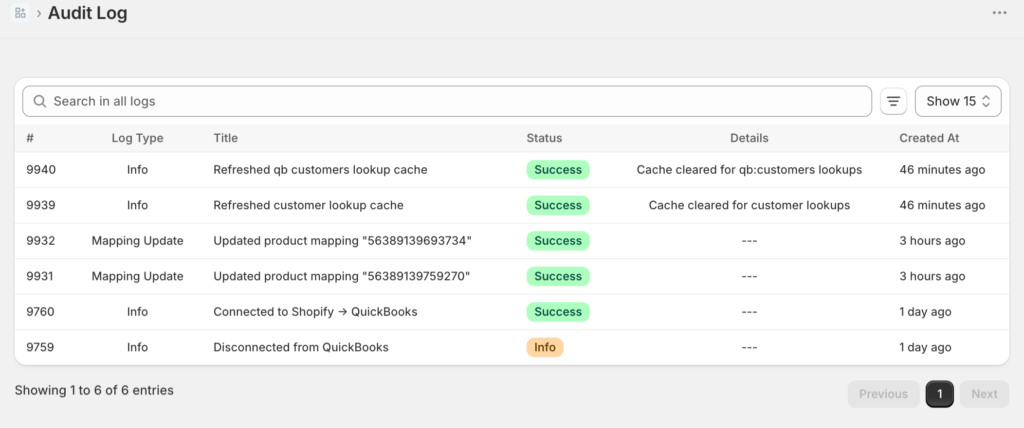
والتحقق له مكان: كل سجل متزامن — كل دفعة، وكل طلب، وكل استرداد — يحصل على إدخال سجل بحالته، وإذا فشل، فالسبب. هذا هو سجل التدقيق، وهو الفرق بين أداة تلقي البيانات في QuickBooks وأداة يمكنك التحقق منها بالفعل. إذا احتاج شيء ما إلى دفعة — على سبيل المثال، طلب فشل بسبب منتج غير معين — فأنت تصلح التعيين و تعيد مزامنة هذا الطلب فقط، دون الحاجة إلى تذكرة دعم.
هذه هي فئة الأدوات التي يطلق عليها أحيانًا مزامنة الدفع أو موصل محاسبة التجارة الإلكترونية. LedgerPort هو نسختنا منها — فهي تربط Shopify (بما في ذلك Shopify Plus) و WooCommerce بـ QuickBooks Online، وتقوم ميزة التسوية بعمل الترجمة الموصوف أعلاه بالضبط.
ملاحظتان صادقتان، لأنهما مهمتان. الإعداد ليس صفرًا: يستغرق الاتصال حوالي 15 دقيقة، ويجب أن تقضي بضع دقائق إضافية في مراجعة تعيين الحسابات حتى تصل المبيعات والرسوم والضرائب إلى مخطط حساباتك، وليس مخططًا عامًا. وتختلف خطط الأسعار — الخطة المجانية تزامن ما يصل إلى 30 طلبًا شهريًا مع مزامنة عند الطلب، بينما توجد قيود الدفع الآلية ومعالجة الرسوم في خطة Scale. تحتوي صفحة الأسعار على التفاصيل الكاملة. إذا كنت تقوم بمعالجة 500-5000 طلب شهريًا، فقد تجاوزت بالفعل النقطة التي تفضل فيها الرياضيات الأداة.
يدوي مقابل آلي: المقارنة
| الطريقة اليدوية | الطريقة الآلية | |
|---|---|---|
| وقت الإعداد | حوالي ساعة واحدة (حسابات + تعلم الإدخال) | 15 دقيقة للاتصال، بالإضافة إلى مراجعة التعيين |
| الوقت الشهري | 4-8 ساعات عند 500-2000 طلب/شهر؛ ينمو مع الحجم | حوالي 20 دقيقة من التحقق |
| معدل الخطأ | يزداد مع الحجم - توقيت استرداد الأموال، والمبالغ المستردة، وفترات التقسيم هي الأسباب المعتادة | قريب من الصفر في الترجمة؛ تظهر الأخطاء بشكل واضح في الحساب المقاصة |
| معالجات متعددة | عملية يدوية موازية لكل بوابة | تتم معالجتها لكل بوابة، بنفس الهيكل |
| قابلية التوسع | يتعطل في مكان ما بين 300 و 1000 طلب شهريًا | نفس الـ 20 دقيقة عند 500 أو 50,000 طلب |
كيف يبدو نهاية الشهر بمجرد إعداده
إليك الإعداد، ثم إليك نهاية شهرك الجديدة.
تفتح برنامج QuickBooks في الأول من الشهر. يعرض ملخص البنك 21 إيداعًا من Shopify؛ كل منها لديه بالفعل قيد يومية مطابق ينتظر. طابق، طابق، طابق. تفتح حساب التسوية: صفر. تشغل قائمة الدخل: الرسوم في سطر منفصل، والإيرادات إجمالية، وضريبة المبيعات موجودة في حساب الالتزام حيث يتوقعها محاسبك. تتحقق من إحدى الدفعات مقابل Shopify - إنها تتطابق تمامًا، بما في ذلك هذا الاسترداد الجزئي المزعج من اليوم الرابع عشر.
عشرون دقيقة. انتهى. كومة علامات تبويب مساء الخميس - تقرير الدفع، وشاشة قيد اليومية، والبرنامج التعليمي رقم أربعة - ببساطة ليست جزءًا من شهرك بعد الآن. ليس لأنك أصبحت أكثر حرصًا، ولكن لأن الجزء الحريص تم أتمتته.
إجراءان يحافظان على ذلك. الأول هو طقس نهاية الشهر نفسه: افتح سجل التدقيق، قم بتصفية الحالة إلى خطأ، قم بإصلاح أي شيء تسميه الأخطاء، ثم أعد مزامنة السجلات الثابتة دفعة واحدة. عندما يقرأ كل شيء تمت مزامنته، يتم التحقق من الإغلاق - يستغرق النقر على المرشح حوالي ثلاثين ثانية، وفي معظم الأشهر هذا كل ما يتطلبه الأمر.
الثاني هو تخطي دروس السيناريو: ينقطع اتصال QuickBooks ولا يلاحظه أحد لمدة ثلاثة أيام. الاسترداد هو وصفة موثقة، وليس إعادة بناء من ملف CSV. انتقل إلى مزامنة يدوية » الطلبات، اضبط نطاق التاريخ على نافذة الانقطاع، اضبط الحالة على غير متزامن، اضغط على تحديد الكل، ثم مزامنة المحدد، وتحقق في السجل من أن كل شيء قد تم تحميله. دقائق من العمل، حتى بالنسبة للدُفعات الكبيرة - يتم إعادة محاولة حدود معدل QuickBooks أثناء الدفعات الكبيرة تلقائيًا، لذلك لا تحتاج إلى مراقبة قائمة الانتظار.

هل تضاف سير العمل إلى وقت حقيقي؟ أفادت شركات المحاسبة التي تديرها عبر متاجر العملاء بتوفير متوسط 12+ ساعة لكل عميل شهريًا في التسوية، وفقًا لبيانات شركات الشركاء في LedgerPort. هذا على نطاق الشركة - بالنسبة لمتجر واحد، إنها ليالي السبت الخاصة بك مرة أخرى.
أنت تعرف الآن الطريقة اليدوية الكاملة - الحسابات الستة، القيد المتوازن، فحص الصفر. هذه المعرفة هي ما يسمح لك بالتحقق من نظام مؤتمت بدلاً من الثقة العمياء بواحد. لذا تخطَّ الـ 21 قيد يومية يدوي الصنع الشهر المقبل واحتفظ بخطوة التحقق: قم بتوصيل متجر Shopify الخاص بك بـ LedgerPort مجانًا →. الخطة المجانية لا تكلف شيئًا، وكل خطة مدفوعة تحمل ضمان استرداد الأموال لمدة 14 يومًا - إذا لم يتم تصفير حساب التسوية الخاص بك، فستحصل على استرداد كامل، دون طرح أسئلة.
