

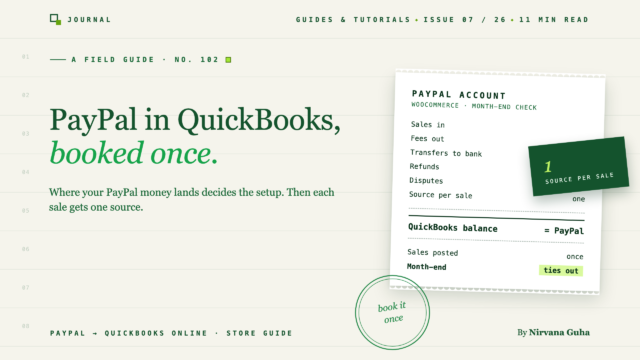
- 1सबसे पहले, पता लगाएं कि आपका पेपाल पैसा कहां जाता है
- 2यूएस शॉपिफाई स्टोर: पेपाल आपकी शॉपिफाई पेमेंट्स पेआउट का हिस्सा है
- 3वूकॉमर्स स्टोर: पेपाल को अपने खाते के रूप में मानें
- 4एक नियम: प्रत्येक पेपाल बिक्री का एक स्रोत होता है
- 5सेटअप ए: स्टोर सिंक बिक्री पोस्ट करता है, और पेपाल फ़ीड उसे मिलाता है
- 6सेटअप बी: पेपाल फ़ीड बिक्री पोस्ट करता है, और स्टोर सिंक पेपाल को छोड़ देता है
- 7कभी दोनों नहीं
- 8कनेक्टर के बिना पेपाल शुल्क और ट्रांसफर रिकॉर्ड करना
- 9पेपाल रिफंड और विवाद
- 10महीने के अंत की जांच: आपका पेपाल खाता आपके पेपाल बैलेंस के बराबर है
- 11अक्सर पूछे जाने वाले प्रश्न
- 12क्या क्विकबुक्स ऑनलाइन पेपाल से जुड़ता है?
- 13मेरी शॉपिफाई पेपाल बिक्री इंटुइट के पेपाल कनेक्शन में क्यों नहीं दिख रही है?
- 14क्या मुझे क्विकबुक्स में पेपाल क्लियरिंग खाते की आवश्यकता है?
- 15एक बार बुक करें
पेपाल को क्विकबुक्स से जोड़ना आसान हिस्सा है। प्रत्येक बिक्री को एक बार बुक करना काम है।
आपका वूकॉमर्स स्टोर पहले से ही क्विकबुक्स ऑनलाइन में ऑर्डर भेजता है, जिनमें वे भी शामिल हैं जिनका भुगतान ग्राहकों ने पेपाल से किया था। जो गायब है वह है पेपाल का शुल्क। इसलिए आप समझदारी का काम करते हैं और पेपाल को क्विकबुक्स से भी जोड़ते हैं।
पेपाल फ़ीड पिछले कुछ महीनों की हर पेपाल बिक्री से भर जाता है। प्रत्येक एक जोड़ें बटन के साथ समीक्षा के लिए टैब में बैठता है, और आप इसे क्लिक करते हुए सूची में नीचे काम करते हैं।
एक महीने बाद आपका बुककीपर फोन करता है। तिमाही के लिए पेपाल राजस्व लगभग दोगुना है जितना पेपाल कहता है कि आपने बेचा है। क्विकबुक्स में पेपाल खाता आपके वास्तविक पेपाल बैलेंस से हजारों डॉलर अधिक दिखाता है। हर पेपाल बिक्री दो बार दर्ज की गई है: एक बार स्टोर सिंक से, और एक बार फ़ीड से।
किसी भी टूल में कोई खराबी नहीं थी। प्रत्येक ने अपना काम किया। समस्या वह विश्वास था जिसने उन्हें स्थापित किया: पेपाल को अपने एकीकरण की आवश्यकता है, इसलिए पेपाल को क्विकबुक्स से कनेक्ट करें और पेपाल पक्ष को संभाला जाता है।
क्विकबुक्स पेपाल इंटीग्रेशन केवल तभी सुरक्षित है जब आपने यह तय कर लिया हो कि प्रत्येक पेपाल बिक्री कहां से आती है। इससे पहले, आपको यह जानने की आवश्यकता है कि आपका पेपाल पैसा वास्तव में कहां जाता है। कई यूएस शॉपिफाई स्टोर के लिए, जवाब बदल गया है।
सबसे पहले, पता लगाएं कि आपका पेपाल पैसा कहां जाता है
पेपाल और क्विकबुक्स को एक साथ कैसे फिट होना चाहिए यह इस बात पर निर्भर करता है कि पेपाल आपको भुगतान कहां करता है।
| आपका स्टोर | पेपाल बिक्री कहां निपटती है | क्विकबुक्स में इसका क्या मतलब है |
|---|---|---|
| शॉपिफाई पेमेंट्स पर यूएस शॉपिफाई स्टोर | आपके शॉपिफाई पेमेंट्स पेआउट के अंदर, पेपाल वॉलेट के माध्यम से | उन्हें अपनी अन्य शॉपिफाई पेमेंट्स बिक्री की तरह बुक करें |
| पेपाल पेमेंट्स का उपयोग करने वाला वूकॉमर्स स्टोर | आपका पेपैल व्यवसाय खाता | पेपैल क्विकबुक्स में एक अलग खाता है |
| पेपैल एक्सप्रेस चेकआउट का उपयोग करके अमेरिका के बाहर का शॉपिफाई स्टोर | आपका पेपैल खाता | इसे वूकॉमर्स मामले की तरह मानें |
पहली पंक्ति वह है जो लोगों को भ्रमित करती है। नवंबर 2026 तक, शॉपिफाई के सहायता केंद्र के अनुसार पेपैल एक्सप्रेस चेकआउट "फ्रांस या संयुक्त राज्य अमेरिका में व्यापारियों के लिए उपलब्ध नहीं है।" अमेरिकी स्टोर इसके बजाय शॉपिफाई पेमेंट्स के माध्यम से पेपैल प्रदान करते हैं। शॉपिफाई पर पेपैल के बारे में बहुत सारी पुरानी सलाह उस बदलाव से पहले लिखी गई थी, और यह अब अमेरिकी स्टोरों पर लागू नहीं होती है।
यूएस शॉपिफाई स्टोर: पेपाल आपकी शॉपिफाई पेमेंट्स पेआउट का हिस्सा है
यदि आप शॉपिफाई पेमेंट्स पर एक अमेरिकी शॉपिफाई स्टोर हैं, तो पेपैल पेपैल वॉलेट के माध्यम से आपके ग्राहकों तक पहुँचता है। शॉपिफाई का पेपैल वॉलेट पृष्ठ इस बारे में विशिष्ट है कि इसका क्या मतलब है:
- कोई अलग पेपैल विकल्प नहीं है। "पेपैल को केवल शॉपिफाई पेमेंट्स वॉलेट के माध्यम से एकीकृत किया जा सकता है।"
- पेपैल बिक्री को बाकी सब के साथ भुगतान किया जाता है। "पेपैल वॉलेट लेनदेन को आपके शॉपिफाई पेमेंट्स लेनदेन के साथ बंडल किया जाता है और आपके पसंदीदा बैंक खाते में भुगतान किया जाता है।"
- आप उन्हें अभी भी शॉपिफाई में अलग से देख सकते हैं। पेपैल वॉलेट भुगतान आपके शॉपिफाई एडमिन के भुगतान अनुभाग में दिखाई देते हैं, जहाँ आप भुगतान विधि के अनुसार फ़िल्टर कर सकते हैं। शॉपिफाई का कहना है कि शुल्क आपके एडमिन के भुगतान अनुभाग में दिखाए जाते हैं।
- वेन्मो भी इसी तरह काम करता है। "वेन्मो स्वचालित रूप से आपके पेपैल वॉलेट में भुगतान विधि के रूप में उपलब्ध है।"
इसलिए क्विकबुक्स में, आपके स्टोर पर पेपैल बिक्री को कार्ड बिक्री की तरह बुक किया जाता है। ऑर्डर पोस्ट होता है, और शॉपिफाई पेमेंट्स भुगतान जिससे वह संबंधित है, उसे क्लियर करता है। सिंक करने के लिए कुछ भी पेपैल-विशिष्ट की आवश्यकता नहीं है। यदि आपने अभी तक भुगतान समाशोधन सेट अप नहीं किया है, तो हमारा शॉपिफाई भुगतान समाधान गाइड इसमें मदद करेगा।
इन बिक्री के लिए पेपैल फ़ीड कनेक्ट न करें। वैसे भी यह मदद नहीं करेगा। इंटुइट का अपना पेपैल कनेक्टर कहता है कि "इस समय, शॉपिफाई से उत्पन्न पेपैल लेनदेन आयात नहीं किए जा सकते हैं।"
एक बचा हुआ मामला: यदि आपने पेपैल वॉलेट पर स्विच करने से पहले अपने स्टोर पर पेपैल एक्सप्रेस चेकआउट का उपयोग किया था, तो उन पुराने ऑर्डर पर रिफंड और विवाद अभी भी पेपैल में संभाले जाते हैं। शॉपिफाई का कहना है कि आपको पेपैल वॉलेट सक्रिय करने के "180 दिनों तक" उस पेपैल खाते में शेष राशि बनाए रखने की आवश्यकता है। उस बचे हुए गतिविधि के लिए क्विकबुक्स में एक पेपैल खाता बनाए रखें जब तक कि वह समाप्त न हो जाए, और कुछ नहीं।
लेजरपोर्ट में, शॉपिफाई भुगतान गेटवे सिंक कॉन्फ़िगरेशन › भुगतान के तहत क्विकबुक्स समाशोधन खातों में मैप किए जाते हैं। शुल्क प्रबंधन के साथ भुगतान जर्नल स्केल और एंटरप्राइज प्लान पर हैं। क्योंकि पेपैल वॉलेट बिक्री आपके शॉपिफाई पेमेंट्स जमाओं के अंदर आती है, वे उन जमाओं के साथ सुलझाई जाती हैं। आप पूर्ण चित्र के लिए देख सकते हैं कि शॉपिफाई ऑर्डर क्विकबुक्स ऑनलाइन में कैसे सिंक होते हैं।
वूकॉमर्स स्टोर: पेपाल को अपने खाते के रूप में मानें
वूकॉमर्स पर, पेपैल अलग तरह से काम करता है। वूकॉमर्स पेपैल पेमेंट्स एक्सटेंशन के साथ, वूकॉमर्स कहता है "धन आपके पेपैल व्यवसाय खाते में तुरंत बस जाता है।" वह पेपैल शेष राशि वह पैसा है जो आप रखते हैं, इसलिए इसे क्विकबुक्स में अपने खाते की आवश्यकता होती है।
यदि आप Intuit के PayPal कनेक्शन को जोड़ते हैं (जिसके बारे में नीचे अधिक जानकारी दी गई है), तो यह आपके लिए यह खाता बनाता है। Intuit के सहायता पृष्ठ इसे आपके बैंक खाते से अलग बताते हैं और "सेटअप पर आपके लिए स्वचालित रूप से बनाया गया"। यदि आप कनेक्शन का उपयोग नहीं कर रहे हैं, तो खाता स्वयं बनाएं। हमारा ई-कॉमर्स खातों के चार्ट का टेम्प्लेट दिखाता है कि यह कहाँ स्थित है, एक PayPal शुल्क व्यय खाते के बगल में।
तीन चीजें उस PayPal शेष राशि को प्रभावित करती हैं:
- बिक्री आती है। यह वह सकल राशि है जो ग्राहक ने भुगतान की है।
- शुल्क कटते हैं। PayPal शेष राशि से अपना शुल्क लेता है।
- स्थानांतरण बैंक में जाते हैं। पैसा PayPal से आपके बैंक खाते में जाता है।
रिफंड और विवाद भी शेष राशि को प्रभावित करते हैं। हम उन पर बाद में आएंगे।
यहाँ समस्या है: आपका स्टोर और PayPal कहानी के दो अलग-अलग हिस्से जानते हैं। एक WooCommerce ऑर्डर में आइटम, कर और ग्राहक की जानकारी होती है। WooCommerce के PayPal भुगतान दस्तावेज़ बताते हैं कि प्रत्येक PayPal-भुगतान ऑर्डर में उसके ऑर्डर नोट्स या PayPal लेनदेन डेटा में PayPal लेनदेन आईडी दिखाई जाती है। दस्तावेज़ों में ऑर्डर पर शुल्क दिखाए जाने का उल्लेख नहीं है। शुल्क PayPal की ओर से जाने जाते हैं, जहाँ प्रत्येक लेनदेन में एक सकल राशि, एक शुल्क और एक शुद्ध राशि होती है।
तो काम यह है कि दोनों हिस्सों को बिना बिक्री को दो बार गिने संयोजित किया जाए। WooCommerce सेटअप का बाकी हिस्सा (ग्राहक, उत्पाद, कर) हमारे WooCommerce QuickBooks सिंक गाइड में है।
एक नियम: प्रत्येक पेपाल बिक्री का एक स्रोत होता है
प्रत्येक PayPal बिक्री को QuickBooks में ठीक एक स्थान से दर्ज होना चाहिए। आपने इसे सेट करने के दो अच्छे तरीके हैं।
| सेटअप | बिक्री कहाँ से आती है | PayPal फ़ीड किस लिए है |
|---|---|---|
| A | आपका स्टोर सिंक | बिक्री, फिर शुल्क और स्थानांतरण का मिलान |
| B | Intuit का PayPal कनेक्शन | सब कुछ। स्टोर सिंक PayPal को छोड़ देता है |
सेटअप ए: स्टोर सिंक बिक्री पोस्ट करता है, और पेपाल फ़ीड उसे मिलाता है
यदि आप QuickBooks में PayPal ऑर्डर के लिए ऑर्डर विवरण (आइटम, बिक्री कर, ग्राहक) चाहते हैं, तो इसे चुनें, जैसे हर दूसरे ऑर्डर के लिए।
1. PayPal ऑर्डर को PayPal खाते में भेजें। अपने सिंक टूल में, PayPal गेटवे को QuickBooks में PayPal खाते पर इंगित करें। LedgerPort में, WooCommerce भुगतान टैब खोलें। आपके स्टोर द्वारा उपयोग किए जाने वाले प्रत्येक गेटवे में एक सक्षम स्विच, रिफंड सक्षम, एक क्लियरिंग खाता और एक भुगतान विधि होती है। PayPal गेटवे के क्लियरिंग खाते को QuickBooks में अपने PayPal खाते पर सेट करें। फिर, भुगतान और बिलिंग के तहत ऑर्डर टैब पर, आप भुगतान संदर्भ संख्या स्रोत को गेटवे लेनदेन आईडी पर सेट कर सकते हैं। प्रत्येक QuickBooks बिक्री में तब PayPal की आईडी होती है, जिससे मिलान करना बहुत आसान हो जाता है। सिंक कॉन्फ़िगरेशन दस्तावेज़ हर सेटिंग को सूचीबद्ध करता है।
2. मिलान करें, जोड़ें नहीं। Intuit के PayPal फ़ीड में, प्रत्येक PayPal बिक्री को उस बिक्री से मिलाया जाना चाहिए जो आपके स्टोर सिंक ने पहले ही बना दी है। Intuit यही उम्मीद करता है। इसका कनेक्टर पेज कहता है कि जब आप ऐसे लेनदेन प्राप्त करते हैं जो पहले से ही QuickBooks में हैं, "आप लेनदेन को QuickBooks में पहले से मौजूद लेनदेन से मिलाएंगे, जो डुप्लीकेशन को रोकने में मदद करता है।" Intuit का FAQ भी कहता है कि बिक्री के लिए, "शुल्क राशि PayPal से प्राप्त की जाती है और जब आप किसी लेनदेन को मिलाते हैं या जोड़ते हैं तो उसे जोड़ा जाएगा।" इसलिए मिलान करने से बिक्री को फिर से जोड़े बिना शुल्क आ जाता है।
3. स्वचालित रिकॉर्डिंग बंद करें। Intuit का कनेक्टर पेज कहता है "आप चुन सकते हैं कि आप चाहते हैं या नहीं कि PayPal आपके लेनदेन को स्वचालित रूप से रिकॉर्ड करे।" सेटअप A के लिए, उसे बंद रखें। PayPal खाते पर बैंक नियमों की भी जाँच करें जो बिक्री को स्वतः जोड़ सकते हैं। इनमें से कोई भी चुपके से शुरुआती कहानी को फिर से बना देगा।
4. पहले कुछ दिनों के ऑर्डर पर परीक्षण करें। मिलान राशि और तिथियों के मेल खाने पर निर्भर करता है। सामान्य कारण जिनसे बिक्री मेल नहीं खाती है, वे हैं अलग तिथि, आंशिक वापसी, या मुद्रा रूपांतरण। Intuit का FAQ कहता है कि PayPal से कनेक्ट करें "बहु-मुद्रा (मुद्रा रूपांतरण) लेनदेन और समाधान का समर्थन नहीं करता है।" एक बार जब कुछ दिन साफ-सुथरे मेल खा जाते हैं, तो आप रूटीन पर भरोसा कर सकते हैं।
सेटअप बी: पेपाल फ़ीड बिक्री पोस्ट करता है, और स्टोर सिंक पेपाल को छोड़ देता है
यदि आपको केवल कुछ PayPal ऑर्डर मिलते हैं और उनके लिए ऑर्डर-स्तरीय विवरण की आवश्यकता नहीं है, तो इसे चुनें।
LedgerPort में, WooCommerce भुगतान टैब पर PayPal गेटवे के लिए सक्षम को बंद करें, ताकि PayPal ऑर्डर सिंक न हों। फिर Intuit के PayPal कनेक्शन को PayPal बिक्री, शुल्क और हस्तांतरण रिकॉर्ड करने दें।
इसका समझौता यह है कि QuickBooks को बिक्री का PayPal का दृष्टिकोण मिलता है, न कि आपके स्टोर की ऑर्डर लाइनें। Intuit का कनेक्टर पेज कहता है कि बेमेल आइटम "बिक्री रसीद लाइन विवरण पर 'PayPal बिक्री' के रूप में दिखाई देंगे।" कुछ ऑर्डर के लिए यह ठीक है। एक व्यस्त PayPal चैनल के लिए, आप आमतौर पर सेटअप A चाहेंगे।
कभी दोनों नहीं
शुरुआती कहानी में दोहराव इसलिए हुआ क्योंकि स्टोर सिंक और PayPal फ़ीड दोनों PayPal बिक्री जोड़ रहे थे। A या B चुनें, और आपने जो चुना है उसे लिख लें ताकि किताबें करने वाला अगला व्यक्ति जान सके।
Intuit के PayPal कनेक्शन पर एक नोट। Intuit के वर्तमान सहायता पृष्ठ इसे दो नामों के तहत वर्णित करते हैं, "PayPal से कनेक्ट करें" और "QuickBooks द्वारा PayPal कनेक्टर।" दोनों पृष्ठ इस बात पर भिन्न होते हैं कि वे कितना इतिहास आयात करते हैं, इसलिए उस Intuit लेख का पालन करें जो आपके अपने QuickBooks कंपनी में दिखाई देने वाले से मेल खाता है। Intuit के पृष्ठ QuickBooks Online Simple Start से Advanced तक दोनों को टैग करते हैं। केवल व्यवस्थापक या एकाउंटेंट ही इसे कनेक्ट कर सकते हैं।
कनेक्टर के बिना पेपाल शुल्क और ट्रांसफर रिकॉर्ड करना
आपको Intuit के कनेक्शन का उपयोग करने की आवश्यकता नहीं है। PayPal का गतिविधि डाउनलोड आपके लेनदेन को CSV के रूप में सकल, शुल्क, शुद्ध और लेनदेन आईडी कॉलम के साथ निर्यात करता है।
उस फ़ाइल के साथ, एक मासिक रूटीन PayPal पक्ष को कवर करता है:
- शुल्क: एक प्रविष्टि जो महीने के कुल शुल्क को PayPal खाते से आपके PayPal शुल्क व्यय खाते में ले जाती है।
- ट्रांसफर: प्रत्येक निकासी को पेपैल खाते से आपके बैंक खाते में ट्रांसफर के रूप में दर्ज किया जाता है। यह एक ट्रांसफर है, आय नहीं।
यदि आप लेजरपोर्ट के भुगतान संदर्भ को पेपैल लेनदेन आईडी पर सेट करते हैं, तो पेपैल की फ़ाइल में प्रत्येक पंक्ति क्विकबुक्स में पहले से मौजूद बिक्री के साथ संरेखित होती है। इससे मासिक जांच त्वरित हो जाती है।
आप कोई भी रास्ता अपनाएं, बिक्री स्वयं केवल एक ही स्थान से आती है।
पेपाल रिफंड और विवाद
रिफंड पेपैल बैलेंस को उसी तरह कम करते हैं जैसे बिक्री इसे बढ़ाती है। लेजरपोर्ट में, प्रत्येक वूकॉमर्स गेटवे पर रिफंड सक्षम सेटिंग उस गेटवे के माध्यम से किए गए रिफंड को सिंक करती है, इसलिए पेपैल रिफंड पेपैल खाते के विरुद्ध पोस्ट होता है। रिफंड और रिटर्न अकाउंटिंग के लिए हमारी गाइड बताती है कि उन्हें किताबों में कैसे पढ़ा जाना चाहिए।
विवाद किसी के भी उन्हें बुक करने से पहले पेपैल बैलेंस से निकल जाते हैं, और उन्हें चूकना आसान होता है। महीने के अंत में जांच में उन्हें अपनी अलग लाइन के रूप में मानें। चार्जबैक और विवाद के लिए हमारी गाइड प्रविष्टियों के माध्यम से चलती है।
महीने के अंत की जांच: आपका पेपाल खाता आपके पेपाल बैलेंस के बराबर है
यहां वह परीक्षण है जो आपको बताता है कि सेटअप काम कर रहा है। महीने के अंत में, क्विकबुक्स में पेपैल खाते को महीने के लिए पेपैल के अंतिम शेष के मुकाबले मिलाएं।
पेपैल का बैलेंस रिपोर्ट "सभी भुगतान गतिविधि, जिसमें बिक्री, रिफंड, विवाद, शुल्क और निकासी शामिल हैं," को कवर करता है, इसलिए इसमें वह सब कुछ है जो आपको एक अंतर समझाने की आवश्यकता है। एक अंतर लगभग हमेशा तीन चीजों में से एक से आता है:
- एक शुल्क जिसे दर्ज नहीं किया गया था।
- एक ट्रांसफर जिसे दर्ज नहीं किया गया था।
- एक बिक्री जिसे दो बार दर्ज किया गया था।
तीसरी वाली शुरुआती कहानी है। यदि आपका क्विकबुक्स पेपैल बैलेंस पेपैल के महीने की बिक्री के लगभग बराबर है, तो आपने इसे ढूंढ लिया है।
शॉपिफाई पेमेंट्स पर यूएस शॉपिफाई स्टोर के लिए, कोई अलग पेपैल बैलेंस नहीं है जिसे मिलाना हो। जांच आपके शॉपिफाई पेमेंट्स भुगतान पर होती है।
अक्सर पूछे जाने वाले प्रश्न
क्या क्विकबुक्स ऑनलाइन पेपाल से जुड़ता है?
हाँ। इंटुइट एक पेपैल कनेक्शन प्रदान करता है जो पेपैल लेनदेन को क्विकबुक्स ऑनलाइन में समीक्षा के लिए लाता है, और इसके सहायता पृष्ठों में सिंपल स्टार्ट, एसेंशियल्स, प्लस और एडवांस्ड सूचीबद्ध हैं। इसका उपयोग शुल्क और ट्रांसफर के लिए करें, और तय करें कि इसे या आपके स्टोर सिंक को बिक्री दर्ज करनी चाहिए। कभी भी दोनों को उन्हें दर्ज न करने दें।
मेरी शॉपिफाई पेपाल बिक्री इंटुइट के पेपाल कनेक्शन में क्यों नहीं दिख रही है?
इंटुइट का कहना है कि, इस समय, शॉपिफाई से उत्पन्न पेपैल लेनदेन आयात नहीं किए जा सकते हैं। अमेरिका में, शॉपिफाई पेपैल वॉलेट बिक्री का भुगतान आपके शॉपिफाई पेमेंट्स भुगतान के साथ करता है, इसलिए वे वहां सुलझाए जाते हैं।
क्या मुझे क्विकबुक्स में पेपाल क्लियरिंग खाते की आवश्यकता है?
वूकॉमर्स और अन्य स्टोर के लिए जो पेपैल बैलेंस रखते हैं, हाँ: क्विकबुक्स में एक खाता जो उस बैलेंस को दर्शाता है। शॉपिफाई पेमेंट्स पर यूएस शॉपिफाई स्टोर के लिए, पेपैल बिक्री आपके अन्य शॉपिफाई पेमेंट्स बिक्री के समान खाते के माध्यम से क्लियर होती है।
एक बार बुक करें
पेपैल को बुक करना मुश्किल नहीं है। इसे दो बार बुक करना आसान है।
पता करें कि आपका पेपैल पैसा कहां जाता है। यदि आप एक यूएस शॉपिफाई स्टोर हैं, तो पेपैल पहले से ही आपके शॉपिफाई पेमेंट्स भुगतान का हिस्सा है। यदि आप वूकॉमर्स पर हैं, तो पेपैल को अपना खाता दें और प्रत्येक बिक्री के लिए एक स्रोत चुनें। फिर पेपैल की तरफ उन हिस्सों को संभालें जिन्हें आपका स्टोर नहीं देख सकता है: शुल्क और ट्रांसफर। महीने के अंत में, क्विकबुक्स में पेपैल खाते को आपके पेपैल बैलेंस के बराबर होना चाहिए।
इसे आज़माने से पहले सेटअप ए का प्रयास करें। लेजरपोर्ट की फ्री योजना पर, क्विकबुक्स में अपने पेपैल खाते में पेपैल गेटवे के क्लियरिंग खाते को सेट करें और कुछ दिनों के वास्तविक पेपैल ऑर्डर पुश करें। फिर किसी भी चीज़ को स्वचालित रूप से चालू करने से पहले उन्हें पेपैल फ़ीड के विरुद्ध मिलाएं। फ्री योजना 1 स्टोरफ्रंट और प्रति माह 30 ऑर्डर तक कवर करती है, और किसी क्रेडिट कार्ड की आवश्यकता नहीं है।
LedgerPort के साथ नि:शुल्क प्रारंभ करें →
शुरुआत में कौन से गेटवे पेश करने हैं, यह तय कर रहे हैं? यहाँ शुल्क और लेखांकन पर शॉपिफाई पेमेंट्स बनाम स्ट्राइप बनाम पेपैल है।
