
सिंक कॉन्फ़िगरेशन पृष्ठ नियंत्रित करता है कि लेजरपोर्ट आपके वूकॉमर्स डेटा को क्विकबुक्स ऑनलाइन में कैसे प्रोसेस और पोस्ट करता है। हमें इन्हें सात टैब में व्यवस्थित करना है: सामान्य, ऑर्डर, उत्पाद, ग्राहक, भुगतान, कर और विविध।
पृष्ठ खोलने के लिए लेजरपोर्ट » सिंक कॉन्फ़िगरेशन पर जाएं।

परिवर्तन सहेजना
- 1. अपने परिवर्तन लागू करने के लिए परिवर्तन सहेजें पर क्लिक करें। वे सभी भविष्य के सिंक के लिए तुरंत प्रभावी होते हैं।
- 2. अपने संपादन को अंतिम सहेजे गए स्थिति में वापस लाने के लिए रद्द करें पर क्लिक करें।
सेव बार केवल तब दिखाई देता है जब आपके पास सहेजे नहीं गए परिवर्तन होते हैं - अन्यथा यह पृष्ठ पर दिखाई नहीं देता है।
सामान्य टैब
सामान्य टैब में दो कार्ड हैं: ऑटो सिंक एंटिटीज़ और सिंक कंट्रोल और हिस्टोरिकल सिंक।
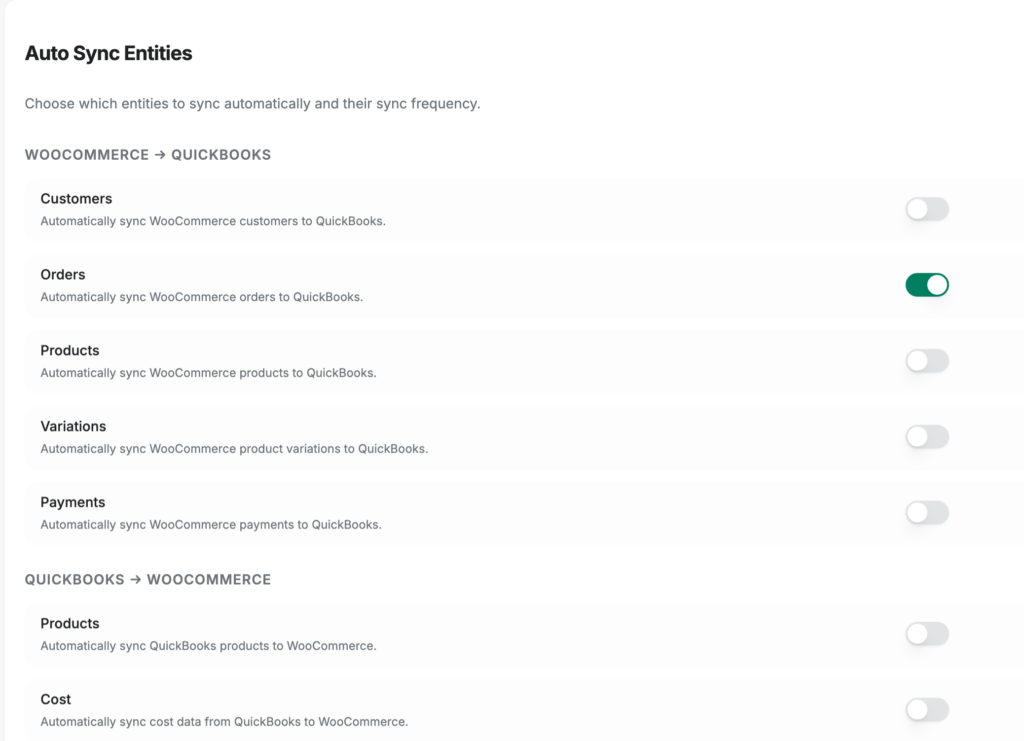
ऑटो सिंक एंटिटीज़
नियंत्रित करता है कि प्रत्येक सिंक दिशा में कौन से डेटा प्रकार शामिल हैं।
वूकॉमर्स से क्विकबुक्स:
| एंटिटी | यह क्या नियंत्रित करता है |
|---|---|
| ग्राहक | वूकॉमर्स ग्राहकों को क्विकबुक्स में स्वचालित रूप से सिंक करें |
| ऑर्डर | वूकॉमर्स ऑर्डर को क्विकबुक्स में स्वचालित रूप से सिंक करें |
| उत्पाद | वूकॉमर्स उत्पादों को क्विकबुक्स में स्वचालित रूप से सिंक करें |
| वेरिएशन | वूकॉमर्स उत्पाद वेरिएशन को क्विकबुक्स में स्वचालित रूप से सिंक करें |
| भुगतान | वूकॉमर्स भुगतान को क्विकबुक्स में स्वचालित रूप से सिंक करें |
क्विकबुक्स से वूकॉमर्स:
| एंटिटी | यह क्या नियंत्रित करता है |
|---|---|
| उत्पाद | क्विकबुक्स उत्पादों को वूकॉमर्स में स्वचालित रूप से सिंक करें |
| लागत | क्विकबुक्स से वूकॉमर्स में लागत डेटा को स्वचालित रूप से सिंक करें |
| इन्वेंटरी | क्विकबुक्स से वूकॉमर्स में इन्वेंटरी स्तरों को स्वचालित रूप से सिंक करें |
| मूल्य निर्धारण | क्विकबुक्स से वूकॉमर्स में मूल्य निर्धारण को स्वचालित रूप से सिंक करें |
सिंक नियंत्रण और ऐतिहासिक सिंक
| सेटिंग | यह क्या करता है |
|---|---|
| ऑटो सिंक | WooCommerce और QuickBooks के बीच स्वचालित सिंकिंग को सक्षम करें। जब बंद हो, तो सिंक को मैन्युअल सिंक पृष्ठ से मैन्युअल रूप से ट्रिगर किया जाना चाहिए। |
| सिंक आवृत्ति | स्वचालित सिंक कितनी बार चलता है। कम आवृत्तियों के लिए उच्च-स्तरीय योजना की आवश्यकता हो सकती है। |
| ऐतिहासिक सिंक | पिछले WooCommerce डेटा को QuickBooks में आयात करने के लिए सक्षम करें। |
| शुरू होने की तारीख | ऐतिहासिक सिंक चालू होने पर दिखाई देता है। केवल इस तिथि या उसके बाद बनाई गई डेटा आयात की जाएगी। |
ऑर्डर टैब
ऑर्डर टैब में पांच कार्ड होते हैं: सिंक विधि, सिंक ट्रिगर और फ़िल्टरिंग, लेनदेन विकल्प, शिपिंग और छूट।
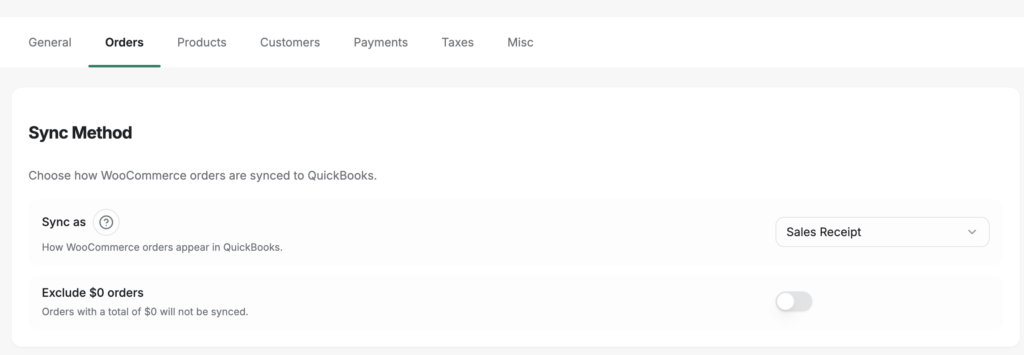
सिंक विधि
| सेटिंग | यह क्या करता है |
|---|---|
| सिंक के रूप में | WooCommerce ऑर्डर QuickBooks में कैसे दिखाई देते हैं। सेल्स रसीद भुगतान किए गए ऑर्डर के लिए सबसे अच्छा है। इनवॉइस भुगतान की आवश्यकता वाले ऑर्डर के लिए है। अनुमान कोट्स के लिए है। |
| $0 ऑर्डर को बाहर करें | $0 के कुल वाले ऑर्डर QuickBooks में सिंक नहीं होंगे। |
सिंक ट्रिगर और फ़िल्टरिंग
| सेटिंग | यह क्या करता है |
|---|---|
| ऑटो सिंक ऑर्डर की स्थितियाँ | कौन सी WooCommerce ऑर्डर स्थितियाँ सिंक को ट्रिगर करती हैं (प्रोसेसिंग, पूर्ण, होल्ड पर, लंबित, रद्द, रिफंडेड, विफल)। कोई ऑर्डर किसी भी चयनित स्थिति में संक्रमण होने पर सिंक होता है। |
| तारीख से पहले सिंक न करें | इस तारीख से पहले रखे गए ऑर्डर छोड़ दिए जाएंगे। |
| ऑर्डर आईडी से पहले सिंक न करें | इस मान से कम आईडी वाले ऑर्डर छोड़ दिए जाएंगे। |
| रद्द किए गए ऑर्डर के लिए QB ऑर्डर को शून्य करें | जब कोई WooCommerce ऑर्डर रद्द किया जाता है, तो संबंधित QuickBooks लेनदेन को शून्य करें। केवल वे ऑर्डर जो पहले से ही QuickBooks में सिंक हो चुके हैं, शून्य किए जाते हैं - सिंक से पहले रद्द किए गए ऑर्डर छोड़ दिए जाते हैं। |
लेनदेन विकल्प
लेनदेन विकल्प में चार उप-अनुभाग होते हैं।
नंबरिंग और तिथियां
| सेटिंग | यह क्या करता है |
|---|---|
| नंबरिंग स्रोत | WooCommerce ऑर्डर नंबर का उपयोग करें या QuickBooks को लेनदेन को स्वचालित रूप से नंबर देने दें। |
| दिनांक स्रोत | QuickBooks लेनदेन के लिए किस दिनांक का उपयोग करना है: ऑर्डर दिनांक, भुगतान दिनांक, पूर्ण दिनांक, या सिंक दिनांक। |
| देय दिनांक ऑफ़सेट (दिन) | लेनदेन दिनांक के बाद देय दिनांक के रूप में सेट करने के लिए दिन (इनवॉइस के लिए)। |
| सेवा दिनांक के लिए ऑर्डर दिनांक का उपयोग करें | QuickBooks लाइन आइटम पर सेवा दिनांक के रूप में WooCommerce ऑर्डर दिनांक का उपयोग करें। |
नोट्स और विवरण
| सेटिंग | यह क्या करता है |
|---|---|
| ऑर्डर नोट्स गंतव्य | WooCommerce ऑर्डर नोट्स QuickBooks में कहाँ दिखाई देते हैं: कोई नहीं, ग्राहक मेमो, निजी नोट, या लाइन आइटम। |
| शिपिंग विधि को नोट्स में शामिल करें | WooCommerce शिपिंग विधि को ऑर्डर नोट्स में जोड़ें। |
| लाइन आइटम विवरण स्रोत | QuickBooks लाइन आइटम विवरण के लिए किस टेक्स्ट का उपयोग करना है: WooCommerce उत्पाद नाम, WooCommerce उत्पाद विवरण, QuickBooks उत्पाद विवरण, या कोई नहीं। |
| कस्टम ऑर्डर लाइन आइटम मेटा शामिल करें | लाइन आइटम विवरण में कस्टम WooCommerce ऑर्डर आइटम मेटा फ़ील्ड जोड़ें। |
| निजी नोट के लिए पहला विवरण उपयोग करें | पहले लाइन आइटम विवरण को QuickBooks निजी नोट के रूप में उपयोग करें। |
भुगतान और बिलिंग
| सेटिंग | यह क्या करता है |
|---|---|
| भुगतान संदर्भ संख्या स्रोत | QuickBooks भुगतान संदर्भ संख्या के रूप में WooCommerce ऑर्डर नंबर या भुगतान गेटवे लेनदेन आईडी का उपयोग करें। |
| बिलिंग पता स्रोत | QuickBooks लेनदेन पर ऑर्डर बिलिंग पता या QB ग्राहक बिलिंग पता का उपयोग करें। |
| मौजूदा QB ग्राहक बिलिंग पता का उपयोग करें | ऑर्डर बिलिंग पते के साथ ओवरराइट करने के बजाय QuickBooks में संग्रहीत बिलिंग पते को रखें। |
इनवॉइस विकल्प
ये सेटिंग्स तब लागू होती हैं जब सिंक को इनवॉइस के रूप में सेट किया जाता है।
| सेटिंग | यह क्या करता है |
|---|---|
| प्रिंट स्थिति | QuickBooks इनवॉइस पर प्रिंट स्थिति सेट करें: सेट नहीं, प्रिंट करने की आवश्यकता है, या प्रिंट पूर्ण। |
| बाद में भेजने के लिए QuickBooks के लिए कतार | QuickBooks में चालान को भेजने के लिए तैयार के रूप में चिह्नित करें। आपको QuickBooks से कतारबद्ध चालान को मैन्युअल रूप से बैच-भेजना होगा। |
| ऑनलाइन भुगतान की अनुमति दें | QuickBooks चालानों पर क्रेडिट कार्ड और ACH भुगतान सक्षम करें। |
| डिफ़ॉल्ट ग्राहक संदेश का उपयोग करें | चालानों पर QuickBooks से डिफ़ॉल्ट ग्राहक संदेश शामिल करें। |
शिपिंग
| सेटिंग | यह क्या करता है |
|---|---|
| शिपिंग को लाइन आइटम के रूप में सिंक करें | QuickBooks लेनदेन पर शिपिंग शुल्क को एक अलग लाइन आइटम के रूप में जोड़ें। |
| शिपिंग उत्पाद | शिपिंग लाइन आइटम के लिए उपयोग किया जाने वाला QuickBooks उत्पाद/सेवा आइटम। केवल सेवा और गैर-इन्वेंट्री उत्पाद दिखाए जाते हैं। |
| $0 शिपिंग लाइन को छोड़ें | जब शिपिंग शुल्क $0 हो तो शिपिंग लाइन आइटम न जोड़ें। |
छूट
| सेटिंग | यह क्या करता है |
|---|---|
| छूट सिंक विधि | QuickBooks में छूट कैसे दर्ज की जाती है: लाइन आइटम में छूट मूल्य प्रत्येक लाइन आइटम मूल्य को कम करता है, या अलग लाइन आइटम एक नकारात्मक छूट लाइन आइटम जोड़ता है। |
| छूट लाइन आइटम उत्पाद | छूट लाइन आइटम के लिए उपयोग किया जाने वाला QuickBooks उत्पाद। केवल तब दिखाई देता है जब छूट सिंक विधि को अलग लाइन आइटम पर सेट किया गया हो। |
| बिक्री कर के ऊपर छूट लागू करें | बिक्री कर की गणना से पहले छूट लागू करें। |
उत्पाद टैब
उत्पाद टैब नियंत्रित करता है कि WooCommerce उत्पाद QuickBooks में कैसे बनाए, मिलान किए और सिंक किए जाते हैं।
फ़ील्ड सिंक
| सेटिंग | यह क्या करता है |
|---|---|
| लागत सिंक करें | WooCommerce से QuickBooks में उत्पाद लागत सिंक करें। |
| मूल्य सिंक करें | उत्पाद मूल्य सिंक करें। |
| विवरण सिंक करें | उत्पाद विवरण सिंक करें। |
| छवियां सिंक करें | उत्पाद छवियां सिंक करें। |
| उत्पाद प्रकार को श्रेणी में सिंक करें | WooCommerce उत्पाद प्रकार को QuickBooks उत्पाद श्रेणी में मैप करें। |
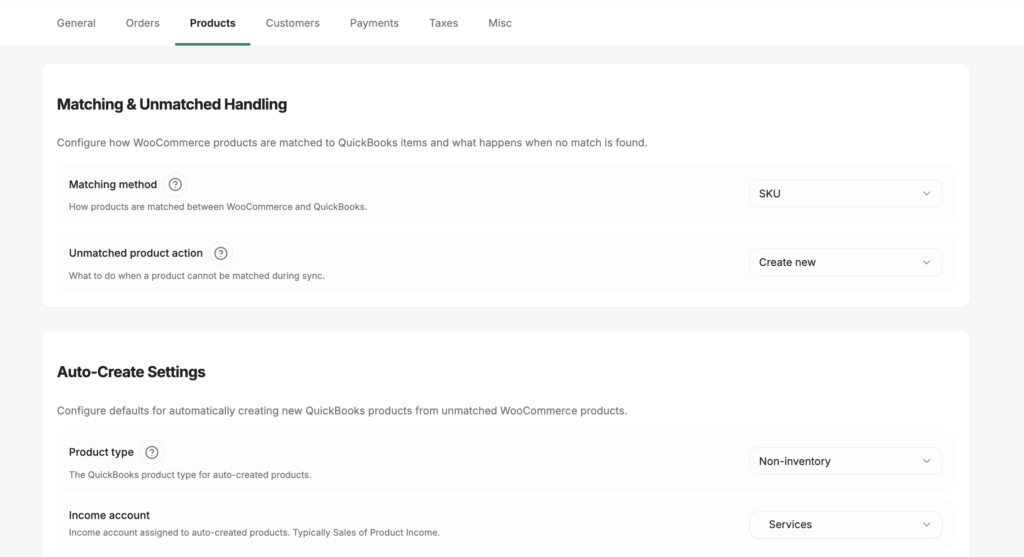
मिलान और बेमेल हैंडलिंग
| सेटिंग | यह क्या करता है |
|---|---|
| मिलान विधि | WooCommerce उत्पादों को SKU या नाम से QuickBooks आइटम से मिलाएं। |
| बेमेल हैंडलिंग | जब कोई QuickBooks मिलान न मिले तो क्या करें: एक नया आइटम स्वचालित रूप से बनाएं, एक जेनेरिक उत्पाद का उपयोग करें, या उत्पाद को मैन्युअल रूप से मैप किए जाने तक प्रतीक्षा करें और त्रुटि लॉग करें। |
| जेनेरिक उत्पाद | सभी बेमेल उत्पादों के लिए उपयोग किया जाने वाला QuickBooks आइटम (जब बेमेल हैंडलिंग = जेनेरिक उत्पाद)। |
| लाइन आइटम विवरण का उपयोग करें | उत्पाद नाम के बजाय बेमेल उत्पादों के लिए WooCommerce लाइन आइटम विवरण का उपयोग करें। |
स्वचालित निर्माण सेटिंग्स
जब बेमेल हैंडलिंग को 'बनाएं' पर सेट किया गया हो तो लागू होता है।
| सेटिंग | यह क्या करता है |
|---|---|
| उत्पाद प्रकार | नए QuickBooks आइटम को नॉन-इन्वेंटरी, इन्वेंटरी, या सर्विस के रूप में बनाएं। |
| संपत्ति खाता | इन्वेंटरी-प्रकार के उत्पादों के लिए QuickBooks संपत्ति खाता। |
| आय खाता | नए उत्पादों को असाइन करने के लिए QuickBooks आय खाता। |
| व्यय खाता | नए उत्पादों को असाइन करने के लिए QuickBooks व्यय खाता। |
| डिफ़ॉल्ट कर कोड | नए बनाए गए उत्पादों पर लागू QuickBooks कर कोड। |
इन्वेंटरी और विविधताएं
| सेटिंग | यह क्या करता है |
|---|---|
| इन्वेंटरी प्रारंभ तिथि | केवल इस तिथि या उसके बाद बनाई गई इन्वेंटरी डेटा को सिंक करें। |
| इन्वेंटरी समायोजन खाता | इन्वेंटरी समायोजन प्रविष्टियों के लिए उपयोग किया जाने वाला QuickBooks खाता। |
| विविधताओं में QuickBooks फ़ील्ड दिखाएं | WooCommerce चर उत्पाद विविधता संपादन स्क्रीन पर QuickBooks मैपिंग फ़ील्ड प्रदर्शित करें। |
विवरण सिंक
यह नियंत्रित करता है कि WooCommerce और QuickBooks के बीच उत्पाद के नाम और विवरण का अनुवाद कैसे किया जाता है।
वूकॉमर्स से क्विकबुक्स:
| फ़ील्ड | स्रोत विकल्प |
|---|---|
| उत्पाद का नाम | WooCommerce उत्पाद का नाम, WooCommerce उत्पाद विवरण, या QuickBooks उत्पाद विवरण |
| उत्पाद विवरण | WooCommerce उत्पाद का नाम, WooCommerce उत्पाद विवरण, या QuickBooks उत्पाद विवरण |
| खरीद विवरण | WooCommerce उत्पाद का नाम, WooCommerce उत्पाद विवरण, या QuickBooks उत्पाद विवरण |
क्विकबुक्स से वूकॉमर्स:
| फ़ील्ड | स्रोत विकल्प |
|---|---|
| उत्पाद का नाम | QuickBooks उत्पाद का नाम, QuickBooks उत्पाद विवरण, या QuickBooks उत्पाद SKU |
ग्राहक टैब
ग्राहक टैब नियंत्रित करता है कि WooCommerce ग्राहकों को QuickBooks में कैसे मिलाया जाता है या बनाया जाता है।

ग्राहक रणनीति
| सेटिंग | यह क्या करता है |
|---|---|
| रणनीति प्रकार | व्यक्तिगत: प्रत्येक WooCommerce ग्राहक को एक अलग QuickBooks ग्राहक के रूप में सिंक किया जाता है। सामान्य: सभी ऑर्डर एक एकल कैच-ऑल QuickBooks ग्राहक को पोस्ट किए जाते हैं। |
| सामान्य ग्राहक | सभी ऑर्डर के लिए उपयोग किया जाने वाला QuickBooks ग्राहक (जब रणनीति = सामान्य हो)। |
ग्राहक मिलान
| सेटिंग | यह क्या करता है |
|---|---|
| मिलान विधि | ईमेल पते या नाम से ग्राहकों का मिलान करें। |
| फ़ॉलबैक विधि | यदि प्राथमिक विधि कोई मिलान नहीं ढूंढ पाती है तो द्वितीयक मिलान विधि। |
| यदि नहीं मिला तो बनाएँ | जब कोई मिलान नहीं मिलता है तो स्वचालित रूप से एक नया QuickBooks ग्राहक बनाएँ। |
| मिलान के लिए प्रदर्शन नाम का उपयोग करें | मिलान करते समय WooCommerce ग्राहक प्रदर्शन नाम का उपयोग करें। |
| शिपिंग कंपनी के साथ ओवरराइड करें | QuickBooks में ग्राहक की पहचान करने के लिए शिपिंग कंपनी का नाम उपयोग करें। |
| बिलिंग कंपनी के साथ ओवरराइड करें | बिलिंग कंपनी का नाम उपयोग करें। |
| बिलिंग प्रथम/अंतिम नाम के साथ ओवरराइड करें | खाता नाम के बजाय बिलिंग प्रथम और अंतिम नाम का उपयोग करें। |
स्वचालित निर्माण सेटिंग्स
जब QuickBooks में एक नया ग्राहक बनाया जाता है तो लागू होता है।
| सेटिंग | यह क्या करता है |
|---|---|
| प्रदर्शन नाम प्रारूप | QuickBooks ग्राहक प्रदर्शन नाम बनाने के लिए उपयोग किया जाने वाला प्रारूप। |
| डिफ़ॉल्ट शर्तें | नए बनाए गए QuickBooks ग्राहकों को सौंपी गई भुगतान शर्तें। |
| डिफ़ॉल्ट भुगतान विधि | नए ग्राहकों को सौंपी गई QuickBooks भुगतान विधि। |
| डुप्लिकेट के लिए उपयोगकर्ता आईडी जोड़ें | जब कोई नाम विरोध मौजूद हो, तो प्रदर्शन नाम को अद्वितीय बनाने के लिए WooCommerce उपयोगकर्ता आईडी जोड़ें। |
अतिरिक्त ग्राहक विकल्प
| सेटिंग | यह क्या करता है |
|---|---|
| QuickBooks ग्राहक ईमेल का उपयोग करें | ऑर्डर बिलिंग ईमेल के बजाय QuickBooks में संग्रहीत ईमेल पते का उपयोग करें। |
| QuickBooks ग्राहक बिलिंग पते का उपयोग करें | ऑर्डर बिलिंग पते के बजाय QuickBooks में संग्रहीत बिलिंग पते का उपयोग करें। |
भुगतान टैब
भुगतान टैब आपके WooCommerce भुगतान गेटवे को QuickBooks क्लियरिंग खातों और भुगतान विधियों से मैप करता है।

LedgerPort आपके WooCommerce स्टोर पर सक्रिय भुगतान गेटवे का पता लगाता है और उन्हें यहां सूचीबद्ध करता है। प्रत्येक गेटवे के लिए आप कॉन्फ़िगर कर सकते हैं:
| सेटिंग | यह क्या करता है |
|---|---|
| सक्षम | इस गेटवे के लेनदेन को सिंक में शामिल करें। |
| रिफंड सक्षम | इस गेटवे के माध्यम से संसाधित रिफंड को सिंक करें। |
| क्लियरिंग खाता | QuickBooks बैंक या क्लियरिंग खाता जहां इस गेटवे से भुगतान जमा किया जाता है। |
| भुगतान विधि | इस गेटवे से लेनदेन को सौंपी जाने वाली QuickBooks भुगतान विधि। |
| रिफंड नंबरिंग - उपसर्ग | QuickBooks में रिफंड संदर्भ संख्या में जोड़ा गया टेक्स्ट। |
| रिफंड नंबरिंग - प्रत्यय | संदर्भ संख्या रिफंड में जोड़ा गया टेक्स्ट। |
| WooCommerce रिफंड आईडी का उपयोग करें | कस्टम उपसर्ग/प्रत्यय प्रारूप के बजाय QuickBooks संदर्भ संख्या के रूप में WooCommerce रिफंड आईडी का उपयोग करें। |
एक डिफ़ॉल्ट क्लियरिंग खाता को किसी भी गेटवे के लिए फ़ॉलबैक के रूप में सेट किया जा सकता है जिसका अपना क्लियरिंग खाता कॉन्फ़िगर नहीं है।
टैक्स टैब
टैक्सेस टैब कॉन्फ़िगर करता है कि वूकॉमर्स टैक्स राशि को क्विकबुक्स लेनदेन में कैसे दर्शाया जाता है।

टैक्स राउंडिंग
| सेटिंग | यह क्या करता है |
|---|---|
| टैक्स राउंडिंग सक्षम करें | वूकॉमर्स और क्विकबुक्स टैक्स गणना के बीच सेंट-स्तर के अंतर के लिए सुधार करने के लिए एक राउंडिंग एडजस्टमेंट लाइन आइटम जोड़ें। |
| राउंडिंग प्रोडक्ट | राउंडिंग एडजस्टमेंट लाइन के लिए उपयोग की जाने वाली क्विकबुक्स प्रोडक्ट/सर्विस आइटम। |
लाइन आइटम टैक्स
| सेटिंग | यह क्या करता है |
|---|---|
| लाइन आइटम टैक्स सक्षम करें | वूकॉमर्स टैक्स को क्विकबुक्स ट्रांजेक्शन पर एक समर्पित लाइन आइटम के रूप में सिंक करें, बजाय क्विकबुक्स की नेटिव टैक्स गणना पर निर्भर रहने के। |
| विवरण | क्विकबुक्स में टैक्स लाइन आइटम पर दिखाया गया लेबल। |
| टैक्स खाता | क्विकबुक्स लायबिलिटी खाता जहां टैक्स राशि पोस्ट की जाती है। |
| टैक्स प्रोडक्ट | टैक्स लाइन के लिए उपयोग की जाने वाली क्विकबुक्स प्रोडक्ट/सर्विस आइटम। |
विविध टैब
विविध टैब में डीबग लॉगिंग सेटिंग्स होती हैं। ये लेजरपोर्ट सपोर्ट के साथ सिंक समस्याओं के निवारण में सबसे उपयोगी होते हैं।
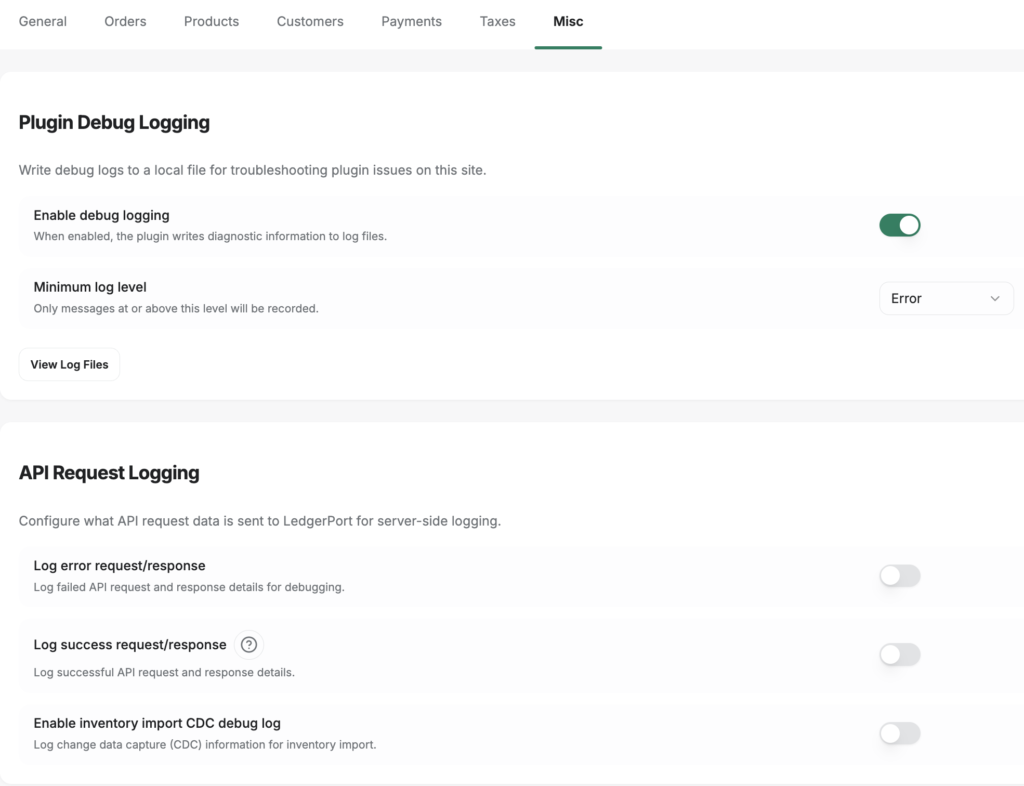
| सेटिंग | यह क्या करता है |
|---|---|
| त्रुटि अनुरोध/प्रतिक्रिया लॉग करें | सिंक त्रुटि होने पर डीबग लॉग में पूर्ण एपीआई अनुरोध और प्रतिक्रिया पेलोड लिखें। |
| सफलता अनुरोध/प्रतिक्रिया लॉग करें | सफल सिंक के लिए डीबग लॉग में पूर्ण एपीआई अनुरोध और प्रतिक्रिया पेलोड लिखें। इसे केवल अस्थायी रूप से सक्षम करें, क्योंकि यह उच्च लॉग वॉल्यूम उत्पन्न करता है। |
| इन्वेंटरी आयात सीडीसी डीबग लॉग सक्षम करें | इन्वेंटरी सिंक ऑपरेशंस के लिए अतिरिक्त डायग्नोस्टिक जानकारी लिखें। |
डीबग लॉग प्रविष्टियों की समीक्षा लेजरपोर्ट » डीबग लॉग्स में की जा सकती है। मार्गदर्शन के लिए लेजरपोर्ट में ऑडिट लॉग्स और समस्या निवारण देखें।
अक्सर पूछे जाने वाले प्रश्न
क्या मुझे सिंक करने से पहले हर टैब को कॉन्फ़िगर करने की आवश्यकता है? नहीं। लेजरपोर्ट हर टैब पर समझदार डिफ़ॉल्ट के साथ आता है। अधिकांश स्टोर कनेक्शन और मैपिंग को पूरा करने के बाद सिंक कॉन्फ़िगर को बिल्कुल भी छुए बिना सिंक करना शुरू कर सकते हैं। अपनी लेखांकन सेटअप के लिए सबसे प्रासंगिक सेटिंग्स की समीक्षा करें - विशेष रूप से ऑर्डर्स, ग्राहक और भुगतान - और आवश्यकतानुसार समायोजित करें।
क्या सिंक कॉन्फ़िगर में परिवर्तन ऐतिहासिक डेटा पर लागू होते हैं? नहीं। परिवर्तन केवल भविष्य के सिंक पर लागू होते हैं। क्विकबुक्स में पहले से पोस्ट किए गए लेनदेन को पूर्वव्यापी रूप से अपडेट नहीं किया जाता है।
कुछ सेटिंग्स पर “प्लान गेटेड” का क्या मतलब है? कुछ सेटिंग्स, जैसे कि कम सिंक फ्रीक्वेंसी, केवल उच्च-स्तरीय लेजरपोर्ट प्लान पर उपलब्ध हैं। यदि कोई सेटिंग अपग्रेड बैज दिखाती है, तो उसे अनलॉक करने के लिए प्लान अपग्रेड की आवश्यकता होती है। अपने प्लान को देखने और अपग्रेड करने के लिए कनेक्शन पेज पर जाएं।
सिंक कॉन्फ़िगर और मैपिंग के बीच क्या अंतर है? सिंक कॉन्फ़िगर नियंत्रित करता है कि डेटा को कैसे संसाधित और क्विकबुक्स में अनुवादित किया जाता है (सिंक विधि, इकाई प्रकार, दिनांक सेटिंग्स, आदि)। मैपिंग नियंत्रित करती है कि कौन से विशिष्ट वूकॉमर्स उत्पाद, ग्राहक और खाते किन विशिष्ट क्विकबुक्स इकाइयों के अनुरूप हैं। एक पूर्ण सेटअप के लिए दोनों को कॉन्फ़िगर करने की आवश्यकता है।
मैंने बदलाव किए लेकिन सेव बार नहीं देखा। क्या हुआ? सेव बार केवल तभी दिखाई देता है जब कोई अनसेव्ड परिवर्तन होते हैं। यदि यह गायब हो गया, तो या तो आपके परिवर्तन सफलतापूर्वक सहेजे गए थे या आपने डिस्कॉर्ड पर क्लिक किया था। जांचें कि क्या टैब पर सेटिंग्स आपके इच्छित मानों को दर्शाती हैं।
यदि आपको कोई समस्या आती है, तो कृपया यहां क्लिक करके हमसे संपर्क करने में संकोच न करें। हमारी सहायता टीम आपकी सहायता कर सकेगी।
