
LedgerPort आपके WooCommerce स्टोर को QuickBooks Online (QBO) से जोड़ता है और उन्हें स्वचालित रूप से सिंक में रखता है। जब WooCommerce में कोई ऑर्डर दिया जाता है, अपडेट किया जाता है, या पूरा किया जाता है, तो LedgerPort उस डेटा को वास्तविक समय में आपकी QuickBooks कंपनी को भेजता है – कोई मैन्युअल निर्यात नहीं, कोई CSV अपलोड नहीं, कोई डुप्लिकेट डेटा प्रविष्टि नहीं।
यह गाइड बताता है कि LedgerPort क्या करता है, इसे इंस्टॉल करने से पहले आपको क्या चाहिए, और शुरुआत से अंत तक सेटअप प्रक्रिया कैसी दिखती है।
LedgerPort क्या करता है
LedgerPort वेबहुक का उपयोग करके आपके WooCommerce स्टोर को सुनता है और LedgerPort SaaS प्लेटफ़ॉर्म के माध्यम से QuickBooks Online को डेटा अग्रेषित करता है। निम्नलिखित डेटा सिंक किया गया है:
| WooCommerce डेटा | सिंक दिशा |
|---|---|
| ऑर्डर (बनाए गए, अपडेट किए गए, हटाए गए) | WooCommerce – QuickBooks Online |
| उत्पाद (बनाए गए, अपडेट किए गए, हटाए गए) | WooCommerce – QuickBooks Online |
| उत्पाद भिन्नताएं | WooCommerce – QuickBooks Online |
| ग्राहक (बनाए गए, अपडेट किए गए, हटाए गए) | WooCommerce – QuickBooks Online |
| धनवापसी | WooCommerce – QuickBooks Online |
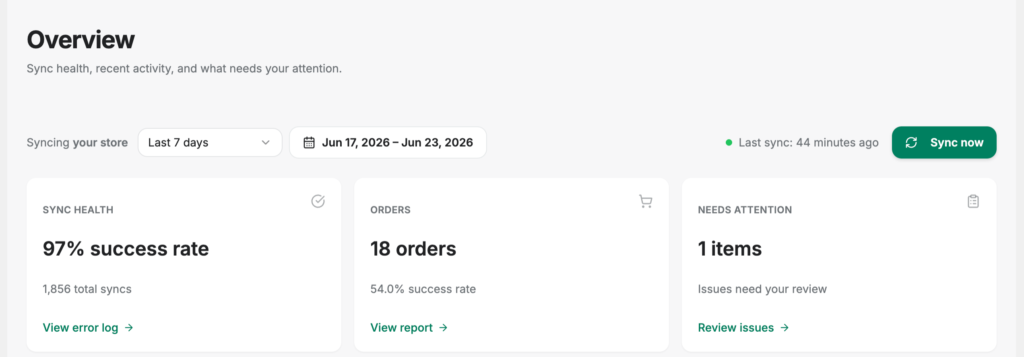
WooCommerce में घटनाओं के घटित होने पर सिंक स्वचालित रूप से वास्तविक समय में होता है। आप किसी भी समय LedgerPort व्यवस्थापक मेनू से मैन्युअल सिंक को ट्रिगर भी कर सकते हैं।
यह कैसे काम करता है
LedgerPort एक दो-भाग वाली प्रणाली है:
- WordPress प्लगइन – आपके WooCommerce स्टोर पर इंस्टॉल किया गया। यह WooCommerce API क्रेडेंशियल और वेबहुक प्रदान करता है, और आपके स्टोर और LedgerPort प्लेटफ़ॉर्म के बीच पुल के रूप में कार्य करता है।
- LedgerPort SaaS प्लेटफ़ॉर्म – app.ledgerport.com पर होस्ट किया गया। यहीं पर आपका QuickBooks Online कनेक्शन प्रबंधित किया जाता है, आपकी खाता मैपिंग संग्रहीत की जाती है, सिंक लॉजिक चलता है, और आपके ऑडिट लॉग रखे जाते हैं।
प्लगइन WordPress साइड पर होने वाली हर चीज़ को संभालता है। SaaS प्लेटफ़ॉर्म QuickBooks साइड को संभालता है। आप दोनों को WordPress के अंदर LedgerPort व्यवस्थापक मेनू से प्रबंधित करते हैं।
आवश्यकताएँ
LedgerPort इंस्टॉल करने से पहले, पुष्टि करें कि आपका वातावरण निम्नलिखित को पूरा करता है:
| आवश्यकता | न्यूनतम |
|---|---|
| WordPress | 6.0 या नया |
| PHP | 8.0 या नया |
| वूकामर्स | इंस्टॉल और सक्रिय (कोई भी हाल का संस्करण) |
| HTTPS | आवश्यक – आपके साइट को SSL का उपयोग करना चाहिए |
| LedgerPort खाता | ledgerport.com पर सक्रिय खाता |
| क्विकबुक्स ऑनलाइन | आपके LedgerPort खाते से जुड़ा सक्रिय QBO कंपनी |
HTTPS आवश्यक है। LedgerPort आपको SSL/HTTPS का उपयोग नहीं करने वाली साइट पर कनेक्शन प्रवाह को पूरा करने की अनुमति नहीं देगा। यदि आपकी साइट केवल HTTP पर है, तो आगे बढ़ने से पहले SSL सक्षम करें। अधिकांश होस्टिंग प्रदाता Let’s Encrypt के माध्यम से मुफ्त SSL प्रदान करते हैं।
मुद्रा मेल खानी चाहिए। आपके WooCommerce स्टोर की मुद्रा और आपके QuickBooks Online कंपनी की होम मुद्रा समान होनी चाहिए। LedgerPort मुद्राओं को परिवर्तित नहीं करता है। यदि कोई बेमेल है, तो कनेक्शन सक्रिय नहीं होगा।
LedgerPort व्यवस्थापक मेनू
प्लगइन इंस्टॉल और कनेक्ट होने के बाद, ये पृष्ठ आपके वर्डप्रेस व्यवस्थापक में LedgerPort मेनू के अंतर्गत उपलब्ध हैं:
| पृष्ठ | यह क्या दिखाता है |
|---|---|
| डैशबोर्ड | कनेक्शन स्थिति, अंतिम सिंक समय, हाल की त्रुटियाँ |
| कनेक्शन | कनेक्शन विवरण, QuickBooks खाता, योजना और उपयोग, डिस्कनेक्ट करें |
| मैपिंग | WooCommerce उत्पादों, ग्राहकों और खातों को QuickBooks इकाइयों से मैप करें |
| मैन्युअल सिंक | QuickBooks के लिए तत्काल सिंक ट्रिगर करें |
| ऑडिट लॉग | प्रकार, इकाई, स्थिति और तिथि के अनुसार फ़िल्टरिंग के साथ पूर्ण सिंक इतिहास |
| सिंक कॉन्फ़िगरेशन | कॉन्फ़िगर करें कि क्या सिंक होता है और कैसे |
| डीबग लॉग | प्लगइन-स्तरीय नैदानिक लॉग |

सेटअप अवलोकन
LedgerPort को सेट अप करने में लगभग पाँच मिनट लगते हैं। प्रक्रिया कैसी दिखती है, यहाँ बताया गया है:
- अपने वर्डप्रेस साइट पर LedgerPort प्लगइन इंस्टॉल करें (वर्डप्रेस.ऑर्ग से या ज़िप अपलोड करके)।
- प्लगइन सक्रियण के बाद स्वचालित रूप से सेटअप विज़ार्ड खोलता है।
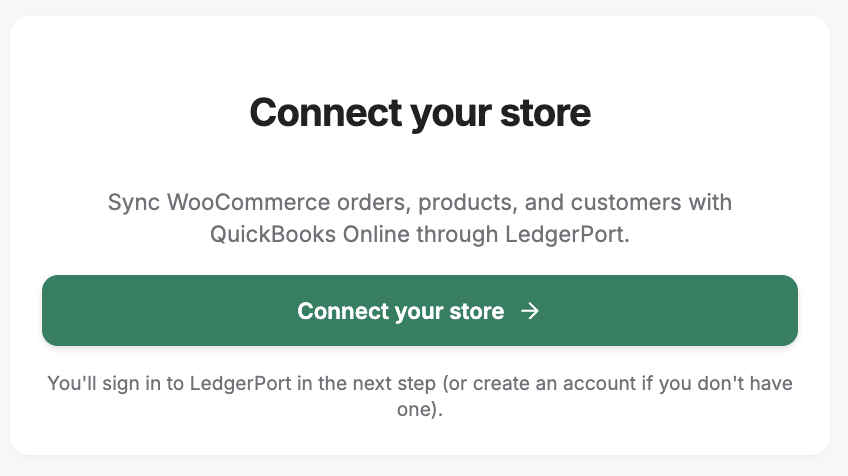
- सेटअप विज़ार्ड में, कनेक्शन प्रवाह शुरू करने के लिए कनेक्ट पर क्लिक करें।
- आपको कनेक्शन को लॉग इन करने और अधिकृत करने के लिए app.ledgerport.com पर रीडायरेक्ट किया जाता है।
- अधिकृत होने के बाद, आपको अपने वर्डप्रेस साइट पर वापस रीडायरेक्ट कर दिया जाता है।
- LedgerPort स्वचालित रूप से एक WooCommerce REST API कुंजी बनाता है और वेबहुक पंजीकृत करता है।
- कनेक्शन की पुष्टि हो जाती है और आप डैशबोर्ड पर पहुँच जाते हैं।
- अपने खाते के मैपिंग को कॉन्फ़िगर करें ताकि WooCommerce डेटा आपके QuickBooks चार्ट ऑफ़ अकाउंट्स से सही ढंग से मैप हो सके।
अक्सर पूछे जाने वाले प्रश्न
क्या LedgerPort HPOS (हाई परफॉरमेंस ऑर्डर स्टोरेज) के साथ काम करता है? हाँ। LedgerPort WooCommerce के हाई परफॉरमेंस ऑर्डर स्टोरेज (कस्टम ऑर्डर टेबल) के साथ पूर्ण संगतता घोषित करता है। किसी अतिरिक्त कॉन्फ़िगरेशन की आवश्यकता नहीं है।
क्या प्लगइन इंस्टॉल करने से पहले मुझे LedgerPort खाते की आवश्यकता है? हाँ। कनेक्शन पूरा करने के लिए आपको ledgerport.com पर एक सक्रिय खाते की आवश्यकता होगी। यदि आपके पास खाता नहीं है तो आप सेटअप के दौरान एक खाता बना सकते हैं।
क्या मैं एक LedgerPort खाते से कई WooCommerce स्टोर कनेक्ट कर सकता हूँ? यह आपके LedgerPort प्लान पर निर्भर करता है। प्रत्येक कनेक्टेड स्टोर एक कनेक्शन के रूप में गिना जाता है। आपके प्लान की कनेक्शन सीमा एडमिन मेनू में कनेक्शन पृष्ठ पर दिखाई जाती है।
क्या LedgerPort WooCommerce सब्सक्रिप्शन का समर्थन करता है? LedgerPort मानक WooCommerce ऑर्डर और ग्राहक डेटा को सिंक करता है। सब्सक्रिप्शन रिन्यूअल ऑर्डर को नियमित ऑर्डर के रूप में सिंक किया जाता है जब वे WooCommerce में बनाए जाते हैं।
यदि मेरी साइट का इंटरनेट एक्सेस खो जाता है या LedgerPort API अस्थायी रूप से अनुपलब्ध हो जाता है तो क्या होगा? LedgerPort रियल-टाइम सिंक के लिए WooCommerce वेबहुक का उपयोग करता है। यदि वेबहुक डिलीवरी विफल हो जाती है, तो WooCommerce इसे स्वचालित रूप से पुनः प्रयास करेगा। आप मांग पर डेटा भेजने के लिए मैनुअल सिंक पृष्ठ का भी उपयोग कर सकते हैं।
यदि आपको कोई समस्या आती है, तो कृपया यहां क्लिक करके हमसे संपर्क करने में संकोच न करें। हमारी सहायता टीम आपकी सहायता कर सकेगी।
