
यह गाइड आपके WooCommerce स्टोर पर LedgerPort प्लगइन स्थापित करने और सेटअप विज़ार्ड के माध्यम से QuickBooks Online से कनेक्शन पूरा करने को कवर करती है।
शुरू करने से पहले
- आपके साइट पर HTTPS का उपयोग करना आवश्यक है। LedgerPort को एक सुरक्षित कनेक्शन की आवश्यकता होती है और यह केवल HTTP साइटों पर कनेक्शन प्रवाह को ब्लॉक कर देगा।
- WooCommerce स्थापित और सक्रिय होना चाहिए। इसके बिना LedgerPort सक्रिय नहीं होगा।
- आपके पास ledgerport.com पर एक सक्रिय LedgerPort खाता होना चाहिए। यदि आपके पास एक नहीं है, तो आप app.ledgerport.com पर एक बना सकते हैं।
- आपके WooCommerce स्टोर की मुद्रा आपके QuickBooks Online कंपनी की होम करेंसी से मेल खानी चाहिए। LedgerPort मुद्राओं को परिवर्तित नहीं करता है और यदि कोई बेमेल है तो सक्रियण को ब्लॉक कर देगा।
चरण 1: प्लगइन स्थापित करें
विकल्प A: WordPress.org से स्थापित करें
- अपने WordPress एडमिन में, प्लगइन्स » नया प्लगइन जोड़ें पर जाएं।
- LedgerPort खोजें।
- अभी स्थापित करें पर क्लिक करें, फिर सक्रिय करें पर क्लिक करें।
विकल्प B: ज़िप फ़ाइल अपलोड करें
- अपने WordPress एडमिन में, प्लगइन्स » नया प्लगइन जोड़ें पर जाएं।
- प्लगइन अपलोड करें पर क्लिक करें।
- आपके द्वारा डाउनलोड की गई
ledgerport.zipफ़ाइल का चयन करें। - अभी स्थापित करें पर क्लिक करें, फिर सक्रिय करें पर क्लिक करें।
सक्रियण के बाद, LedgerPort आपको स्वचालित रूप से सेटअप विज़ार्ड पर रीडायरेक्ट कर देगा। यदि आपको रीडायरेक्ट नहीं किया जाता है, तो एडमिन मेनू में LedgerPort » डैशबोर्ड पर जाएं और कनेक्शन सेट अप करें पर क्लिक करें या सेटअप विज़ार्ड लिंक ढूंढें।
चरण 2: सेटअप विज़ार्ड खोलें
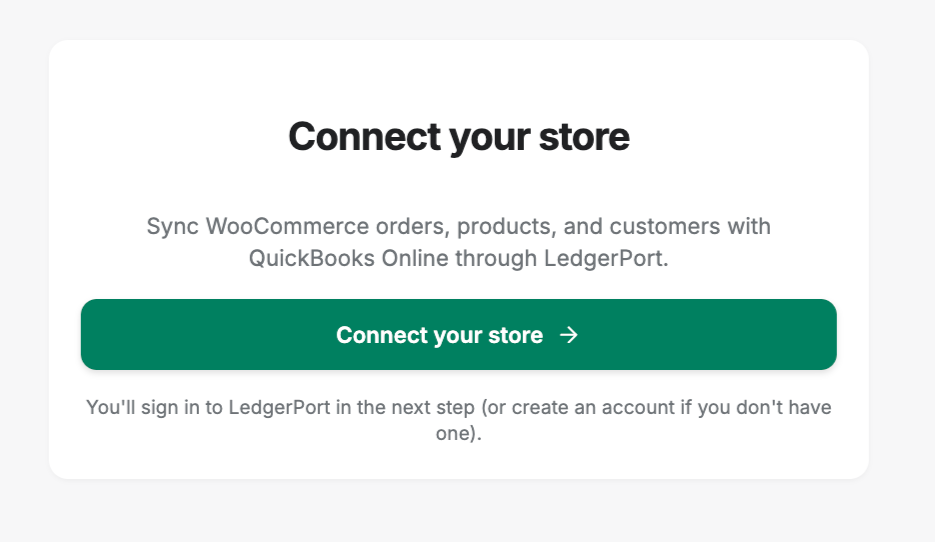
सेटअप विज़ार्ड एक फुल-स्क्रीन ओवरले के रूप में खुलता है। यह आपको अपने स्टोर को LedgerPort से जोड़ने और अपने QuickBooks Online कंपनी तक पहुंच को अधिकृत करने के माध्यम से मार्गदर्शन करता है।
शुरू करने के लिए LedgerPort से कनेक्ट करें पर क्लिक करें।
चरण 3: कनेक्शन को अधिकृत करें
कनेक्ट पर क्लिक करने के बाद, LedgerPort आपको प्राधिकरण पूरा करने के लिए app.ledgerport.com पर रीडायरेक्ट करता है।
- अपने LedgerPort खाते में लॉग इन करें (या एक नया बनाएं)।
- वह LedgerPort व्यावसायिक खाता चुनें जिसे आप अपने WooCommerce स्टोर से जोड़ना चाहते हैं।
- अपने स्टोर तक पहुंच प्रदान करने के लिए LedgerPort को अधिकृत करें पर क्लिक करें।
फिर आपको स्वचालित रूप से अपनी WordPress साइट पर वापस रीडायरेक्ट कर दिया जाता है।
चरण 4: कनेक्शन प्रोविजनिंग
जब आपको वापस रीडायरेक्ट किया जाता है, तो LedgerPort पृष्ठभूमि में स्वचालित रूप से प्रोविजनिंग प्रवाह चलाता है:

- आपके API क्रेडेंशियल्स को सुरक्षित रूप से सहेजता है।
- पढ़ने की पहुंच के साथ एक WooCommerce REST API कुंजी बनाता है।
- LedgerPort को रीयल-टाइम डेटा भेजने के लिए निम्नलिखित WooCommerce वेबहुक पंजीकृत करता है:
| वेबहुक विषय | यह क्या कैप्चर करता है |
|---|---|
| ऑर्डर बनाया गया | नए ऑर्डर |
| ऑर्डर अपडेट किया गया | ऑर्डर में बदलाव (स्थिति, आइटम, आदि) |
| ऑर्डर डिलीट किया गया | हटाए गए ऑर्डर |
| उत्पाद बनाया गया | नए उत्पाद |
| उत्पाद अपडेट किया गया | उत्पाद संपादन |
| उत्पाद डिलीट किया गया | हटाए गए उत्पाद |
| ग्राहक बनाया गया | नए ग्राहक |
| ग्राहक अपडेट किया गया | ग्राहक प्रोफ़ाइल में बदलाव |
| ग्राहक डिलीट किया गया | हटाए गए ग्राहक |
| वापसी बनाई गई | ऑर्डर रिफंड |
| उत्पाद भिन्नता बनाई गई / अपडेट की गई / डिलीट की गई | वेरिएबल उत्पाद वेरिएंट |
- LedgerPort प्लेटफ़ॉर्म के साथ कनेक्शन को पंजीकृत करता है।
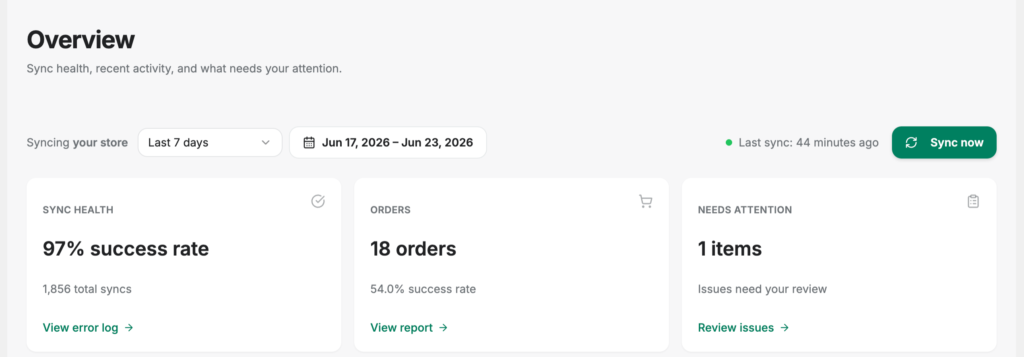
यदि प्रोविजनिंग सफल होती है, तो आप LedgerPort डैशबोर्ड पर पहुँचते हैं और कनेक्शन सक्रिय होता है।
कनेक्शन त्रुटियों का निवारण
“आपका साइट HTTPS का उपयोग नहीं कर रहा है” आपकी साइट में SSL सक्षम होना चाहिए। HTTPS को सक्षम करने के लिए अपने होस्टिंग प्रदाता से संपर्क करें, फिर सेटअप विज़ार्ड पर वापस जाएं और पुनः प्रयास करें।
“मुद्रा बेमेल” आपका WooCommerce स्टोर आपके QuickBooks Online कंपनी की तुलना में एक अलग मुद्रा पर सेट है। WooCommerce » सेटिंग्स » सामान्य पर जाएं और अपने QBO कंपनी की होम मुद्रा से मेल खाने के लिए मुद्रा फ़ील्ड को अपडेट करें, फिर पुनः कनेक्ट करें।
“अधिकतम कनेक्शन तक पहुँच गया” आपके LedgerPort प्लान में कनेक्टेड स्टोर की संख्या की एक सीमा है। app.ledgerport.com पर लॉग इन करें, अपने प्लान की समीक्षा करें, और यदि आवश्यक हो तो अपग्रेड करें।
“यह साइट पहले से ही दूसरे खाते से जुड़ी हुई है” आपकी साइट URL पहले से ही एक अलग LedgerPort खाते के तहत पंजीकृत है। यदि आप उस खाते के मालिक हैं, तो app.ledgerport.com पर लॉग इन करें और मौजूदा कनेक्शन को डिस्कनेक्ट करें, फिर पुनः कनेक्ट करें। यदि यह अप्रत्याशित है, तो LedgerPort सहायता से संपर्क करें।
प्रोविजनिंग बीच में विफल LedgerPort एक ट्रांज़ैक्शनल रोलबैक का उपयोग करता है। यदि कोई प्रोविजनिंग चरण विफल हो जाता है, तो सभी पूर्ण किए गए चरण (API कुंजियाँ, वेबहुक) स्वचालित रूप से पूर्ववत हो जाते हैं ताकि आपका WooCommerce स्टोर आंशिक स्थिति में न रहे। सेटअप विज़ार्ड पर वापस जाएं और पुनः प्रयास करें।
डिस्कनेक्ट हो रहा है
अपने स्टोर को लेजरपोर्ट से डिस्कनेक्ट करने के लिए:
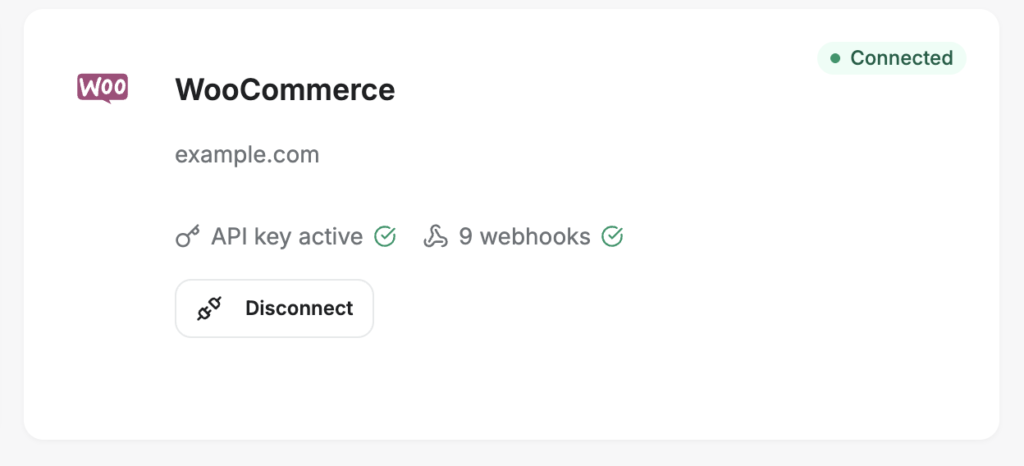
- लेजरपोर्ट » कनेक्शन पर जाएं।
- डिस्कनेक्ट करें पर क्लिक करें।
- डिस्कनेक्शन की पुष्टि करें।
लेजरपोर्ट करेगा:
- उसके द्वारा बनाई गई वूकॉमर्स रेस्ट एपीआई कुंजी को हटा देगा।
- वूकॉमर्स से सभी लेजरपोर्ट वेबहुक हटा देगा।
- लेजरपोर्ट प्लेटफ़ॉर्म को सूचित करेगा ताकि सास साइड पर कनेक्शन निष्क्रिय हो जाए।
आपके वूकॉमर्स स्टोर और ऑर्डर प्रभावित नहीं होते हैं। केवल लेजरपोर्ट-विशिष्ट एपीआई कुंजी और वेबहुक हटा दिए जाते हैं।
पुनः कनेक्ट करना
डिस्कनेक्शन के बाद पुनः कनेक्ट करने के लिए, लेजरपोर्ट » डैशबोर्ड पर लौटें और सेटअप विज़ार्ड को फिर से चलाने के लिए सेटअप या पुनः कनेक्ट बटन पर क्लिक करें। लेजरपोर्ट में संग्रहीत सभी पिछले मैपिंग बनाए रखी जाती हैं।
अक्सर पूछे जाने वाले प्रश्न
क्या मुझे वूकॉमर्स एपीआई कुंजी मैन्युअल रूप से बनाने की आवश्यकता है? नहीं। लेजरपोर्ट कनेक्शन प्रवाह के दौरान स्वचालित रूप से वूकॉमर्स रेस्ट एपीआई कुंजी बनाता और प्रबंधित करता है। आपको वूकॉमर्स » सेटिंग्स » एडवांस्ड » रेस्ट एपीआई में कुछ भी सेट करने की आवश्यकता नहीं है।
क्या लेजरपोर्ट मेरे मौजूदा वूकॉमर्स वेबहुक को प्रभावित करेगा? लेजरपोर्ट केवल अपने स्वयं के वेबहुक (नाम “लेजरपोर्ट – विषय”) बनाता और प्रबंधित करता है। यह आपके द्वारा स्वयं बनाए गए किसी भी वेबहुक को संशोधित नहीं करता है।
मेरी क्रेडेंशियल कहाँ संग्रहीत हैं? आपकी लेजरपोर्ट एपीआई कुंजी और वूकॉमर्स क्रेडेंशियल वर्डप्रेस विकल्पों तालिका में संग्रहीत हैं, जो आपकी साइट की वर्डप्रेस सुरक्षा कुंजियों का उपयोग करके AES-256-CBC के साथ एन्क्रिप्टेड हैं।
क्या मैं डिस्कनेक्ट किए बिना सेटअप विज़ार्ड को फिर से चला सकता हूँ? यदि आप पहले से ही कनेक्टेड हैं, तो सेटअप विज़ार्ड मौजूदा कनेक्शन को पहचान लेगा। ताज़ा शुरू करने के लिए, पहले कनेक्शन पृष्ठ से डिस्कनेक्ट करें, फिर विज़ार्ड को फिर से चलाएं।
लेजरपोर्ट को कनेक्ट करने के लिए किस वूकॉमर्स उपयोगकर्ता भूमिका की आवश्यकता है? आपके पास manage_woocommerce क्षमता होनी चाहिए, जो डिफ़ॉल्ट रूप से वर्डप्रेस एडमिनिस्ट्रेटर और वूकॉमर्स शॉप मैनेजर को सौंपी जाती है।
यदि आपको कोई समस्या आती है, तो कृपया यहां क्लिक करके हमसे संपर्क करने में संकोच न करें। हमारी सहायता टीम आपकी सहायता कर सकेगी।
