

- 1Varför nästan alla moderna synkroniseringsverktyg endast är QBO-kompatibla
- 2Alternativ 1: Webgility — det seriösa verktyget som stöder Desktop
- 3Alternativ 2: Manuella arbetsflöden och IIF-importer
- 4Alternativ 3: Migrera till QuickBooks Online
- 5Vem som genuint bör stanna kvar på Desktop
- 6Den ärliga slutsatsen
En guide till frågan om Shopify–Desktop skriven av en leverantör som inte kan sälja dig något på den här sidan — vilket är precis varför den kan vara användbar.
Du har hållit på i fyrtio minuter. Varje lista över "bästa Shopify QuickBooks-integration" ser lovande ut tills du öppnar kravsidan, och där står det, i liten stil eller som en fotnot i prislistan: *endast QuickBooks Online*. Flik efter flik. Du börjar undra om du söker fel.
Det gör du inte. Så låt oss placera informationen där den hör hemma — överst, inte i sidfoten: vi gör LedgerPort, ett synkroniseringsverktyg för Shopify och WooCommerce → QuickBooks, och LedgerPort stöder inte QuickBooks Desktop. Inte med en lösning, inte på en högre nivå, inte "kommer snart" — vi stöder det inte. Om du använder Desktop och fortsätter att använda Desktop, kan vi inte vara ditt svar, och inget i det här inlägget ändrar det.
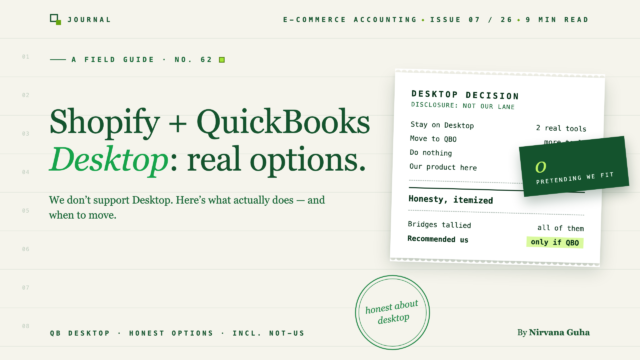
Vilket gör det här till ett märkligt inlägg för oss att skriva, och ett användbart för dig att läsa. Vi har ingen produkt att styra dig mot för det mesta som följer. Vad vi kan göra är att ge dig kartan som de flesta leverantörer inte ger: varför nästan alla moderna synkroniseringsverktyg gjorde samma QBO-enda val som vi gjorde, vilka dina tre verkliga alternativ för Shopify + QuickBooks Desktop faktiskt är, och hur du väljer mellan dem utan någons säljagenda i rummet.
Varför nästan alla moderna synkroniseringsverktyg endast är QBO-kompatibla
Det här är inte lathet eller mode. Det är arkitektur.
QuickBooks Online är en molnprodukt med ett moln-API. Ett synkroniseringsverktyg autentiserar en gång, och från den punkten kan dess servrar prata direkt med din redovisning — posta journalposter, kontrollera efter dubbletter, uppdatera mappningar — utan att någon programvara installeras på din maskin och utan beroende av om din dator är på. En integration fungerar identiskt för varje kund, och leverantören kan övervaka, fixa och förbättra den centralt.
QuickBooks Desktop har motsatt form. Dina böcker lever i en företagsfil på en lokal maskin eller en hostad server. Det finns ingen molndörr för ett SaaS-verktyg att knacka på. Integration innebär att installera och underhålla en lokal anslutning som sitter bredvid företagsfilen och förmedlar varje utbyte — vilket drar in operativsystemets egenheter, kompatibilitet med Desktop-versioner, filåsning, behörigheter och en IT-supportyta som skalar med varje kunds individuella installation.
För en leverantör är det inte en integration; det är ett långsiktigt åtagande till en fundamentalt tyngre typ av ingenjörskonst och support. De flesta moderna synkroniseringsverktyg – inklusive våra – såg detta åtagande och tackade nej, och satsade istället på den plattform som Intuit själva synligt investerar i. Resultatet är muren du har stött på hela kvällen: ett trångt, konkurrensutsatt ekosystem av QBO-synkroniseringsverktyg, och nästan ingen seriös aktör kvar på Desktop-sidan.
Här är lögnen som döljer sig i de där fyrtio minuterna av flikar: "Det måste finnas ett smidigt modernt synkroniseringsverktyg för Desktop – jag har bara inte hittat det än." Det finns ingen hylla full av dem. Sanningen är att ditt beslut egentligen inte handlar om att välja ett synkroniseringsverktyg alls. Det handlar om att välja en redovisningsplattform först – och när du ser det på det sättet har du exakt tre verkliga alternativ.
Alternativ 1: Webgility — det seriösa verktyget som stöder Desktop
Om du stannar kvar på Desktop och vill ha underhållen, supporterad programvara som hanterar Shopify-översättningen, är den korta listan ungefär ett namn långt: Webgility.
Det förtjänar enkel beröm. Medan resten av kategorin (igen: inklusive oss) gick enbart QBO, fortsatte Webgility att investera i Desktop- och Enterprise-support. Om din verksamhet körs på Desktop av goda skäl – och det gör många – är Webgility inte bara det bästa alternativet; det är nästan det enda seriösa.
Vet dock vad du köper. Webgility är inte en lättviktig utbetalningsöversättare – det är en bredare driftplattform som omfattar ordrar, lager och redovisning, och den är prissatt och implementerad som en sådan. Specifikt för Desktop, förvänta dig att integrationen involverar en lokalt installerad komponent som kommunicerar med din företagsfil. Det är naturen av Desktop, inte ett Webgility-fel – det är precis det hårda arbete alla andra tackade nej till – men det innebär att installationen är ett projekt snarare än en eftermiddag, och det belönar planering och introduktionshjälp.
Vi har skrivit ner hela bilden i vår Webgility-recension – en ärlig sådan, intressekonflikt deklarerad i andra stycket – och en direkt LedgerPort vs. Webgility-jämförelse för alla som explicit väger Desktop-vs-QBO-valet. Den korta versionen: för en engagerad Desktop-användare, förtjänar Webgility köpet. Kontrollera deras aktuella prissättning direkt; publicerade siffror i någon recension blir snabbt inaktuella.
Alternativ 2: Manuella arbetsflöden och IIF-importer
Gör-det-själv-vägen finns, och vid låg volym är den genuint fungerande. Den finns i två varianter.
Manuella journalposter. För varje Shopify-utbetalning exporterar du utbetalningsrapporten, delar upp insättningen i dess komponenter – bruttoförsäljning, återbetalningar, Shopify-avgifter, skatter – och bokför en sammanfattad journalpost i Desktop för hand. Detta är samma sammanfattade poststruktur som ett bra synkroniseringsverktyg skulle bokföra automatiskt; du är bara synkroniseringsverktyget. Vid en handfull utbetalningar per månad är det en eller två timmars noggrant arbete. Felmodellen är inte konceptet – det är konsekvensen. Månaden du hoppar över blir kvartalet du fruktar.
IIF-import. Desktops inbyggda importformat, IIF, låter dig mata in transaktioner via filer istället för manuell inmatning. Du exporterar från Shopify, omvandlar datan till IIF:s format – vanligtvis via en kalkylmall eller ett litet konverteringsverktyg – och importerar. Två ärliga varningar. För det första är IIF ett gammalt format med minimal validering: Desktop importerar vad du än ger det med liten protest, och en felaktigt formaterad fil postar felaktigt formaterade transaktioner utan någon vänlig ångra-funktion. Säkerhetskopiera företagsfilen före varje import; det är inte paranoia, det är standardproceduren. För det andra är mallen du bygger inte en engångskostnad. Shopifys rapportkolumner skiftar, din avgiftsstruktur ändras, du lägger till en säljkanal – och mappningen bryts tyst, vilket är värre än att brytas högljutt.
Det verkliga priset för alternativ 2 är underhåll. Systemet fungerar exakt lika bra som personen som kör det, varje enskild månad, för evigt. Om den personen är du, prissätt dina timmar ärligt – det är samma matematik med tid gånger frekvens som får automatiserad bokföring att betala sig själv på QBO-sidan, med en extra skörhetsskatt ovanpå det.
Alternativ 3: Migrera till QuickBooks Online
Det tredje alternativet är att sluta kämpa mot plattformsglappet: flytta bokföringen dit verktygen finns.
När det är rätt: du använder Desktop av tröghet snarare än beroende (mer om den distinktionen nedan), din revisor är bekväm med QBO eller arbetar redan där med andra kunder, och det du faktiskt vill ha – automatiserad, korrekt Shopify-synkronisering med minimal IT – finns nästan helt på QBO-sidan av muren.
Vad migrering innebär, på processnivå:
- Välj ett övergångsdatum. Början av ett räkenskapsår eller kvartal håller din rapportering ren och ger din revisor en entydig "före" och "efter".
- Rensa upp Desktop-filen först. Avstäm konton, lös gamla öppna transaktioner, rensa dina listor. Migrering kopierar din röra lika troget som din data.
- Kör migreringen. Intuit tillhandahåller egna verktyg för migrering från Desktop till Online, och de flyttar kärnan i en företagsfil – kontrollera Intuits aktuella migreringsresurser för exakt vad som konverteras och vad som inte gör det i din version, eftersom detaljerna ändras och de är auktoriteten på sitt eget verktyg.
- Verifiera mot den gamla filen. Jämför balansräkning och resultaträkning i båda systemen per övergångsdatum innan du litar på den nya bokföringen.
- Kör parallellt en månad om du är försiktig, involvera sedan din revisor tidigt – helst före steg ett, eftersom de kan ha migrerat ett dussin filer och kommer att veta var din kommer att fastna.
Vad som blir möjligt efteråt: hela det moderna ekosystemet för synkronisering öppnar sig. Sammanfattade utbetalningsposter som bokförs automatiskt, avgifter separerade från bruttoförsäljning, insättningar som stämmer på öret – hela kategorin av verktyg som du spenderade fyrtio minuter på att upptäcka inte existerar för Desktop. Vi har kartlagt det landskapet ärligt i vår bästa sammanställning av redovisningsprogram för Shopify, inklusive konkurrenter.
Migrering är verkligt arbete — kalla det en fokuserad vecka plus en månads dubbelkontroll, inte en eftermiddag. Men det är arbete du gör en gång, mot en underhållskostnad du annars skulle betala månadsvis.
Vem som genuint bör stanna kvar på Desktop
Ingen FUD här: QuickBooks Desktop är kapabel programvara, och för vissa företag är det det korrekta valet. Du bör förmodligen stanna om:
- Du är beroende av Desktop-specifika funktioner. Avancerade lagerflöden i Enterprise, sammansättningar och tillverkningsbyggen, detaljerad kostnadsberäkning för jobb, branschspecifika utgåvor — om dessa driver din verksamhet, kanske QBO:s motsvarigheter inte matchar dem, och inget synkroniseringsverktyg är värt att förlora din operativa ryggrad.
- Din revisors praktik är byggd kring det. Om din firma levererar utmärkt arbete i Desktop och ditt engagemang beror på deras arbetsflöden, kan det förhållandet vara värt mer än verktygskonveniens.
- Din miljö kräver lokal kontroll. Vissa företag har anledningar relaterade till anslutning, policy eller datalokalisering för att behålla bokföringen på sina egna maskiner. Dessa skäl löper ut inte för att mjukvaruindustrin flyttade till molnet.
Om du tillhör den här gruppen: du ligger inte efter, du är inte en eftersläntrare, och din väg är Alternativ 1 eller Alternativ 2 ovan — troligast Webgility om volymen motiverar mjukvara, manuella arbetsflöden om den inte gör det.
Du använder förmodligen Desktop av tröghet om inget av dessa gäller — filen startades 2016, "vi har alltid använt den", och ingen kan namnge en Desktop-specifik funktion du faktiskt skulle sakna. Tröghet är mänskligt och migrationsbesväret är verkligt. Men du betalar för den trögheten varje månad, antingen i Webgility-skaliga verktyg för ett enkelt synkroniseringsbehov eller i manuella timmar, för att stanna på en plattform du inte riktigt använder Desktop-aspekten av.
Den ärliga slutsatsen
Du kom hit och letade efter ett synkroniseringsverktyg. Vad du faktiskt hittade är ett plattformsbeslut klätt i ett synkroniseringsverktygs kläder.
Om Desktop är bärande för ditt företag, stanna, och gå och utvärdera Webgility — det är det seriösa alternativet, och vi säger det som en konkurrent utan något att vinna. Om du är tillräckligt liten för att en timmes noggranna månatliga journalposter täcker det, är Alternativ 2 legitimt bra. Och om granskningen av det sista avsnittet bara hittade tröghet, är migrationsveckan förmodligen värd mer än ett års ytterligare lösningar.
Endast i det tredje fallet kommer vi in i bilden igen. Om du landar på QuickBooks Online blir synkroniseringsproblemet du började kvällens sökning med den lätta delen — det är vad verktyg som våra gör hela dagen, och du kan bedöma hur vi står oss mot fältet i guiden för e-handelsredovisningsprogramvara eller sida vid sida i LedgerPort vs. Webgility. Tills dess behöver du oss inte. Du behöver rätt bokföring först.
Det är hela kartan. Tre alternativ, ingen skugga av ett fjärde — och nu kan de fyrtio minuternas flikar stängas.
