


- 1Kontoplanen som ser rätt ut fram till månadsslutet
- 2Varför Shopifys nettoutbetalningsstruktur är det arkitektoniska problemet
- 3Beslut 1 och 2: Bruttobokföringskonton och clearingkonto
- 4Beslut 3 och 4: Avskiljning av avgifter och hantering av återbetalningar
- 5Beslut 5: Moms som en skuld från dag ett
- 6Kontoplanen som stängs på en dag
- 7Ännu ett beslut: synkroniseringsmetoden som kommer att bokföras på dessa konton
Du tar dig an en ny Shopify-kund. Du bygger deras kontoplan i QuickBooks Online — fem kategorier, vettiga underkonton, kontonummer som följer standardkonventionen. Du ansluter Shopify-integrationen. Allt ser korrekt ut på pappret.
Sedan kommer den första Shopify-utbetalningen.
Shopify satte in 14 200 USD på banken. QuickBooks visar 15 800 USD i Shopify-intäkter. Shopify-instrumentpanelen rapporterar 16 100 USD i bruttoförsäljning. Tre olika siffror, samma månadsaktivitet, ingen av dem stämmer. Du spenderar fyra timmar på att jaga skillnaden. Till slut hittar du den: avgifter registrerade som banköverföringar, återbetalningar som inte bokfördes mot rätt konton, ett skatteinbetalningsbelopp som ligger i intäkterna istället för en skuld. Kontoplanen saknade inget. Den var bara inte byggd för hur Shopify faktiskt flyttar pengar.
Här är det falska antagandet som de flesta kontoplan-guider bygger på: *om du har rätt konton i rätt kategorier, kommer avstämningen att fungera — det är bara en fråga om att göra jobbet varje månad.* Det stämmer inte för Shopify. Kontonamn och numrering är grundläggande. Vad som avgör om dina Shopify-böcker stämmer är om kontoplanen är arkitektoniskt kompatibel med hur Shopify betalar ut medel — som en nettoutbetalning, inte som bruttointäkter. Fem specifika mappningsbeslut avgör om månadsslutet tar 30 minuter eller större delen av en eftermiddag.
TIDSSKILLNAD
4 timmar
vs. 30 minuter — samma månadsslut
Skillnaden ligger inte i hur mycket arbete du gör. Det handlar om huruvida kontoplanen designades för att korrekt ta emot Shopifys nettoutbetalning från första början.
Kontoplanen som ser rätt ut fram till månadsslutet
De flesta standardmallar för kontoplaner — även de som är specifika för e-handel — bygger på antagandet att inkomster kommer in som bruttointäkter. En försäljning på 100 USD bokförs som 100 USD i intäkter. Avgifter registreras när du betalar dem. Så fungerar de flesta företag.
Shopify fungerar inte så.
Shopify skickar dig inte 100 USD när en kund betalar 100 USD. Den skickar dig en nettoutbetalning — bruttoförsäljning minus betalningsbehandlingsavgifter, minus återbetalningar, minus Shopifys transaktionsavgifter, ibland minus moms som samlats in å dina vägnar, allt samlat i en enda banköverföring som täcker allt från en till fjorton dagars beställningar. När den utbetalningen når din kunds bankkonto representerar den minst fem distinkta finansiella händelser. Din kontoplan måste ta emot och disaggregera alla fem, annars kommer avstämningen att misslyckas varje månad.
Kontona är inte fel. Arkitekturen är det.
Varför Shopifys nettoutbetalningsstruktur är det arkitektoniska problemet
Här är vad en typisk Shopify-utbetalning faktiskt innehåller, uppdelat som specificerade poster:
- Bruttoförsäljning — topplinjeintäkter från alla ordrar under utbetalningsperioden
- Avgifter för betalningshantering — vanligtvis 2,9 % + 0,30 USD per online-transaktion för Shopify Payments (Basic-plan); dras av före utbetalning
- Shopify-transaktionsavgifter — ytterligare 2 % per transaktion om butiken *inte* använder Shopify Payments; vanligt på äldre planer
- Utfärdade återbetalningar — bruttoåterbetalningar för returnerade ordrar under utbetalningsperioden
- Marknadsplats-hanterad moms — belopp som Shopify samlat in och kommer att betala in direkt till delstatsmyndigheter å handlarens vägnar (i de flesta amerikanska delstater är Shopify marknadsplatsfacilitatorn)
När din integration mappar insättningen direkt till ett inkomstkonto för ”Shopify-försäljning”, slår du ihop alla fem händelser till ett enda nummer. Inkomsten är underrapporterad eftersom avgifter redan har dragits av. Kostnader för avgifter är osynliga. Balansräkningen har en spökande skatteskuld eftersom du registrerade skatteinbetalningen som intäkt.
Lösningen är inte att städa upp efteråt månad efter månad. Det är att bygga upp kontoplanen så att varje komponent dirigeras till rätt konto automatiskt — och ett clearingkonto kopplar dem tillbaka till bankinsättningen. Det kräver fem specifika beslut. De nedströmskostnader som uppstår om de blir fel är den tid din firma avskriver på e-handelsuppdrag.
Beslut 1 och 2: Bruttobokföringskonton och clearingkonto
Beslut 1: Registrera bruttoförsäljning som intäkt, inte insättningsbeloppet.
Dina inkomstkonton bör återspegla vad kunderna faktiskt betalade — innan Shopify drar av något. Skapa separata inkomstkonton för varje säljkanal (Shopify-försäljning, WooCommerce-försäljning, grossistintäkter) snarare än en enda "e-handelsförsäljning"-kategori. När du kombinerar Shopify- och Amazon-intäkter till ett konto, förlorar du insyn i marginalen per kanal, och det finns inget praktiskt sätt att återställa den utan att bygga om böckerna.
En ren inkomstsektion för enbart Shopify-klienter ser ut så här:
- 4100 — Shopify-försäljning (brutto, före avdrag)
- 4110 — Shopify-fraktintäkter (om frakt debiteras kunderna)
- 4200 — Returer och rabatter (motintäkt)
Inkomstkontona registrerar vad som såldes. Bankinsättningen återspeglar vad som betalades ut efter avdrag. Dessa två siffror är strukturellt olika, och din kontoplan behöver ett konto som kopplar ihop dem.
Beslut 2: Använd ett clearingkonto som brygga.
Clearingkontot är den arkitektoniska lösningen på problemet med nettoutbetalningar: bruttoförsäljning krediteras in, avgifter/återbetalningar/skatter debiteras ut, netto bankinsättning matchar exakt. Clearingkontot nollställs varje utbetalningscykel. Avstämning blir mekanisk, inte undersökande.
När en försäljning registreras bokförs bruttobeloppet på Shopifys försäljningsinkomstkonto och på clearingkontot som en tillgång. När Shopify betalar ut nettoutbetalningen, tar clearingkontot emot avdragen (avgifter, återbetalningar, skatt) och töms till noll. Bankinsättningen matchar nettoutbetalningen exakt. Varje komponent hamnar på rätt konto.
Utan clearingkontot försöker du avstämma en bankinsättning som inte matchar något enskilt QBO-konto – för den ska inte matcha något enskilt konto. Det är en netto av fem finansiella händelser. Varje revisor som har tillbringat en kväll med en Shopify-avstämning utan ett vet exakt hur det känns.
Skapa ett clearingkonto per betalningsprocessor. Om din klient använder Shopify Payments och PayPal, är det två clearingkonton. Att blanda dem återskapar samma matchningsproblem på clearingnivå som du försöker lösa på inkomstnivå.
Hur dessa två beslut verkställs: produktmappningar.
Beslut 1 och 2 gäller endast om programvaran som bokför i QBO respekterar dem, och mappningar är där det sker. Sekvenseringsregeln kommer direkt från LedgerPorts egna installationsdokument: bygg upp kontoplanen först, mappa sedan. LedgerPort mappar till dina *befintliga* QuickBooks-konton — den skapar inte konton bakom ryggen på dig — så strukturen du designar i den här artikeln är den struktur som synkroniseringen respekterar.
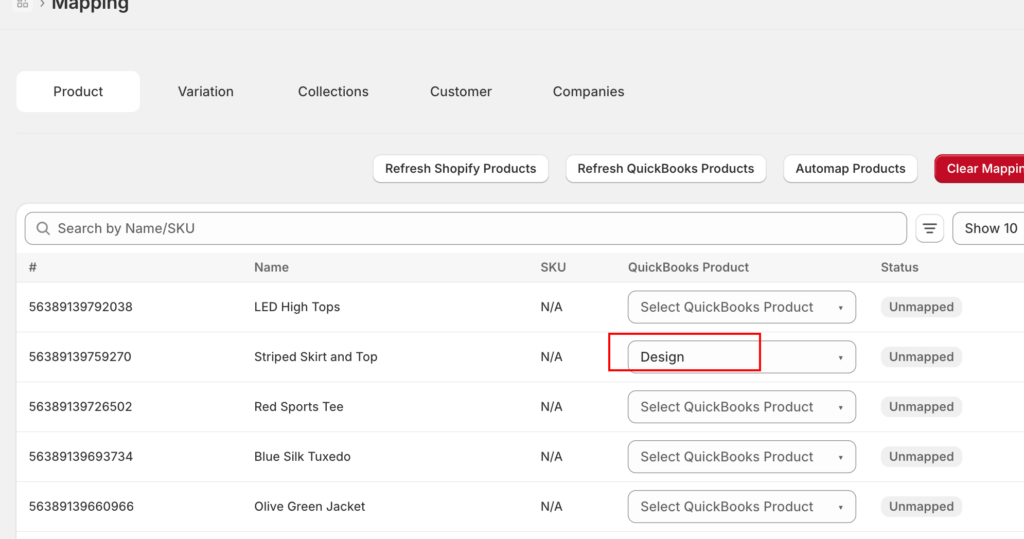
Mappningsskärmen är också där du ställer in intäktsgranularitet. Varje produkt mappas till ett QBO-objekt, och varje objekt har ett inkomstkonto. Rikta många produkter mot ett objekt och du får den enkla varianten av den här mallen — ett enda Shopify Sales-konto. Mappa produkter individuellt och du får intäkter per SKU, plus COGS-bokföring på objekt av typen Inventory. Det är samma beslut som "ett försäljningskonto vs. konton per radintäkt", presenterat som en rullgardinsmeny.
Två detaljer gör detta praktiskt genomförbart. För det första är felfallet säkert: en order som innehåller en o-mappad produkt ger ett fel med en namngiven status — "Product Not Mapped" — och stoppas istället för att bokföras på ett felaktigt konto, så mallen kan inte tyst brytas. För det andra är installationen inte en veckas klickande i rullgardinsmenyer: Auto-Map matchar Shopify-produkter med QBO-objekt efter SKU eller namn med ett klick, flaggar resultaten för granskning och lämnar endast de misslyckade för manuell mappning.
Beslut 3 och 4: Avskiljning av avgifter och hantering av återbetalningar
Beslut 3: Shopify-avgifter är inte en enskild post.
Tre distinkta avgiftstyper visas i Shopify-utbetalningar. Att kollapsa dem till ett enda konto "Shopify Fees" förlorar meningsfull insyn i vart marginalen tar vägen:
PRENUMERATIONSAVGIFT
Fast
29–399 USD/månad plattformsavgift; orelaterad till transaktionsvolym
TRANSAKTIONSAVGIFT
0,5–2 %
Debiteras endast om Shopify Payments INTE används; försvinner vid byte
BEHANDLINGSAVGIFT
2.9% + $0.30
Per transaktion; största avgiftskategorin; minskar direkt bruttomarginalen
En ren avgiftsstruktur i QBO:
- 6100 — Shopify Prenumeration
- 6110 — Shopify Transaktionsavgifter
- 6120 — Betalningsbehandlingsavgifter
Att klumpa ihop alla tre i ett konto är hur revisorer ärver böcker där en 3 % marginalerosion från betalningsbehandling är osynlig – tills någon frågar varför bruttomarginalen är lägre än vad prismodellen förutsäger. Att separera dem kostar inget vid installation och sparar tid vid varje granskning efteråt.
Beslut 4: Återbetalningar bokförs mot utbetalningen, inte den ursprungliga ordern.
När en kund returnerar en order drar Shopify av återbetalningen från nästa tillgängliga utbetalning. Det skapar ingen separat banktransaktion – det minskar nettobeloppet av utbetalningen. Motintäktskontot för Returer och Avdrag bör ta emot återbetalningsposten vid tidpunkten för utbetalningen som innehåller den, inte vid tidpunkten då returen behandlades.
Om en retur behandlades i mars men återbetalningen kom i aprilutbetalningen, hör motintäktsposten hemma i april. Att bokföra den i mars skapar en periodmässig mismatch: mars intäkter minskar, men mars bankavstämning balanseras fortfarande inte eftersom kasseffekten inte skedde i mars. Periodmässiga mismatches ackumuleras månad efter månad tills böckerna kräver en fullständig sanering för att reda ut.
Beslut 5: Moms som en skuld från dag ett
I de flesta amerikanska stater är Shopify en marknadsplatsfacilitator – vilket innebär att Shopify samlar in moms från kunder och betalar den direkt till delstatliga skattemyndigheter. Handlaren rör aldrig de pengarna. Handlaren är inte skyldig skatten; Shopify har redan betalat den.
Moms som Shopify samlar in visas i bruttoorderbelopp på Shopify-instrumentpanelen, men den flödar aldrig till handlarens bankkonto och är inte handlarens intäkt. Om ditt inkomstkonto registrerar bruttoorderbelopp inklusive moms, överdriver du intäkterna och bygger en spökande skuld på balansräkningen.
Korrekt installation kräver två skuld-/passivakonton:
- Moms att betala – för moms som handlaren samlar in och betalar in direkt (icke-marknadsplatskanaler som grossistförsäljning, eller stater där regler för marknadsplatsförmedlare inte gäller)
- Marknadsplatsskatt innehållen (eller ”Shopify-moms insamlad”) – för moms som Shopify samlar in och betalar in å handlarens vägnar; nollställs efter utbetalningscykeln eftersom skulden kvittas genom Shopifys inbetalning, inte handlarens
Om din klient säljer via flera kanaler – Shopify, direkt webbplats, grossistförsäljning – skiljer sig momshanteringen per kanal. Ett enda konto för ”Moms att betala” kan inte skilja mellan moms som hanteras av Shopify och moms som hanteras av handlaren, och den distinktionen är viktig vid skattetillfället.
I LedgerPort levereras Beslut 5 som en inställning snarare än en månatlig disciplin. Fliken "Taxes" i synkroniseringskonfigurationen har ett alternativ för "Line Item Tax": plattforminsamlad skatt bokförs som en egen rad på QuickBooks-transaktionen, dirigerad till ett ansvarskonto som du väljer från en rullgardinsmeny. "Skatt är en skuld, inte en intäkt" slutar vara en regel som någon måste komma ihåg och blir det enda sättet synkroniseringen kan bokföra.

Samma flik rymmer detaljen som ingen förklarar: avrundning av skatt. Plattformens skatteberäkningar och Quickbooks skatteberäkningar skiljer sig med en cent eller två på vissa beställningar, och utan ett hem för dessa cent glider böckerna några cent per beställning in i en oförsonlig röra. Inställningen för skatteavrundning lägger till en avrundningsjusteringspost som absorberar skillnaden – vilket är anledningen till att böckerna stämmer på centen istället för "tillräckligt nära". Tillräckligt nära räcker inte.
Kontoplanen som stängs på en dag
När alla fem beslut är på plats, körs månadsavslutningen så här: varje Shopify-utbetalning passerar genom clearingkontot. Bruttobransch kredit in. Avgifter för betalningshantering, återbetalningar och marknadsplatsskatt debet ut. Netto bankinsättning bokförs. Clearingkontot stängs till noll. Bankavstämningen balanserar – genom konstruktion, inte genom utredning.
Det är en 20-minutersprocess. Skillnaden är inte arbetsvolymen – det är om kontoplanen utformades för att ta emot data korrekt.
Den initiala investeringen är verklig. Att bygga denna arkitektur korrekt för en ny klient tar två till tre timmar första gången – längre än att kopiera en generell mall. Men alternativet är att spendera de timmarna, eller mer, varje månad, på obestämd tid.
För redovisningskonsulter som hanterar fem eller tio Shopify-klienter är denna arkitektur grunden för en repeterbar mall. Samma fem beslut gäller för varje Shopify-butik i QBO. Bygg den korrekt en gång, och du tillämpar den i hela praktiken – inte att lära om problemet med varje nytt uppdrag.
Ännu ett beslut: synkroniseringsmetoden som kommer att bokföras på dessa konton
Ett kontosystem är inte färdigt när kontona finns. Det är färdigt när du har bestämt vilken *sorts* transaktion som ska bokföras på dem. I ett synkroniseringsverktyg har det beslutet ett namn: synkroniseringsmetoden. I LedgerPort är det en enda rullgardinsmeny – Sync Config » Orders » Sync Method, nås från sidofältet i appen – med fem alternativ, och varje alternativ kräver något annat av det kontosystem du just byggde.

- Försäljningskvitto – ett kvitto per beställning, med artiklar, skatter, frakt och rabatter, som bokförs på intäkter och clearingkonto. Inga kundfordringar krävs.
- Faktura – två poster per beställning: Fakturan när den läggs, en Betalning när Shopify markerar den som betald. Välj detta och ditt kontosystem behöver öppna kundfordringar.
- Offert – en ej bokförd post; den rör ingenting förrän den konverteras. Dokumentationen är tydlig om hur sällsynt detta är: "Om du är osäker på om du behöver den, behöver du förmodligen inte det."
- Daglig sammanfattning – en journalpost per dag som aggregerar alla dagens beställningar. Att välja den exponerar kontokopplingsfält direkt under rullgardinsmenyn.
- Tag-baserad – Shopify-beställningstaggar dirigerar beställningar till olika transaktionstyper (
grossist→ Faktura,återförsäljare→ Försäljningskvitto,synka-inte→ hoppad), så en blandad återförsäljar-/grossistbutik kan behöva både kundfordrings- och kvittosidokonton.
Titta noga på vad Daglig sammanfattning gör: i samma ögonblick som du väljer den, ber programvaran dig att namnge de konton som dess dagliga journalpost ska bokföras på. Dessa kopplingsfält är denna artikels fem beslut, återgivna som formulärfält – bruttintäkter, clearing, avgifter, återbetalningar, skatt. Om du byggde kontosystemet ovan fyller du i dem i ett svep. Om du inte gjorde det, är detta skärmen där det blir uppenbart.

Beslutlogiken är kortfattad. Standard DTC-butik, betald vid kassan: Försäljningskvitto – dokumentationens egen standard, "den rätta utgångspunkten för de flesta butiker". B2B eller betalningsvillkor: Faktura. Hög volym – ungefär 100 eller fler beställningar om dagen – med en revisor som arbetar med totaler: Daglig sammanfattning, vilket är hur en månad med 3 000 beställningar blir ~30 journalposter istället för 3 000 poster.
Och regeln som gör detta beslut säkert: att ändra synkroniseringsmetoden skriver aldrig om ordrar som redan har synkroniserats. Den gäller endast framåt. Välj en metod, se en utbetalningscykel gå igenom clearingkontot och granska om formen är felaktig – de böcker du redan har stängt förblir stängda.
LedgerPort hanterar mappningen automatiskt – synkroniseringen bokför bruttoförsäljning, avgiftsrader, återbetalningar och marknadsplatsinsamlad moms till sina korrekta konton vid varje utbetalningscykel, så att clearingkontot stängs utan manuellt ingripande. Kontoplanen måste fortfarande struktureras korrekt för att ta emot den datan, men de fem ovanstående besluten ger dig exakt den strukturen.
Om du sätter upp en ny Shopify-klient i QBO — eller tar över en bokföring som inte stämmer — är detta de fem platserna att titta på först. Om något av besluten ovan inte fattades, är det där den fyra timmar långa avstämningen kommer ifrån. Att ha rätt kontoplan är också grunden för att ha skattefärdiga böcker när din CPA frågar efter dem — samma fem beslut som gör månadsavslutningen ren gör årsavslutet enkelt. Se hur LedgerPort hanterar mappningen i en praktik med flera klienter på ledgerport.com/cpas, eller kom igång gratis.
