

- 1De två sätten som bokföring av Shopify-försäljning vanligtvis går fel
- 2Varför synkronisering av enskilda beställningar går sönder (och fortsätter att gå sönder)
- 3Hur man bokför Shopify-försäljning i QuickBooks Online: Metoden för daglig sammanfattning
- 4Steg 1 — Konfigurera de fem kontona
- 5Steg 2 — Hämta en dags siffror från Shopify
- 6Steg 3 — Skapa journalposten (arbetat exempel)
- 7Steg 4 — Matcha utbetalningen
- 8Steg 5 — Upprepa dagligen, verifiera månadsvis
- 9Ska du göra detta manuellt eller automatisera det?
- 10Vad LedgerPort gör med denna struktur
- 11När bokföring av försäljning slutar vara en uppgift
Problemet är inte din datainmatning. Det är bokföringsmetoden — och det finns en anledning till att proffs alla använder samma.
Du öppnar din resultat- och förlusträkning i QuickBooks Online, och intäktssiffran är nästan exakt dubbelt så hög som vad du vet att du sålde. Du stirrar på den. Du gjorde allt som installationsguiden sa. Och QuickBooks säger nu till dig, med total säkerhet, att din butik tjänade dubbelt så mycket pengar som den gjorde.
Om du har nått det ögonblicket har du förmodligen kommit dit på ett av två sätt. Antingen anslöt du den officiella QuickBooks Connector (eller en liknande app) och följde installationsskärmarna — och nu räknas både dina bankflödesinsättningar *och* dina synkroniserade försäljningskvitton som intäkter. Eller så fungerade synkroniseringen exakt som avsett och skickade varje enskild beställning till QuickBooks som en egen transaktion, och din fil har nu 1 800 försäljningskvitton förra månaden ensam, varav inget matchar något i ditt bankflöde.
Båda vägarna utgår från samma rimliga övertygelse: *"Jag behöver bara hitta rätt handledning och mata in allt noggrant."* Det är lögnen som det här inlägget är här för att avliva. Noggrann inmatning löser inget av problemen, eftersom inget av problemen är ett inmatningsfel.
Bokförings**metoden** avgör allt. Det finns en specifik struktur — den dagliga sammanfattade journalposten, som flödar genom ett clearingkonto till en utbetalningsmatchning — som professionella e-handelsrevisorer använder för att bokföra Shopify-försäljning i QuickBooks Online. Det är också strukturen som alla seriösa automatiseringsverktyg bygger på. Det här inlägget går igenom exakt hur det fungerar, med ett arbetat exempel som du kan kopiera.
De två sätten som bokföring av Shopify-försäljning vanligtvis går fel
Innan fixen är det värt att vara exakt om felformerna, eftersom de ser olika ut men delar en grundorsak.
**Felform ett: duplicerade intäkter.** Ditt bankflöde drar in Shopify-utbetalningsinsättningar — säg, 1 922 USD landar på tisdagen. Samtidigt har din synkroniseringsapp redan bokfört de underliggande beställningarna som försäljningskvitton som uppgår till cirka 2 000 USD. Om insättningen kategoriseras som intäkt (vilket är bankflödets standardinstinkt), visar QuickBooks nu cirka 3 900 USD i intäkter från 2 000 USD i försäljning. Multiplicera med varje utbetalning, varje vecka, och din resultat- och förlusträkning blåses tyst upp tills skattesäsongen, då din revisor hittar den och fakturerar dig för arkeologin.
Felmetod två: transaktionsfloden. Synkroniseringen är tekniskt korrekt — varje order blir ett försäljningskvitto med produktposter, kunduppgifter, allt. Vid 50 ordrar i månaden är detta okej. Vid 1 500 ordrar i månaden blir din QuickBooks-fil ett lager av enskilda transaktioner som saktar ner rapporter, gör avstämning till en mardröm att matcha och kan driva dig mot QBO-användningsgränser. Du har perfekt detalj och noll klarhet.
Olika symtom, samma grundorsak: båda metoderna behandlar ordrar som bokföringsenhet. Det är de inte. Såvitt dina böcker beträffar är enheten som spelar roll dagen — och pengarna som faktiskt flyttas är utbetalningen.
Varför synkronisering av enskilda beställningar går sönder (och fortsätter att gå sönder)
Här är mekanismen, för när du väl ser den blir lösningen uppenbar.
Ordrar är brutto. Utbetalningar är netto. När en kund betalar dig 50 USD registrerar Shopify en order på 50 USD. Men Shopify Payments drar av sin transaktionsavgift innan pengarna når dig, grupperar dina transaktioner, håller dem ett par dagar och sätter sedan in en klumpsumma. Insättningen som når din bank är bruttoförsäljning, minus återbetalningar, minus avgifter, plus eller minus justeringar — ofta som spänner över delar av två olika dagars ordrar. Vi har skrivit en fullständig genomgång av denna bristande överensstämmelse i varför din Shopify-utbetalning aldrig matchar vad QuickBooks visar.
Så när du synkroniserar enskilda ordrar skapar du inkomstposter som aldrig kommer att motsvara någon bankinsättning direkt. QuickBooks ser 2 000 USD i försäljningskvitton på ena sidan och en insättning på 1 922 USD på den andra, och den har ingen aning om att de är relaterade. Du har tre alternativ vid den tidpunkten: kategorisera insättningen som mer inkomst (dubblering), lämna den omatchad för alltid (ett bankkonto som inte kan stämmas av) eller manuellt spåra vilka ordrar som hör till vilken utbetalning, varje gång (söndagskvällsjobbet du försöker undvika).
För att vara rättvis mot verktygen som används: den officiella QuickBooks Connector är genuint bra på vad den är byggd för — butiker med låg volym som vill ha orderdetaljer och är villiga att hantera insättningar manuellt. Problemet är inte att den är dåligt gjord. Problemet är att synkronisering på ordernivå är fel metod när volymen blir verklig.
Du försökte med rätt lösning för problemet som du förstod det. Problemet var bara större än vad handledningarna antydde.
Hur man bokför Shopify-försäljning i QuickBooks Online: Metoden för daglig sammanfattning
Den professionella metoden kallas daglig sammanfattning (du kommer också att höra "daglig sammanställd journalpost" eller metoden "Shopify QuickBooks daglig sammanfattning"). Idén i en mening: registreras varje dags Shopify-aktivitet som en journalpost som parkerar nettobeloppet på ett clearingkonto, och matchar sedan den faktiska utbetalningen mot det clearingkontot när det når banken.
En dags försäljning, en post. En utbetalning, en matchning. Inget räknat två gånger, inget som översvämmar filen.
Här är hur du bygger den.
Steg 1 — Konfigurera de fem kontona
Ditt kontoschema behöver fem specifika konton för att detta ska fungera. Skapa dem i QuickBooks under Inställningar → Kontoschema → Nytt:
| Konto | Typ | Vad den innehåller |
|---|---|---|
| Shopify-försäljning | Inkomst | Brutto produktförsäljning, innan något dras av |
| Återbetalningar & Returer | Intäkter (kontra) | Återbetalningar, registrerade som ett negativt belopp mot försäljningen |
| Shopify-rensning | Bank (eller annan kortfristig tillgång) | Pengar som Shopify har samlat in men ännu inte betalat ut |
| Shopify-avgifter | Kostnad | Avgifter för betalningshantering och transaktionsavgifter |
| Moms att betala | Annan kortfristig skuld | Skatt du har samlat in och är skyldig staten – inte dina pengar |
Clearingkontot är det som de flesta saknar, och det är nyckeln till hela metoden. Det representerar skillnaden mellan "en kund betalade" och "pengarna nådde din bank." Om du vill ha hela kontostrukturen för en e-handelsverksamhet – COGS, fraktintäkter, gateway-specifika clearingkonton – täcker vår mall för kontoplan för e-handel det.
Steg 2 — Hämta en dags siffror från Shopify
I Shopify-admin, gå till Analys → Rapporter → Finansiell sammanfattning, ställ in datumintervallet till en enda dag och hämta fem siffror: bruttoförsäljning, återbetalningar, insamlad moms och (från Finanser → Utbetalningar, eller exporten av transaktioner) avgifterna som Shopify Payments debiterade för den dagens transaktioner.
[BILD: Shopify Finansiell sammanfattningsrapport med ett datumintervall på en enda dag, med bruttoförsäljning, återbetalningar och skatter markerade]
Steg 3 — Skapa journalposten (arbetat exempel)
Låt oss använda en fiktiv dag med runda siffror. Den 3 juni gjorde din butik:
- Bruttoförsäljning: 2 000 USD
- Återbetalningar utfärdade: 150 USD
- Moms insamlad: 130 USD
- Shopify Payments-avgifter: 58 USD
I QuickBooks: + Nytt → Journalpost, daterad 3 juni. Shopify-försäljningsjournalposten i QuickBooks ser ut så här:
| Konto | Debet | Kredit |
|---|---|---|
| Shopify-rensning | $1,922 | |
| Shopify-avgifter | $58 | |
| Återbetalningar & Returer | $150 | |
| Shopify-försäljning | $2,000 | |
| Moms att betala | $130 | |
| Totaler | $2,130 | $2,130 |
[BILD: Den ifyllda journalposten i QuickBooks Online, debet och kredit balanserade på 2 130 USD]
Läs vad denna post just gjorde. Din resultaträkning visar nu 2 000 USD i försäljning, 150 USD i återbetalningar mot den, och 58 USD i avgifter som en kostnad – verkliga bruttointäkter och verkliga kostnader, inte det nettade smutset som en insättning ger dig. De 130 USD i skatt ligger på ett skuldkonto, eftersom det aldrig var dina pengar. Och 1 922 USD – exakt vad Shopify är skyldig dig för dagen – parkeras på clearingkontot och väntar.
Steg 4 — Matcha utbetalningen
Två dagar senare dyker en Shopify-utbetalning på 1 922 USD upp i ditt bankflöde. Istället för att kategorisera den som intäkt, kategorisera den som en överföring från Shopify Clearing (eller registrera den direkt mot clearingkontot).
Clearingkontot återgår till noll. Insättningen är förklarad. Ingenting dubbelräknades, och ditt bankkonto stämmer in på öret.
Om utbetalningen inte nollställer clearingkontot, är det inte ett fel i metoden – det är metoden som fungerar. Ett kvarvarande saldo innebär att en avgift ändrades, en återbetalning korsade en utbetalningsgräns, eller en justering skedde, och clearingkontot har precis talat om för dig exakt hur mycket du ska leta efter. Matchning av utbetalningar i stor skala är en egen disciplin; vi täcker det från början till slut i hur man avstämmar Shopify-utbetalningar i QuickBooks.
Steg 5 — Upprepa dagligen, verifiera månadsvis
En post per dag, en matchning per utbetalning. Vid månadsslutet, två bokföringsposter: saldot på clearingkontot ska motsvara det Shopify ännu inte har betalat ut (jämför med väntande utbetalningar i Shopify-admin), och moms som ska betalas ska stämma överens med dina Shopify-skatterapporter innan du deklarerar.
Det är hela metoden. Cirka 30 rader per månad istället för tusentals transaktioner — och varje rad kan spåras till en rapport som Shopify gav dig.
Ska du göra detta manuellt eller automatisera det?
Ärligt svar: det beror nästan helt på order volymen, och tröskeln är lägre än de flesta tror.
Under ca 100 ordrar per månad, manuella dagliga sammanfattningar är genuint genomförbara. Du kan till och med samla dem veckovis. Räkna med 15–20 minuter om dagen, eller ungefär en timme i veckan. Om det stämmer in på dig, är allt ovanför allt du behöver — bokmärk det här inlägget och kör.
Mellan 100 och 500 ordrar per månad, metoden fungerar fortfarande, men kanterna börjar fransa sig. Återbetalningar som landar på andra dagar än sina ursprungliga ordrar, utbetalningar som spänner över två dagars transaktioner, enstaka tvister eller justeringar — var och en är ett litet forskningsprojekt. Bokföringen är inte längre svår, men den är outtröttlig, och en hoppad vecka skapar en eftersläpning som är smärtsam att reda ut.
Över 500 ordrar per månad, manuella dagliga sammanfattningar blir ett deltidsjobb med en deadline för regelefterlevnad. Detta är volymen där nästan alla antingen lämnar över det till en bokförare (som kommer att debitera för de timmarna varje månad, för alltid) eller automatiserar skapandet av poster. Inget val är fel — men "jag ska bara vara disciplinerad med det" slutar vara en verklig plan här.
En sak till, eftersom binären ovan är något falsk: mellan "skriv journalposter för hand" och "full automatisk synkronisering" finns en mellanliggande nivå — manuell men assisterad. LedgerPorts sida för manuell synkronisering listar varje order som ännu inte har synkroniserats, med datumintervall, status och sökfilter. Markera de ordrar du vill ha (eller Välj alla), klicka på Synkronisera markerade, och varje order bokförs i QuickBooks som en korrekt strukturerad transaktion, med ett resultat per order, Synkroniserad eller Fel, så att inget misslyckas tyst. Noll datainmatning — men du drar i spaken.

Det är precis så gratisnivån fungerar — all synkronisering är manuell, utan begränsningar — vilket gör det till ett kostnadsfritt sätt att se metoden köras mot dina verkliga ordrar innan du litar på den på autopilot. Automatisk synkronisering, som körs varje timme på betalda nivåer, är uppgraderingen du gör efter att du har sett din egen juni 3 landa på rätt konton.
Notera vad automatisering ändrar och vad den inte ändrar. Metoden förblir identisk — daglig sammanfattning, clearingkonto, utbetalningsmatchning. Automatisering bygger bara posterna åt dig, varje dag, utan att bli ombedd.
Vad LedgerPort gör med denna struktur
LedgerPort är ett exempel på den automatiseringen, och det är värt att vara specifik om vad den faktiskt gör, eftersom den mappar ett-till-ett på stegen du just läste.
Den ansluter din Shopify-butik (WooCommerce också) till QuickBooks Online och skapar automatiskt dagliga sammanfattade journalposter – bruttoförsäljning, återbetalningar och moms, som alla dirigeras till rätt konto. Den separerar Shopifys avgifter till en egen kostnadsrad istället för att låta dem försvinna i en nettoinsättning. Och den hanterar matchning av utbetalningar: när en utbetalning landar, kopplas den tillbaka till clearingkontot så att ditt bankflöde stämmer istället för att dupliceras.
Daglig sammanfattning är inte heller en nödlösning som klistrats på ett verktyg per order. Det är en av fem metoder för ordersynkronisering som LedgerPort stöder – Försäljningskvitto, Faktura, Offert, Daglig sammanfattning och Taggbaserad – som väljs en gång i fliken Order i synkroniseringskonfigurationen och tillämpas på varje synkronisering därefter.

Med andra ord: exemplet med 3 juni ovan, gjort för varje dag, utan att du öppnar Finansrapporten.
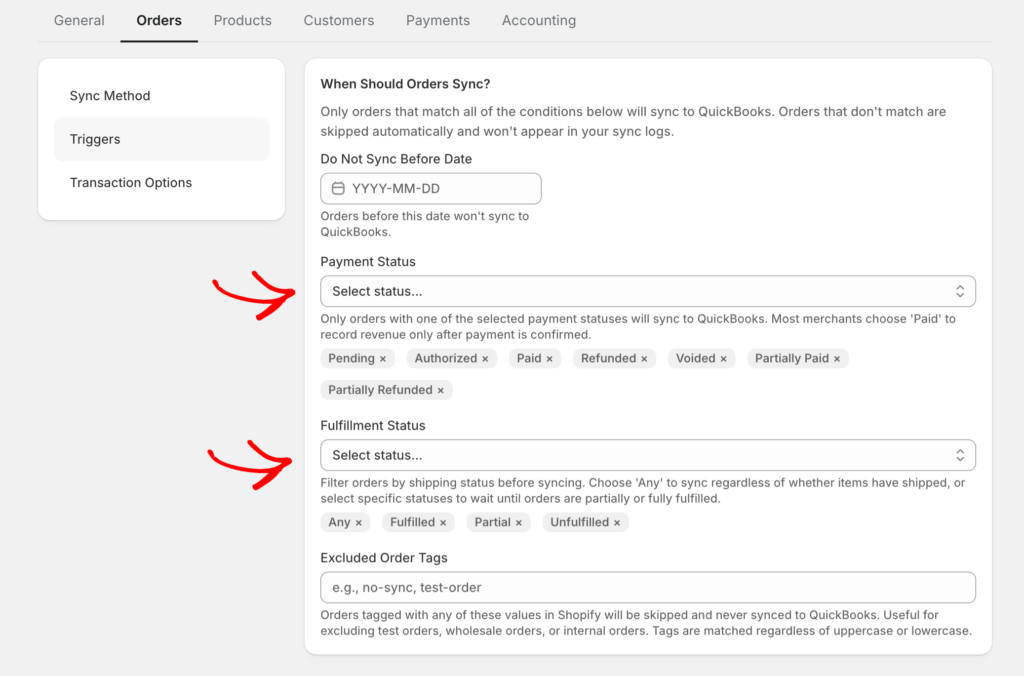
Det finns en mer subtil del av den manuella metoden som automatiseringen måste få rätt: när en försäljning räknas. Steg 2 sa åt dig att hämta endast betalda order – ett beslut om intäktsredovisning som gömmer sig inuti ett rapportfilter. LedgerPort kodar samma disciplin som synkroniseringsutlösare, inställda under Synkroniseringskonfiguration » Order: en order bokförs i QuickBooks endast när den uppfyller både ett villkor för betalningsstatus och ett villkor för uppfyllelse. Den rekommenderade inställningen för de flesta butiker är Betald plus (Ej uppfylld och Uppfylld) – intäkter landar i QuickBooks i samma ögonblick som pengarna faktiskt flyttas, oavsett leveransstatus. Väntande och auktoriserade men aldrig debiterade order bokförs inte, och annullerade order exkluderas som standard, så avbokningar visas aldrig som intäkter.
Ett förutsättning finns mellan "fem konton" och "händer-fri", och det är värt att nämna: produktmappning. Varje Shopify-produkt pekar på ett QuickBooks-objekt, vilket är vad som dirigerar intäkter till rätt inkomstkonto – och det gäller alla synkroniseringsmetoder, inklusive dagliga sammanfattningar, inte bara synkronisering per order. Det är en engångspassering, inte ett projekt: Auto-Map matchar din katalog med QBO-objekt efter SKU eller produktnamn med ett klick, och allt som den inte kan matcha förblir synligt markerat som Omärkt för manuell rensning istället för att tyst bokföras någonstans fel. Tillsammans är det hela konfigurationshistorien: utlösaren bestämmer när en försäljning räknas, mappningen bestämmer var den bokförs – och båda ställs in en gång.
Och månaderna du redan har bokfört på fel sätt? Du matar inte in dem igen. LedgerPorts sida för manuell synkronisering skickar historisk data till QuickBooks på begäran — välj de poster du omprövar (eller skicka alla), och ett framstegsfönster visar hur varje enskild post landar. Varje rad har en synkroniseringsstatus, och allt som redan är markerat som synkroniserat hoppas över automatiskt, så att en om-sändning efter att du har åtgärdat en mappning inte skapar dubbletter.

Praktiska detaljer, ärligt uttryckt. Installation tar cirka 15 minuter — anslut butiken, anslut QuickBooks, bekräfta kontokopplingen. Det finns en gratis plan (upp till 30 beställningar per månad, en butik, manuell synkronisering på begäran), vilket räcker för att se metoden köras på din verkliga data. Growth-planen börjar på 25 USD/månad för upp till 1 000 beställningar med daglig automatiserad synkronisering; utbetalningsjournaler och fullständig avgiftshantering ingår i Scale-planen från 67 USD/månad, som täcker upp till 5 000 beställningar och tre butiker med synkronisering i realtid. Detaljer finns på prissättningssidan, och varje betald plan har en 14-dagars pengarna-tillbaka-garanti — 100 % återbetalning, inga frågor ställda.
En ärlig kompromiss: om du vill ha orderdetaljer inuti QuickBooks — varje kundnamn, varje produkt — så är ett sammanfattningsbaserat verktyg avsiktligt inte det. Sammanfattningsverktyg existerar eftersom, för böcker i volym, hör detaljerna hemma i Shopify och redovisningen hör hemma i QuickBooks.
När bokföring av försäljning slutar vara en uppgift
Här är versionen av den här historien som slutar väl.
Det är den tredje i månaden. Din resultaträkning visar exakt vad du sålde i juni — bruttointäkter överst, återbetalningar och avgifter synliga som egna rader, skatt i ett ansvarskonto där den hör hemma. Varje utbetalning i ditt bankflöde matchas. Kliringkontot visar noll. Din revisor skickar ett mejl med en enda rad: "Böckerna ser rena ut. Inget behövs från dig."
Och den konstigaste delen är vad du inte gjorde. Du matade inte in något noggrant. Du hittade ingen bättre handledning. Du slutade bokföra försäljning på samma sätt som du slutar märka en dörr som inte längre gnisslar — strukturen var rätt, så uppgiften upphörde tyst att existera.
Den där journalposten på 2 130 USD från den 3 juni är hela tricket. Du kan bygga den för hand varje morgon, eller så kan du låta den byggas åt dig medan du sover. Börja gratis med LedgerPort — den skapar exakt den posten från dina verkliga butiksdata, och den första tar cirka 15 minuter att se →
