
Sidan Manuell synkronisering har titeln Skicka till QuickBooks inuti LedgerPort. Det är verktyget för att trycka historiska WooCommerce-data till QuickBooks Online på begäran, användbart för initial installation, ikappkörning efter en missad synkronisering eller för att skicka om poster efter att ha åtgärdat ett mappningsproblem.
Gå till LedgerPort » Manuell synkronisering för att öppna sidan.

Guiden leder dig igenom alla fem kategorier, för varje entitetstyp: Produkter, Varianter, Ordrar, Kunder och Betalningar.
Hur pushning fungerar
Du kan pusha alla entiteter samtidigt eller välja specifika rader och bara pusha dem. Efter att ha klickat på Pusha markerade eller Pusha alla öppnas en framstegsmodal omedelbart. Den visar detaljer om ordrar som synkroniserats eller inte och det framsteg som gjorts.

Synkroniseringsstatusikoner
Varje rad i varje flik visar en synkroniseringsstatusikon i kolumnen Synkronisering.
| Ikon | Status | Vad det betyder |
|---|---|---|
| Grön bock | Synkroniserad | Entiteten har synkroniserats framgångsrikt till QuickBooks |
| Guldfärgad klocka | Väntar | Entiteten är i kö eller bearbetas |
| Röd X | Misslyckades | Det senaste synkroniseringsförsöket för denna entitet stötte på ett fel |
| Grå pil | Hoppades över | Entiteten exkluderades avsiktligt (t.ex. filtrerades bort av Synkroniseringskonfiguration) |
| Guldfärgad paus | I vänteläge | Entiteten är i vänteläge och kommer inte att synkroniseras förrän vänteläget har hävts |
Produkterflik

Produkttabellen visar: Källd-ID, Produktnamn, SKU, Synkroniseringsstatus. Du kan använda inmatningsfältet Filter för att söka efter produktnamn eller SKU. Klicka på Pusha alla för att köa varje produkt på den aktuella sidan för en push.
Varianter-flik
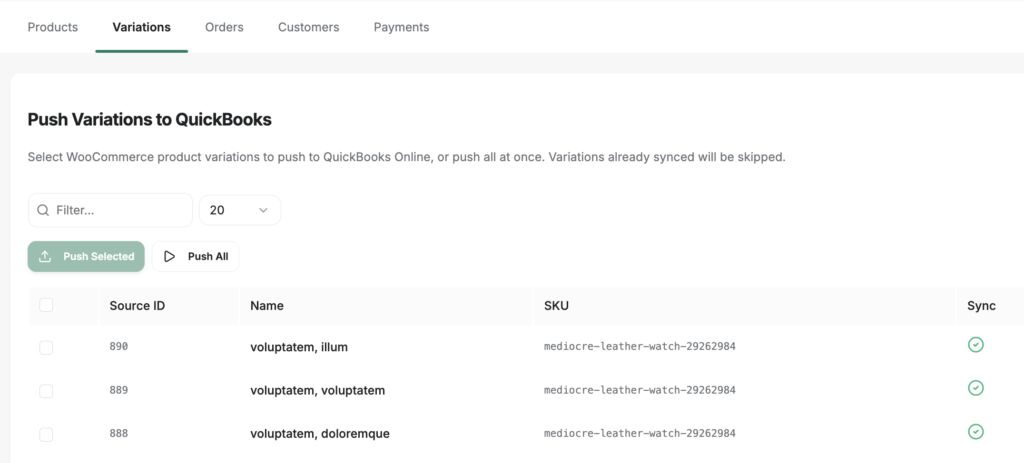
Du kan välja WooCommerce-produktvarianterna att pusha till QuickBooks Online, eller pusha alla samtidigt. Varianter som redan har synkroniserats kommer att hoppas över.
Beställningsflik

Du kan här igen synkronisera en kund i taget eller alla tillsammans med hjälp av kryssrutor. Ordrar som redan har synkroniserats kommer att hoppas över. Synkroniseringskolumnen kan användas för att identifiera vilka ordrar i en viss status som ännu inte har skickats till QuickBooks.
Kunderflik
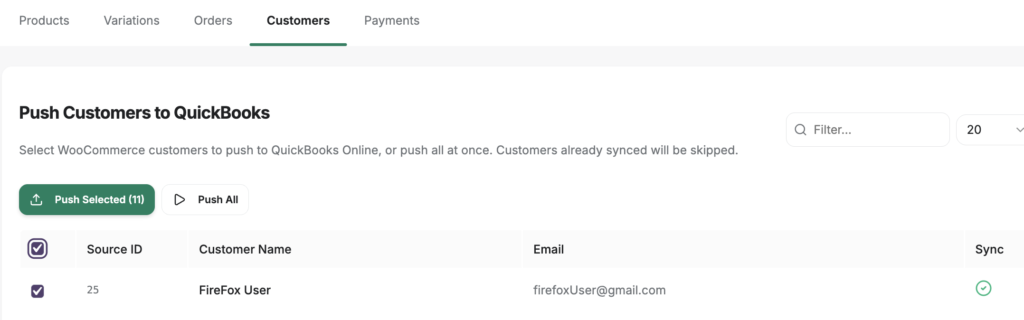
Du kan igen synkronisera här en kund i taget eller alla tillsammans med hjälp av kryssrutor.
Betalningsflik

Skicka valda betalningar till QuickBooks som Betalningsposter länkade till sina fakturor.
Betalningar-fliken fungerar lite annorlunda än de andra: Istället för en textsökning har den två rullgardinsfilter: ett för betalningsgateway och ett för synkroniseringsstatus. Detta låter dig snabbt hitta, till exempel, alla Stripe-betalningar som ännu inte har synkroniserats.
När du ska använda manuell synkronisering
Använd sidan Manuell synkronisering i följande situationer:
- Initial historisk import – Efter att ha anslutit LedgerPort för första gången, använd den här sidan för att skicka all befintlig WooCommerce-data till QuickBooks innan du går live med automatisk synkronisering.
- Efter korrigering av kontokopplingar – Om kopplingar var ofullständiga under din första synkronisering, korrigera dem i LedgerPort » Kopplingar, återvänd sedan hit för att skicka om de påverkade posterna.
- Efter en missad synkronisering – Om en webhook misslyckades och en order eller produkt inte synkroniserades automatiskt, skicka den manuellt från relevant flik.
- Efter korrigering av ett synkroniseringsfel – Hitta den misslyckade entiteten i tabellen (leta efter den röda ikonen Misslyckades i kolumnen Synkronisering), markera raden och skicka den igen efter att ha löst det underliggande problemet.
Vanliga frågor
Kommer en ny sändning att skapa dubbletter i QuickBooks? Entiteter som redan har statusen Synkroniserad kommer att hoppas över automatiskt. Om du skickar en post som har statusen Misslyckades, kommer LedgerPort att försöka skapa eller uppdatera den i QuickBooks istället för att skapa en dubblett.
Vad är skillnaden mellan Skicka valda och Skicka alla? Skicka valda skickar endast de rader du har markerat på den aktuella sidan. Skicka alla köar varje entitet som är synlig på den aktuella sidan oavsett urval. Ingen av knapparna skickar över alla sidor samtidigt – om dina data sträcker sig över flera sidor, arbeta igenom varje sida eller använd sidväljaren för att visa fler rader innan du skickar.
Jag skickade poster men de visas inte i QuickBooks. Vad ska jag kontrollera? Efter att modalfönstret för sändning har stängts, gå till LedgerPort » Audit Logs och filtrera efter entitetstyp och ett nyligen datumintervall. Leta efter poster med statusen Misslyckades och expandera dem för att läsa felmeddelandet. Vanliga orsaker inkluderar en oledad produkt, en betalningsmetod utan konfigurerat clearingkonto eller ett tillfälligt QuickBooks API-fel.
Kan jag skicka data härifrån om Autosynkronisering är avstängd i Synkroniseringskonfiguration? Ja. Sidan Manuell synkronisering fungerar oberoende av inställningen för autosynkronisering. Du kan skicka data här även om automatisk synkronisering är inaktiverad.
Knappen Skicka alla är nedtonad. Varför? Skicka alla är inaktiverad när det inte finns några objekt på den aktuella sidan (t.ex. efter filtrering till en term som inte ger några resultat) eller när ett sändningsjobb redan körs.
Om du stöter på några problem är du välkommen att kontakta oss genom att klicka här. Vårt supportteam kommer att kunna hjälpa dig.
