
Den här guiden täcker installationen av LedgerPort-pluginet i din WooCommerce-butik och slutförandet av anslutningen till QuickBooks Online via installationsguiden.
Innan du börjar
- Din webbplats måste använda HTTPS. LedgerPort kräver en säker anslutning och kommer att blockera anslutningsflödet på webbplatser som endast använder HTTP.
- WooCommerce måste vara installerat och aktivt. LedgerPort kommer inte att aktiveras utan det.
- Du behöver ett aktivt LedgerPort-konto på ledgerport.com. Om du inte har ett kan du skapa ett på app.ledgerport.com.
- Din WooCommerce-butiks valuta måste matcha din QuickBooks Online-företags hemvaluta. LedgerPort konverterar inte valutor och kommer att blockera aktivering om det finns en avvikelse.
Steg 1: Installera pluginet
Alternativ A: Installera från WordPress.org
- Gå till Plugins » Lägg till nytt plugin i din WordPress-admin.
- Sök efter LedgerPort.
- Klicka på Installera nu och sedan Aktivera.
Alternativ B: Ladda upp zip-filen
- Gå till Plugins » Lägg till nytt plugin i din WordPress-admin.
- Klicka på Ladda upp plugin.
- Välj filen
ledgerport.zipsom du laddade ner. - Klicka på Installera nu och sedan Aktivera.
Efter aktivering kommer LedgerPort automatiskt att omdirigera dig till installationsguiden. Om du inte omdirigeras, gå till LedgerPort » Instrumentpanel i adminmenyn och klicka på Konfigurera anslutning eller hitta länken till installationsguiden.
Steg 2: Öppna installationsguiden
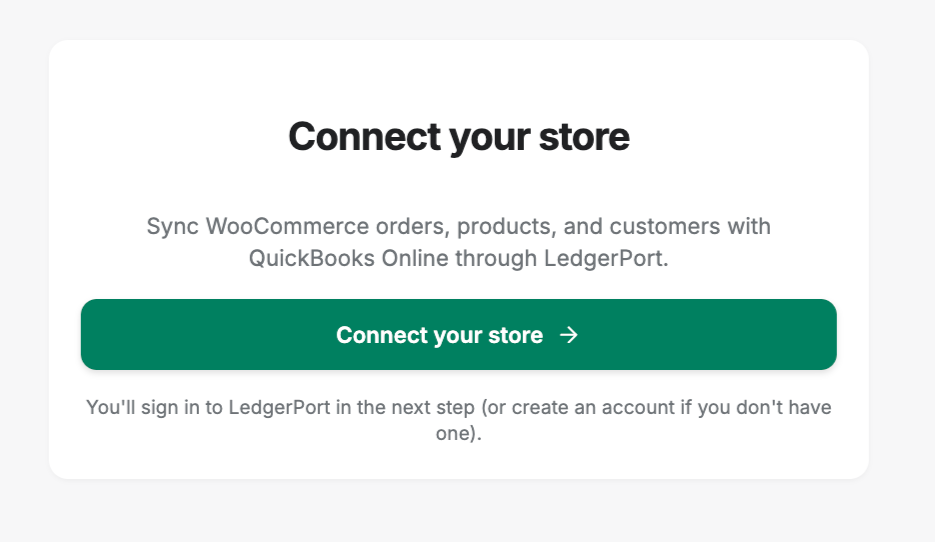
Installationsguiden öppnas som ett heltäckande överlägg. Den guidar dig genom att ansluta din butik till LedgerPort och auktorisera åtkomst till ditt QuickBooks Online-företag.
Klicka på Anslut till LedgerPort för att börja.
Steg 3: Auktorisera anslutningen
Efter att ha klickat på Anslut omdirigerar LedgerPort dig till app.ledgerport.com för att slutföra auktoriseringen.
- Logga in på ditt LedgerPort-konto (eller skapa ett nytt).
- Välj det LedgerPort-företagskonto som du vill ansluta till din WooCommerce-butik.
- Klicka på Auktorisera för att ge LedgerPort åtkomst till din butik.
Du omdirigeras sedan automatiskt tillbaka till din WordPress-webbplats.
Steg 4: Anslutningsprovisionering
När du omdirigeras tillbaka kör LedgerPort automatiskt provisioneringsflödet i bakgrunden:

- Sparar dina API-uppgifter säkert.
- Skapar en WooCommerce REST API-nyckel med läsåtkomst.
- Registrerar följande WooCommerce webhooks för att skicka realtidsdata till LedgerPort:
| Webhook-ämne | Vad den fångar upp |
|---|---|
| order.created | Nya beställningar |
| order.updated | Ändringar i beställning (status, artiklar, etc.) |
| order.deleted | Borttagna beställningar |
| product.created | Nya produkter |
| product.updated | Produktredigeringar |
| product.deleted | Borttagna produkter |
| customer.created | Nya kunder |
| customer.updated | Ändringar i kundprofil |
| customer.deleted | Borttagna kunder |
| refund.created | Återbetalningar av beställningar |
| product_variation.created / updated / deleted | Varianter av produktvarianter |
- Registrerar anslutningen med LedgerPort-plattformen.
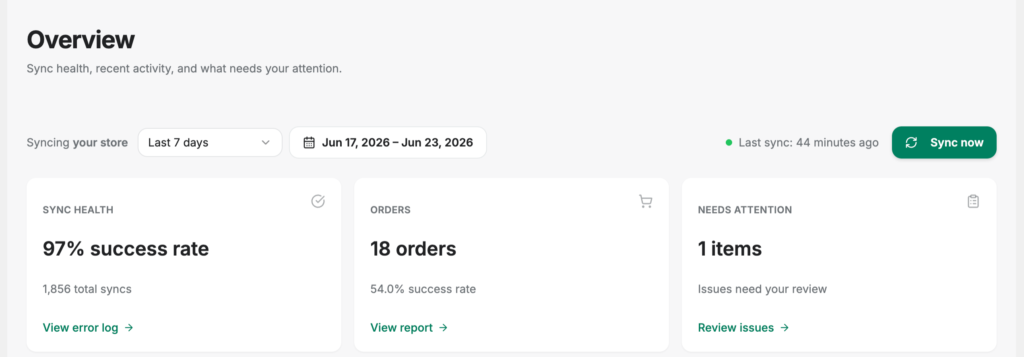
Om driftsättning lyckas hamnar du på LedgerPort-instrumentpanelen och anslutningen är aktiv.
Felsökning av anslutningsfel
"Din webbplats använder inte HTTPS" Din webbplats måste ha SSL aktiverat. Kontakta din värdleverantör för att aktivera HTTPS, återgå sedan till installationsguiden och försök igen.
"Valutamatchning misslyckades" Din WooCommerce-butik är inställd på en annan valuta än ditt QuickBooks Online-företag. Gå till WooCommerce » Inställningar » Allmänt och uppdatera fältet Valuta för att matcha ditt QBO-företags hemvaluta, koppla sedan ihop igen.
"Maximalt antal anslutningar nått" Din LedgerPort-plan har en gräns för antalet anslutna butiker. Logga in på app.ledgerport.com, granska din plan och uppgradera vid behov.
"Den här webbplatsen är redan ansluten till ett annat konto" Din webbplats-URL är redan registrerad under ett annat LedgerPort-konto. Om du äger det kontot, logga in på app.ledgerport.com och koppla bort den befintliga anslutningen, koppla sedan ihop igen. Om detta är oväntat, kontakta LedgerPort-support.
Driftsättning misslyckades halvvägs LedgerPort använder en transaktionell återställning. Om något driftssteg misslyckas, ångras alla slutförda steg (API-nycklar, webhooks) automatiskt så att din WooCommerce-butik inte lämnas i ett partiellt tillstånd. Återgå till installationsguiden och försök igen.
Koppla från
För att koppla från din butik från LedgerPort:
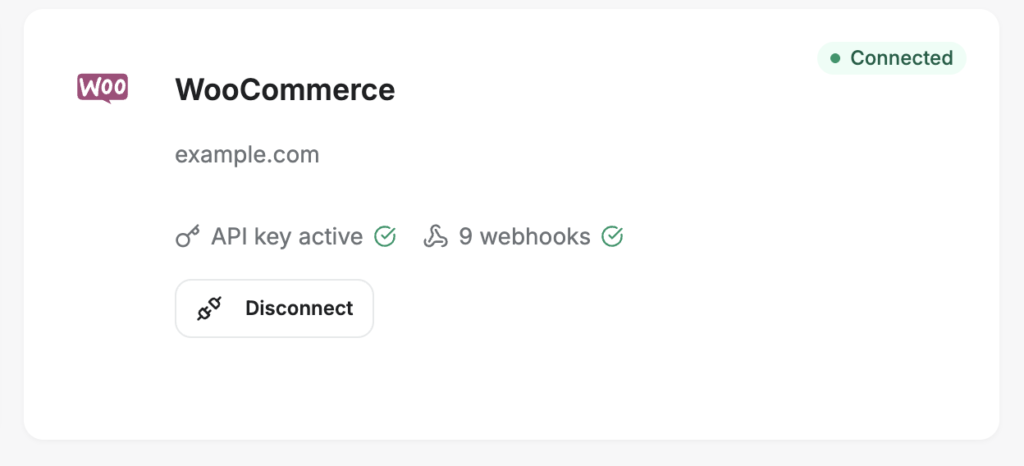
- Gå till LedgerPort » Anslutning.
- Klicka på Koppla från.
- Bekräfta frånkopplingen.
LedgerPort kommer att:
- Ta bort WooCommerce REST API-nyckeln som den skapade.
- Ta bort alla LedgerPort webhooks från WooCommerce.
- Meddela LedgerPort-plattformen så att anslutningen inaktiveras på SaaS-sidan.
Din WooCommerce-butik och dina beställningar påverkas inte. Endast den LedgerPort-specifika API-nyckeln och webhooks tas bort.
Återansluta
För att återansluta efter en frånkoppling, gå tillbaka till LedgerPort » Instrumentpanel och klicka på installations- eller återanslutningsknappen för att köra installationsguiden igen. Alla tidigare mappningar som lagrats i LedgerPort behålls.
Vanliga frågor
Behöver jag skapa WooCommerce API-nyckeln manuellt? Nej. LedgerPort skapar och hanterar WooCommerce REST API-nyckeln automatiskt under anslutningsflödet. Du behöver inte konfigurera något i WooCommerce » Inställningar » Avancerat » REST API.
Kommer LedgerPort att påverka mina befintliga WooCommerce webhooks? LedgerPort skapar och hanterar endast sina egna webhooks (namngivna "LedgerPort – ämne"). Den ändrar inte några webhooks som du har skapat själv.
Var lagras mina uppgifter? Din LedgerPort API-nyckel och WooCommerce-uppgifter lagras i WordPress options-tabell, krypterade med AES-256-CBC med din webbplats WordPress säkerhetsnycklar.
Kan jag köra installationsguiden igen utan att koppla från? Om du redan är ansluten kommer installationsguiden att känna igen den befintliga anslutningen. För att börja om från början, koppla från först från anslutningssidan och kör sedan guiden igen.
Vilken WooCommerce-användarroll krävs för att ansluta LedgerPort? Du måste ha behörigheten manage_woocommerce, som tilldelas WordPress-administratörer och WooCommerce-butikschefer som standard.
Om du stöter på några problem är du välkommen att kontakta oss genom att klicka här. Vårt supportteam kommer att kunna hjälpa dig.
