
Innan LedgerPort kan synkronisera dina Shopify-ordrar till QuickBooks, behöver det veta vilken QuickBooks-artikel som motsvarar varje Shopify-produkt. Detta kallas produktmappning. Utan detta kommer ordrar som innehåller omatchade produkter att misslyckas med att synkroniseras.
LedgerPort ger dig två sätt att ställa in detta: Automappning, som hanterar det mesta av din katalog med ett klick, och manuell mappning, som låter dig tilldela specifika produkter själv. De flesta butiker använder båda tillsammans.
Innan du börjar
- Du behöver en aktiv QuickBooks Online-anslutning. Om du inte har anslutit ännu, se Ansluta QuickBooks Online.
- Produktmappning påverkar alla synkroniseringsmetoder: Försäljningskvitton, Fakturor, Dagliga sammanfattningar och andra. Ställ in detta innan du kör din första synkronisering.
- Om en produkt inte är mappad när en order synkroniseras, kommer ordern att misslyckas med ett felmeddelande om Produkt ej mappad. Se Vanliga synkroniseringsfel och hur du åtgärdar dem för detaljer.
Var du hittar produktmappning
- Från sidomenyn till vänster, klicka på Mappning.
- Klicka på Produkter.
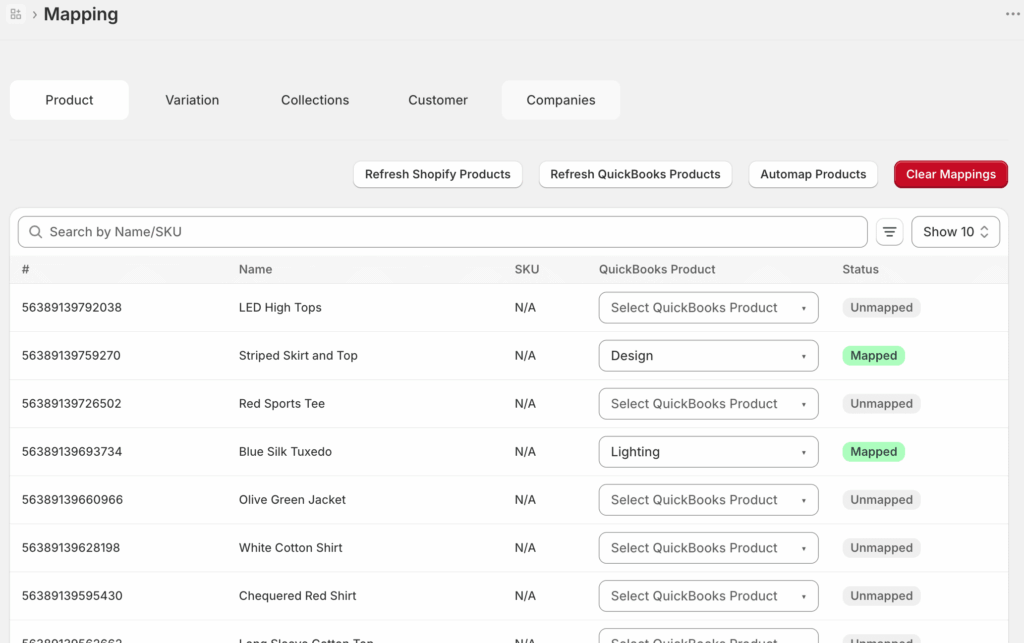
Du kommer att se en lista över dina Shopify-produkter tillsammans med deras aktuella mappningsstatus. Produkter som har matchats med en QuickBooks-artikel visar artikelnamnet. Produkter som ännu inte har matchats visas som Ej mappad.
Alternativ 1: Automappning
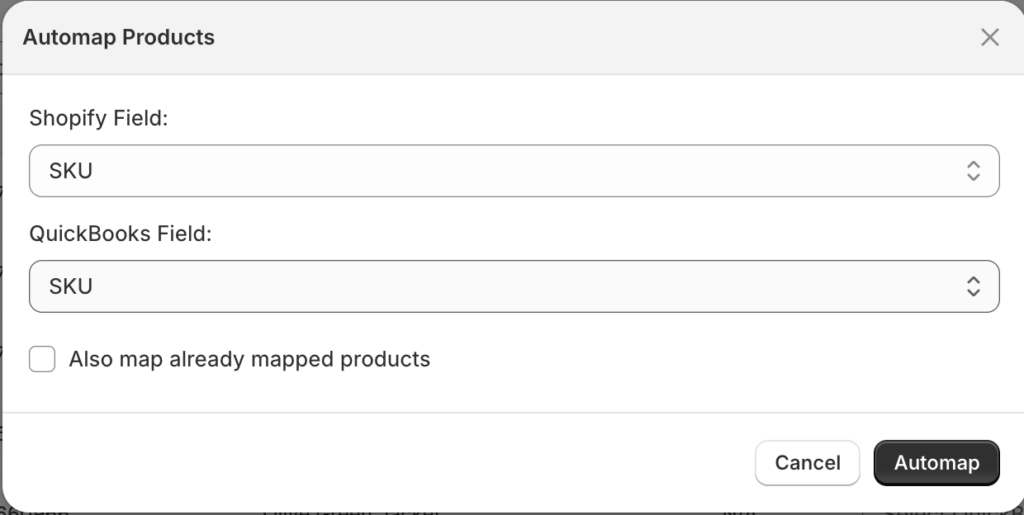
Automappning är det snabbaste sättet att få dina produkter matchade. LedgerPort jämför dina Shopify-produkter med dina QuickBooks-artiklar och länkar dem automatiskt baserat på matchande SKU:er eller produktnamn.
- På sidan Mappning » Produkter, klicka på Automappning.
- LedgerPort kommer att gå igenom din katalog och matcha produkter där den hittar en tydlig SKU- eller namnmatchning i QuickBooks.
- När det är klart, granska resultaten. Produkter som matchades framgångsrikt kommer att visa QuickBooks-artikelnamnet. Alla produkter som inte kunde matchas automatiskt kommer fortfarande att visas som Ej mappad.
Automappning fungerar bra när dina Shopify SKU:er eller produktnamn matchar det som redan finns i QuickBooks. Om dina namngivningskonventioner skiljer sig mellan de två plattformarna, kommer vissa produkter att behöva mappas manuellt.
Alternativ 2: Manuell mappning
För produkter som Automappning inte fångade, eller för alla produkter där du vill tilldela en specifik QuickBooks-artikel själv, använd manuell mappning.
- På sidan Mappning » Produkter, hitta produkten du vill mappa.
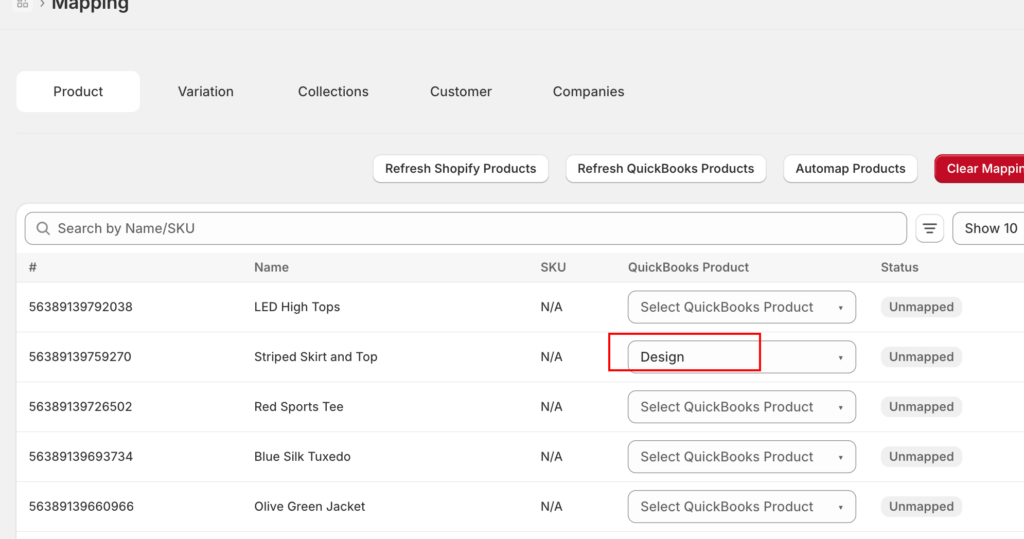
- Klicka på rullgardinsmenyn i kolumnen QuickBooks-artikel bredvid den produkten.
- Sök efter eller välj rätt QuickBooks-artikel från listan.
- Mappningen sparas automatiskt.
Upprepa detta för alla återstående omatchade produkter. Du kan också använda manuell mappning för att åsidosätta ett automappningsresultat om den automatiska matchningen var felaktig.
Ställa in en standardprodukt som reserv
Om du har produkter som inte behöver spåras individuellt i QuickBooks, kan du ställa in en reservartikel. När LedgerPort stöter på en omatchad produkt kommer den att använda reserven istället för att misslyckas med synkroniseringen.
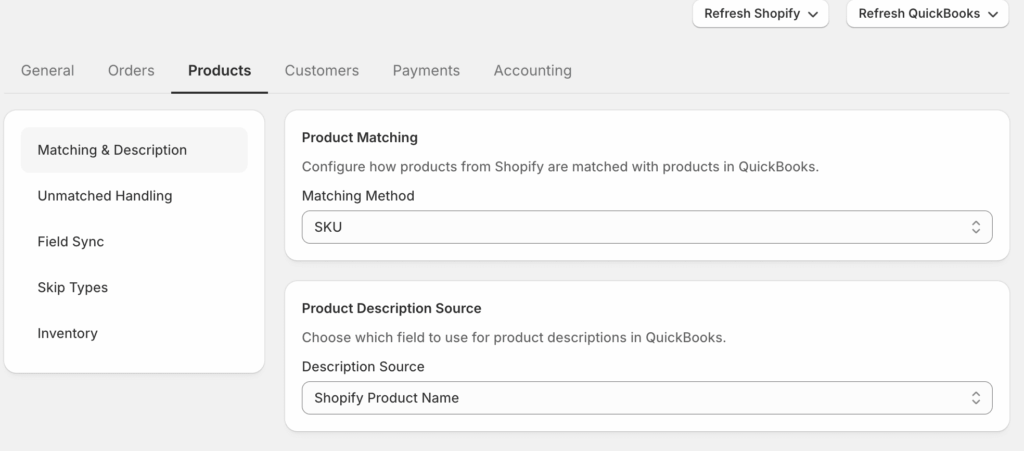
- Klicka på Synkroniseringskonfiguration i sidofältet till vänster.
- Klicka på fliken Produkter.
- Under Hantering av ej mappade artiklar, välj Använd standardprodukt.
- Välj den QuickBooks-artikel du vill använda som reserv.
- Klicka på Spara.
Med en reserv på plats kommer ordrar inte längre att misslyckas på grund av omatchade produkter. Reservartikeln kommer att visas i QuickBooks-transaktionen istället för den omatchade Shopify-produkten.
Observera: Att använda en reserv gör synkroniseringen mer motståndskraftig, men den minskar synligheten i QuickBooks. Om du behöver rapportering per produkt, mappa varje produkt individuellt istället för att förlita dig på reserven.
Synkronisera om ordrar som misslyckades på grund av omatchade produkter
Om ordrar misslyckades innan din mappning var klar, kan du skicka igen dem när produkterna har mappats.
- Klicka på Manuell synkronisering i sidofältet till vänster.
- Klicka på Beställningar.
- Filtrera efter Status: Fel för att hitta de ordrar som misslyckades.
- Välj de berörda ordrarna och klicka på Synkronisera markerade.
LedgerPort kommer att försöka igen med dessa ordrar med din uppdaterade mappning.
Om du stöter på några problem, kontakta oss så hjälper vårt supportteam dig gärna.
