
LedgerPort ansluter din Shopify-butik till QuickBooks Online och håller dem synkroniserade. Ordrar, produkter, kunder, lager och utbetalningar flödar alla över automatiskt, så att dina böcker förblir aktuella utan att du behöver röra dem.
Den här guiden täcker hela installationen, från att skapa ditt konto till att köra din första synkronisering. Den initiala installationen skulle ta cirka 15 minuter från din Shopify-app.
Innan du börjar
Innan du ställer in LedgerPort, se till att du har följande redo:
- En aktiv Shopify-butik med administratörsåtkomst.
- Ett aktivt QuickBooks Online-konto. QuickBooks Desktop stöds inte.
Observera att du behöver administratörs- eller ägarnivååtkomst till båda kontona eftersom du måste auktorisera LedgerPort att ansluta dem.
1. Skapa ditt LedgerPort-konto
LedgerPort ger dig två sätt att registrera dig. Ett är via LedgerPort Dashboard och ett annat är inom Shopify Embedded App. Vi kommer att diskutera installationen från Shopify-appen, men om du har registrerat dig via LedgerPort Dashboard kan du följa den här guiden.
Installera LedgerPort från Shopify App Store
- Öppna Shopify App Store och sök efter LedgerPort.
- Klicka på Lägg till app och följ Shopifys auktoriseringsprompt.
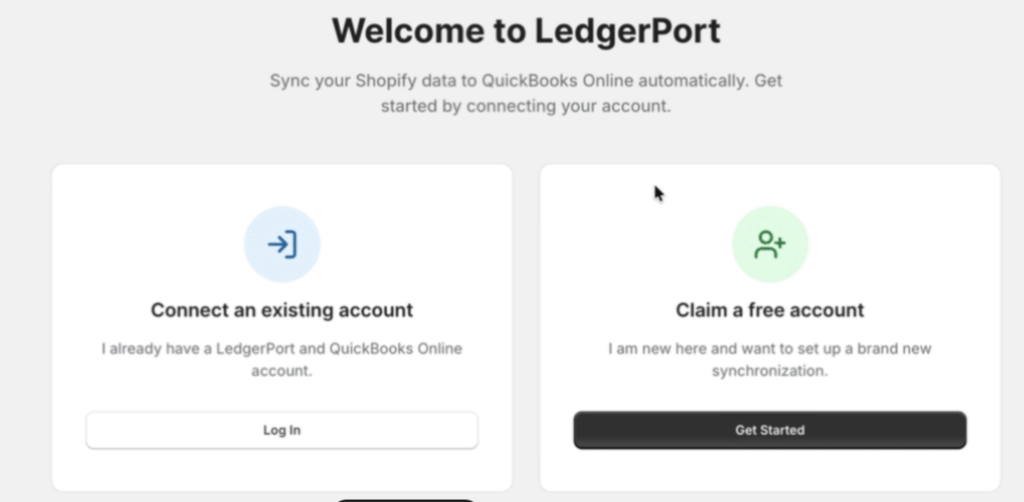
- Du kommer att omdirigeras till Shopifys inbäddade app. Här kan du antingen logga in på ett befintligt konto eller skapa ett nytt med LedgerPort. Beroende på dina preferenser kan du välja en metod.
2. Hantera ditt första företag
I LedgerPort representerar ett företag en Shopify-butik parad med ett QuickBooks-företag. När du installerar Shopify-appen läggs butiksnamnet du har automatiskt till som ett företag.
Om du registrerar dig via LedgerPort Dashboard kan du hantera ditt företag här.
Notera: Du kan lägga till fler företag senare från kontomenyn. Hur många du kan hantera samtidigt beror på din plan.
3. Anslut QuickBooks Online
LedgerPort ansluter till QuickBooks med OAuth, vilket innebär att du auktoriserar det direkt i QuickBooks. Ditt lösenord delas aldrig med LedgerPort.
- Från sidofältet till vänster, klicka på Anslutningar.
- Under QuickBooks Online, klicka på Anslut QuickBooks.
- Du kommer att omdirigeras till QuickBooks. Logga in och klicka på Auktorisera för att ge LedgerPort åtkomst.
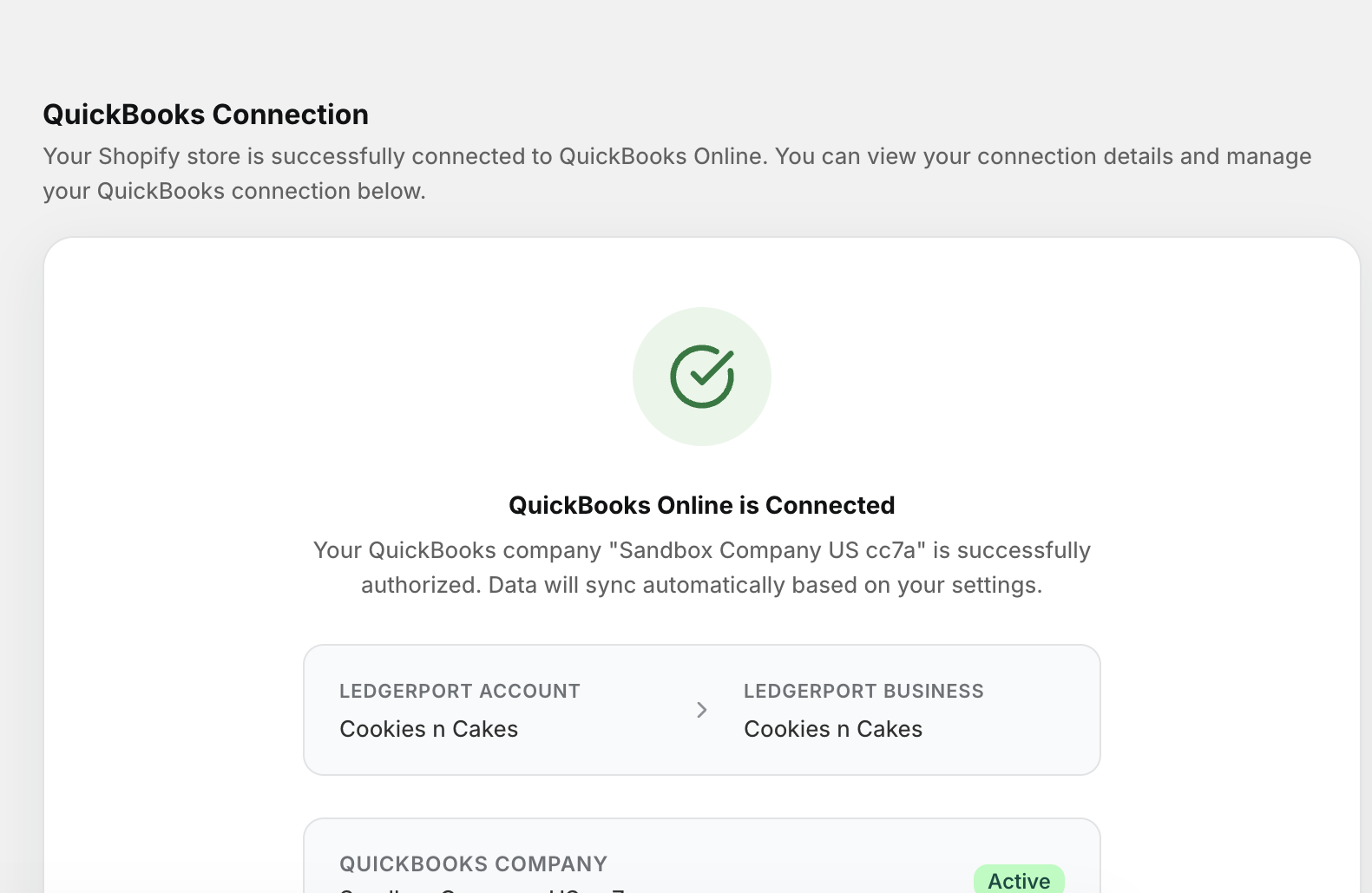
- När du har auktoriserats kommer du att föras tillbaka till LedgerPort och din anslutningsstatus kommer att visas som Ansluten.
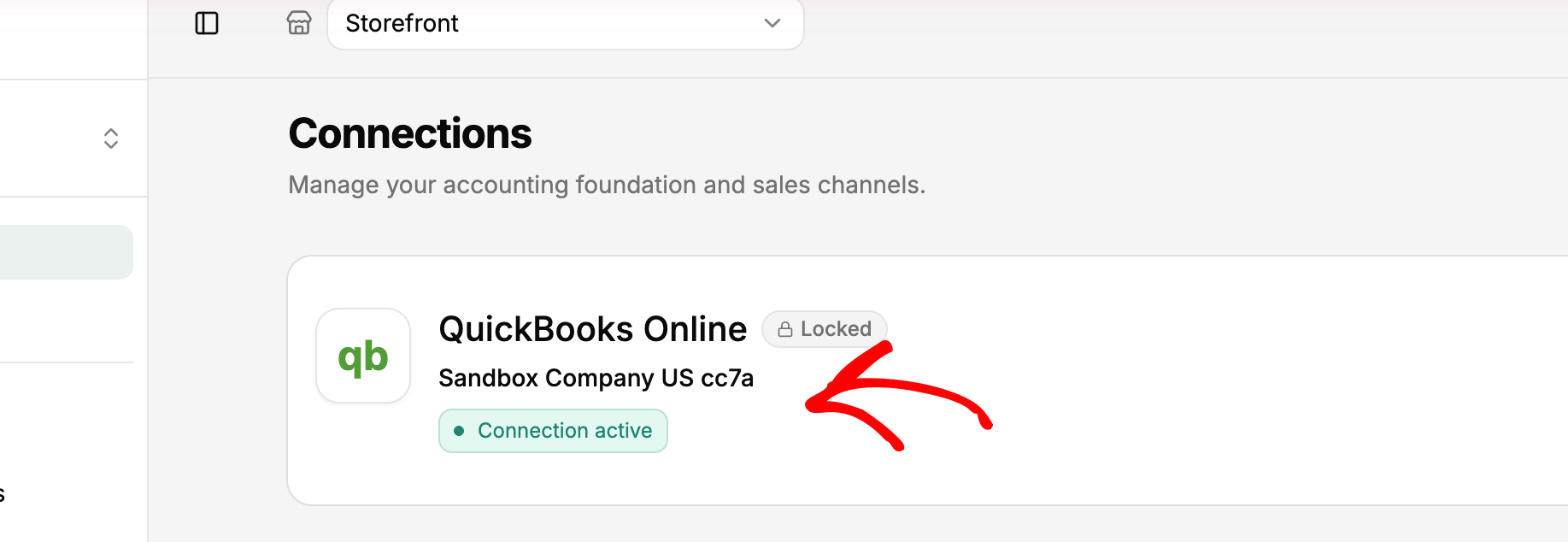
Viktigt: När du väl har anslutit en redovisningsplattform kan den inte bytas senare. Se till att du ansluter rätt QuickBooks-företag innan du fortsätter.
4. Anslut din Shopify-butik
Om du installerade LedgerPort från Shopify App Store är din butik redan ansluten. Hoppa vidare till steg 5.
5. Kör din första synkronisering
Det första du bör göra är att köra en manuell synkronisering. Detta skickar dina befintliga Shopify-data till QuickBooks och låter dig bekräfta att allt fungerar innan autosynkroniseringen tar över.
- Från Dashboard, klicka på Skicka till QuickBooks.
- LedgerPort kommer att börja synkronisera dina produkter, kunder och ordrar till QuickBooks. Detta kan ta några minuter, beroende på hur mycket data du har.
- När den är klar ser du en sammanfattning av vad som synkroniserades. Klicka på Visa synkroniseringsloggar i sidofältet till vänster för fullständiga detaljer.
- I synkroniseringsloggarna, kontrollera om det finns några objekt markerade med en röd felstatus. Dessa pekar på saker som behöver uppmärksammas, som en produkt som inte kunde matchas i QuickBooks.
Vad händer härnäst
Med LedgerPort igång och igång, här är några bra nästa steg:
- Konfigurera mappning av produkter och kunder så att dina Shopify-artiklar matchar rätt poster i QuickBooks. Gå till Mappning i sidofältet till vänster.
- Konfigurera dina inställningar för orderhantering för att välja hur ordrar registreras i QuickBooks. Försäljningskvitton, fakturor och dagliga sammanfattningar stöds alla. Gå till Synkroniseringskonfiguration » Ordrar.
- Mappa dina betalningsgateways till rätt clearingkonton i QuickBooks. Gå till Synkroniseringskonfiguration » Betalningar.
Med båda anslutningarna aktiva och din första synkronisering klar, körs LedgerPort i bakgrunden och håller QuickBooks uppdaterat. Du behöver inte exportera data eller kopiera något mellan systemen igen.
Om du stöter på några problem, kontakta oss så hjälper vårt supportteam dig gärna.
