
När en återbetalning utfärdas i Shopify kan LedgerPort automatiskt skapa motsvarande transaktion i QuickBooks. Beroende på hur dina beställningar synkroniseras, kommer transaktionen att vara antingen ett Credit Memo eller ett Refund Receipt.
Att ställa in synkronisering av återbetalningar korrekt håller ditt QuickBooks-saldo korrekt och sparar dig från att manuellt skapa återbetalningsposter.
Innan du börjar
- Synkronisering av återbetalningar kräver att den ursprungliga beställningen först synkroniserades till QuickBooks. LedgerPort länkar återbetalningen till den ursprungliga transaktionen.
- Typen av återbetalningstransaktion som skapas i QuickBooks beror på din metod för beställningssynkronisering:
- Sales Receipt-beställningar ger ett Refund Receipt i QuickBooks.
- Invoice-beställningar ger ett Credit Memo i QuickBooks.
- Om du är osäker på vilken synkroniseringsmetod du använder, gå till Sync Config » Orders och kontrollera inställningen Sync Method. Se Förståelse av metoder för beställningssynkronisering för en fullständig förklaring.
Hur synkronisering av återbetalningar fungerar
När en återbetalning behandlas i Shopify upptäcker LedgerPort återbetalningen och skapar den matchande transaktionen i QuickBooks:
- En fullständig återbetalning skapar ett Refund Receipt eller Credit Memo för hela beställningsbeloppet.
- En partiell återbetalning skapar ett Refund Receipt eller Credit Memo endast för det återbetalade beloppet. Den ursprungliga transaktionen i QuickBooks förblir oförändrad.
Artikelrader, skattebelopp och återbetalningar av frakt bryts ut i QuickBooks-transaktionen för att matcha vad som återbetalades i Shopify.
Aktivera synkronisering av återbetalningar
Synkronisering av återbetalningar styrs via dina inställningar för utlösare av betalningsstatus.
- Klicka på Synkroniseringskonfiguration i sidofältet till vänster.
- Klicka på fliken Ordrar.
- Skrolla ner till sektionen Synkroniseringsutlösare.
- Under Payment Status, markera Refunded för att synkronisera fullständigt återbetalda beställningar, Partially Refunded för att synkronisera partiella återbetalningar, eller båda.
- Klicka på Spara.
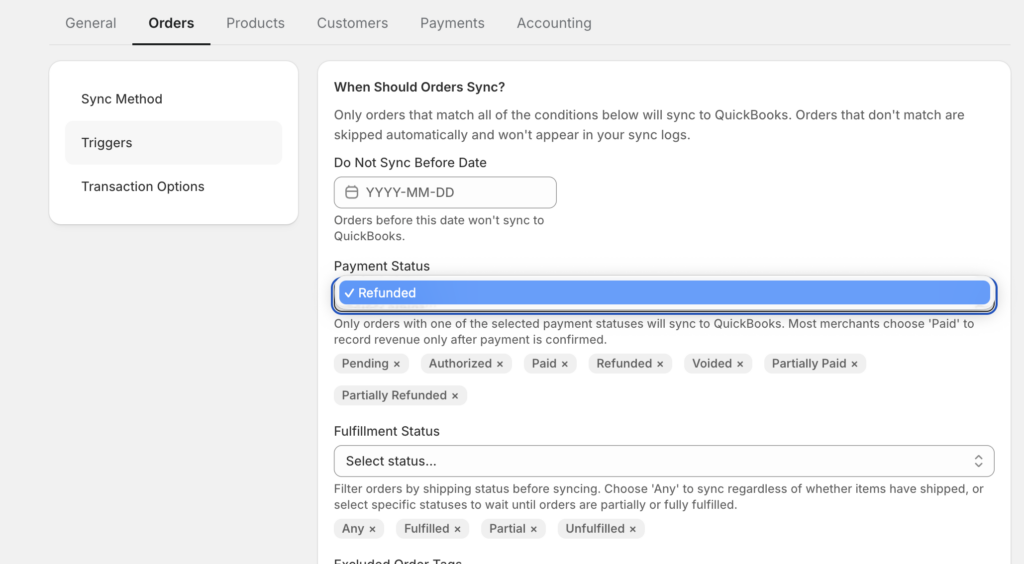
När det är aktiverat kommer återbetalningar som utfärdas i Shopify att plockas upp under nästa synkroniseringscykel och motsvarande transaktion kommer att skapas i QuickBooks automatiskt.
Notera: De flesta butiker bör aktivera både Refunded och Partially Refunded om de vill att all återbetalningsaktivitet ska återspeglas i QuickBooks. Om du lämnar dessa avstängda kommer återbetalningar inte att synkroniseras och ditt QuickBooks-saldo kommer inte att matcha Shopify.
Kreditfakturor (Invoice-beställningar)
Om dina beställningar synkroniseras som fakturor skapar återbetalningar ett Credit Memo i QuickBooks.
Kreditfakturan länkas till den ursprungliga fakturan och minskar den utestående saldot. Om fakturan redan var betald kommer QuickBooks att visa krediten som tillgänglig mot kundens konto.
Vad som skapas:
- Ett Credit Memo under samma kund som den ursprungliga fakturan.
- Artikelrader som matchar vad som återbetalades i Shopify.
- Justeringar av skatt och frakt om dessa var en del av återbetalningen.
Återbetalningskvitton (Sales Receipt-beställningar)
Om dina beställningar synkroniseras som försäljningskvitton skapar återbetalningar ett Refund Receipt i QuickBooks.
Återbetalningskvittot registrerar pengarna som går tillbaka till kunden och minskar din inkomst för den transaktionen.
Vad som skapas:
- Ett Refund Receipt länkat till det ursprungliga Sales Receipt.
- Artikelrader som matchar vad som återbetalades i Shopify.
- Justeringar av skatt och frakt om tillämpligt.
Kontrollerar status för synkronisering av återbetalning
Efter att en återbetalning har behandlats i Shopify kan du bekräfta att den synkroniserades korrekt från dina loggar.
- Klicka på Synkroniseringsloggar i sidofältet till vänster.
- Använd filtret Enhetstyp och välj Order (eller Återbetalning om det listas separat).
- Leta efter ordernumret som är associerat med återbetalningen.
- Loggposten visar Synkroniserad om återbetalningstransaktionen skapades framgångsrikt, eller Fel med en orsak om något gick fel.
Synkronisera återbetalningar manuellt
Om en återbetalning inte synkroniserades automatiskt, eller om du behöver tvinga fram en vid behov:
- Klicka på Manuell synkronisering i sidofältet till vänster.
- Klicka på Beställningar.
- Använd filtret Status för att hitta ordern, eller sök efter ordernummer.
- Välj ordern och klicka på Synkronisera markerade.
LedgerPort kommer att bearbeta ordern på nytt och skapa återbetalningstransaktionen i QuickBooks om en saknas.
Vanliga problem
Återbetalning synkroniserad men ingen transaktion dök upp i QuickBooks – Kontrollera att den ursprungliga ordern synkroniserades framgångsrikt innan återbetalningen utfärdades. Om den ursprungliga ordern saknas från QuickBooks har LedgerPort inget att koppla återbetalningen till. Synkronisera den ursprungliga ordern först, synkronisera sedan återbetalningen igen.
Delvis återbetalning skapade en kreditnota för fel belopp - Detta händer vanligtvis om återbetalningen i Shopify redigerades efter att den först skapades. Kontrollera återbetalningsdetaljerna i Shopify för att bekräfta rätt belopp, synkronisera sedan igen från Manuell synkronisering » Ordrar.
Återbetalning visas inte alls i synkroniseringsloggarna – Bekräfta att Återbetald eller Delvis återbetald är aktiverat i dina synkroniseringsutlösare under Synkroniseringskonfiguration » Ordrar. Om ingen av dem är markerade, exkluderas återbetalningar från synkronisering helt.
Om du stöter på några problem, kontakta oss så hjälper vårt supportteam dig gärna.
