
Fliken Redovisning i LedgerPorts Sync Config är exklusiv för Shopify-anslutningar. Den täcker inställningar som inte gäller för WooCommerce och som de flesta Shopify-handlare behöver granska minst en gång under installationen: hur skatter överförs till QuickBooks, hur avrundningsdifferenser hanteras och valfria klassificeringsregler som låter dig dirigera intäkter från olika Shopify-kanaler, platser, kundgrupper eller orderetiketter till separata QuickBooks-konton, klasser eller platser.
De flesta handlare behöver bara avsnitten Skatteinställningar och Avancerat. De fyra mappningsfunktionerna – Kanal, Plats, Kundsegment och Orderetikett – är för företag som vill att QuickBooks ska återspegla deras operativa struktur (detaljhandel vs. grossist, butik A vs. butik B, online vs. POS) utan att kräva manuell omklassificering i QuickBooks Online i efterhand.
Gå till LedgerPort » Sync Config och klicka på fliken Redovisning. Denna flik visas bara när den aktiva anslutningen är en Shopify-butik.

Efter att ha gjort ändringar på fliken Redovisning visas en flytande Spara-fält längst ner på skärmen. Klicka på Spara ändringar för att tillämpa.
Skatteinställningar
Som standard tillämpar QuickBooks sina egna skattesatser på fakturor, vilket orsakar ett problem vid synkronisering från Shopify: Shopify har redan beräknat och samlat in den exakta skatten från kunden, och när QuickBooks beräknar den igen ovanpå skapar det en avvikelse. Alternativet Visa skatter som specificerade rader löser detta genom att överföra Shopifys förberäknade skattebelopp som en dedikerad specificerad rad på QuickBooks Online-fakturan och markera varje annan specificerad rad som icke-skattepliktig, så att QuickBooks inte tillämpar ytterligare skatt ovanpå.
För att aktivera skatter som specificerade rader:
- Du kan markera Visa skatter som specificerade rader.
- I fältet Skatteprodukt, välj den QuickBooks-produkt eller tjänst som du vill använda för att representera skatteraden. Detta är vanligtvis en icke-lagerförd artikel med namnet något i stil med "Försäljningsskatt" som du har konfigurerat i QuickBooks i förväg.
- Ange valfritt en Skattebeskrivning för att anpassa etiketten som visas på fakturaraden (till exempel "Shopify Försäljningsskatt").
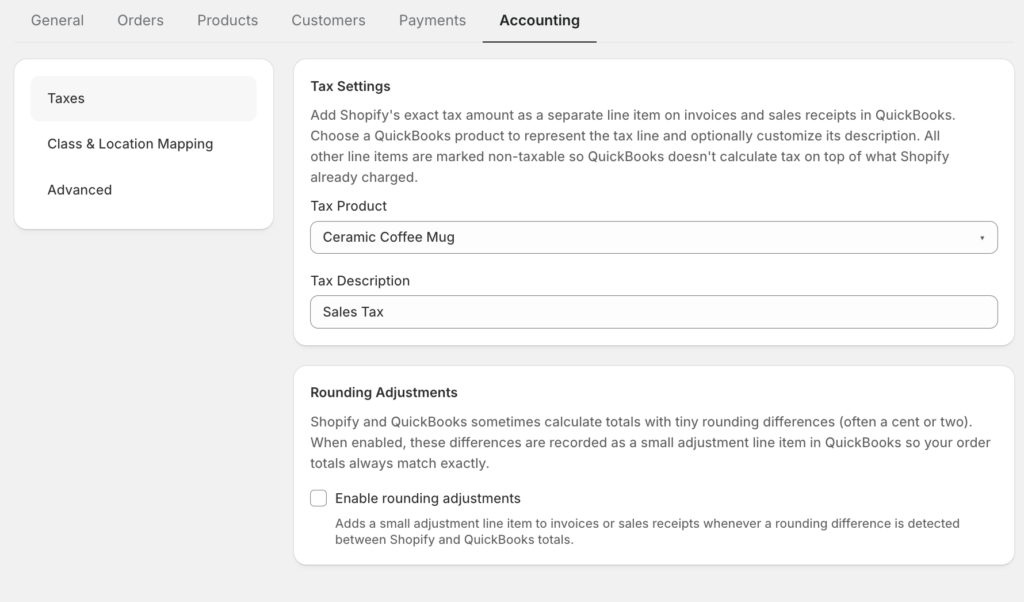
Obs: Skatteprodukten måste finnas i ditt QuickBooks-konto innan den visas i listrutan. Om listan är tom, skapa artikeln i QuickBooks först och återvänd sedan hit.
Avrundningsjusteringar
Även när skatter synkroniseras korrekt kan bråkdelar avrundning ge små skillnader mellan Shopifys order total och summan av produktposter i QuickBooks, vanligtvis några få cent. Om dessa skillnader inte åtgärdas, kommer fakturor att visa en utestående balans som inte stämmer överens med den verkliga betalningen, vilket kan utlösa falska betalningsavvikelser i dina böcker.
Genom att aktivera avrundningsjusteringar instruerar du LedgerPort att bokföra eventuella rester till en dedikerad QuickBooks-produkt så att fakturans totalbelopp balanseras exakt.
För att aktivera avrundningsjusteringar:
- Du kan markera rutan som säger Aktivera avrundningsjusteringar.
- Välj en Avrundningsprodukt från rullgardinsmenyn – en QuickBooks-artikel som du har skapat specifikt för att hantera avrundningsskillnader (ofta kallad "Avrundningsjustering" eller liknande). Beloppen som bokförs här är vanligtvis mindre än 0,01 USD per order.
Notera: Denna inställning påverkar endast fakturor eller försäljningskvitton som skapats av LedgerPort framöver. Den justerar inte retroaktivt redan synkroniserade poster.
Kanalmappning
Shopify säljer via flera kanaler – din onlinebutik, Shopify POS, Instagram, Facebook och så vidare. Som standard bokför LedgerPort alla kanalintäkter till samma QuickBooks-konton. Om du vill se en uppdelning per kanal i QuickBooks (till exempel för att jämföra POS-intäkter med onlineintäkter), låter kanalmappning dig tilldela varje Shopify-kanal till ett specifikt QuickBooks Bankkonto, Klass eller Plats, så att klassificeringen tillämpas automatiskt när ordrar synkroniseras.
För att ställa in kanalmappning:
- Du kan markera Aktivera kanalmappning.
- I inmatningsraden som visas väljer du en Shopify-kanal från den första rullgardinsmenyn. Listan hämtar de kanaler som för närvarande är publicerade i din Shopify-butik.
- Tilldela en QuickBooks Klass, QuickBooks Plats eller QuickBooks Bankkonto (du kan ställa in en, två eller alla tre).
- Klicka på Lägg till. Mappningen visas i tabellen nedan.
- Upprepa för varje kanal du vill klassificera separat.
För att ta bort en mappning, klicka på sopikonen i den raden.
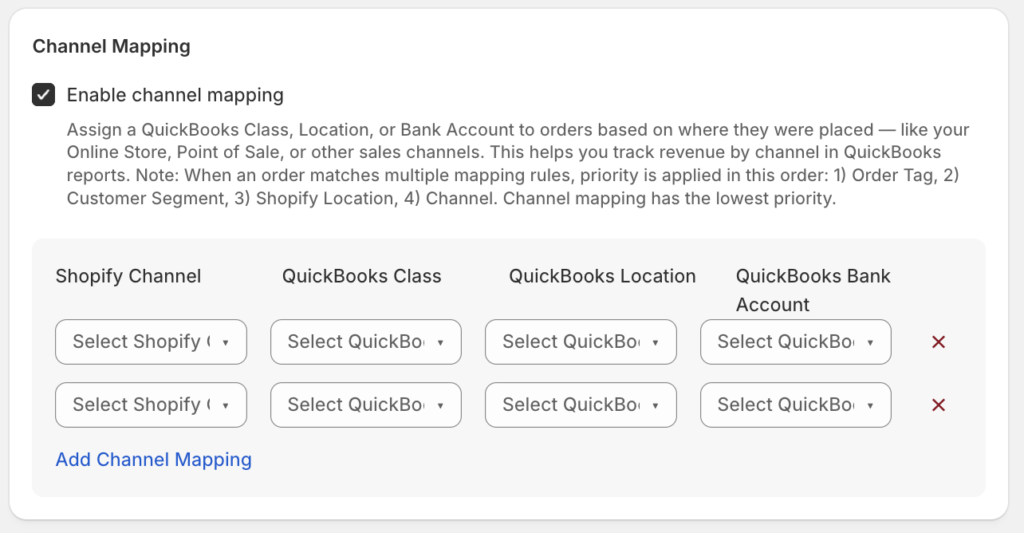
Notera: Du måste välja en Shopify-kanal och minst en QuickBooks-destination innan knappen Lägg till blir aktiv.
Shopify Platsmappning
Om din Shopify-butik drivs från flera fysiska platser – separata lager, detaljhandelsbutiker eller distributionscenter – associerar Shopify varje order med den plats som hanterar den. Som standard är dessa platskillnader osynliga i QuickBooks. Platsmappning låter dig överföra den informationen genom att tilldela varje Shopify-plats en QuickBooks-plats eller -klass, så att du kan köra platsbaserade rapporter i QuickBooks Online utan att manuellt koda om poster.
För att ställa in platsmappning:
- Markera Aktivera Shopify platsmappning.
- I inmatningsraden, välj en Shopify-plats från den första rullgardinsmenyn – listan återspeglar de aktiva platserna i ditt Shopify-konto.
- Tilldela en QuickBooks-plats, en QuickBooks-klass eller båda.
- Klicka på Lägg till. Mappningen visas i tabellen nedan.
- Upprepa för varje Shopify-plats du vill spåra separat.
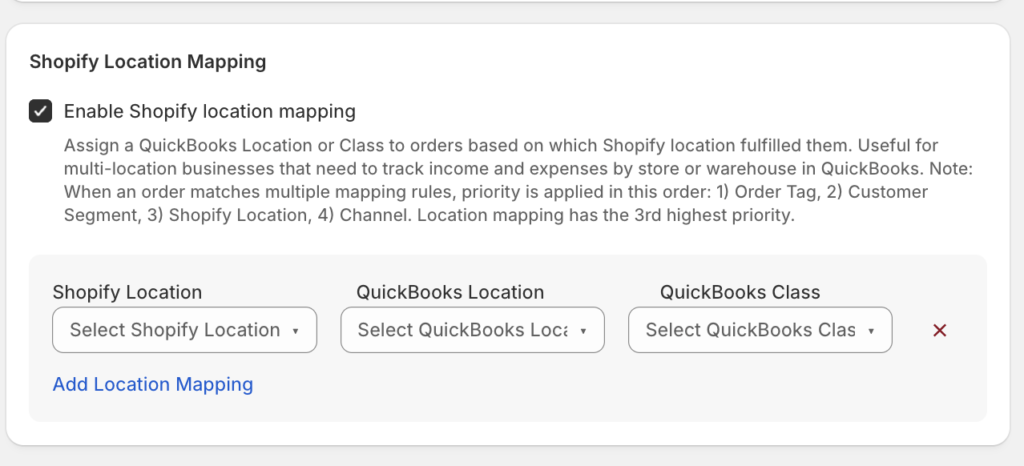
Notera: Shopify-platser hämtas från ditt aktiva Shopify-konto. Om en plats inte visas i listrutan, bekräfta att den är aktiv i Shopify Admin » Platser.
Mappning av kundsegment
Shopify låter dig skapa kundsegment – sparade grupper baserade på kriterier som köphistorik, etiketter, geografi eller kundtyp (grossist vs. detaljhandel, till exempel). Om dessa segment är meningsfulla för din redovisning, överför kundsegmentmappning den klassificeringen till QuickBooks genom att automatiskt tilldela en QuickBooks Online-klass eller -plats till ordrar från varje segment.
Detta är särskilt användbart för B2B-handlare som vill spåra grossist- och detaljhandelsintäkter separat i QuickBooks, eller för företag med lojalitetsnivåer som vill rapportera om varje nivå oberoende utan att manuellt tagga varje faktura i QuickBooks Online.
För att ställa in mappning av kundsegment:
- Markera Aktivera mappning av kundsegment.
- Välj ett kundsegment från den första listrutan.
- Tilldela en QuickBooks-klass, en QuickBooks-plats eller båda.
- Klicka på Lägg till.
- Upprepa för varje segment du vill klassificera.
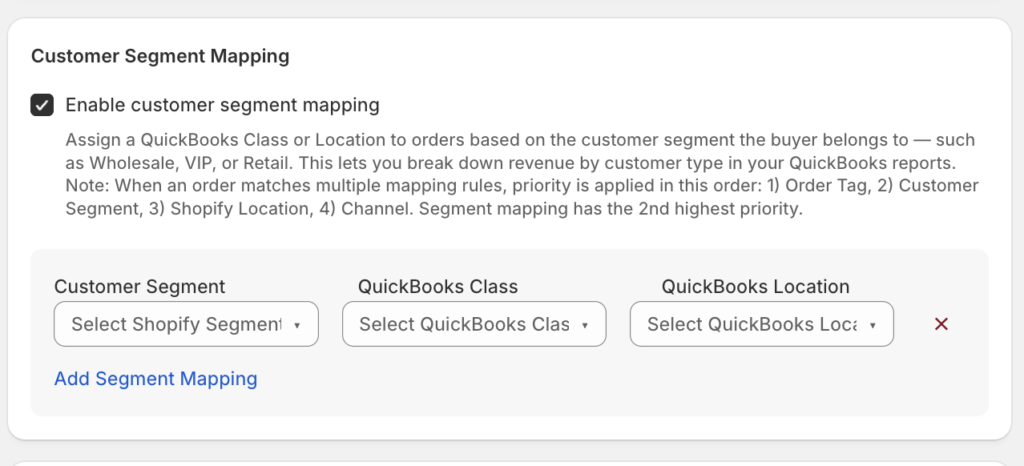
Notera: Kundsegment hämtas från ditt Shopify-konto. Segment måste finnas i Shopify innan de visas i listrutan här.
Mappning av beställningstaggar
Orderetiketter är etiketter som du eller dina automatiseringar fäster på Shopify-ordrar – till exempel för att flagga kampanjordrar, presentkortsköp, B2B-ordrar eller någon annan gruppering du definierar. Orderetikettmappning omvandlar dessa etiketter till QuickBooks-klassificering, och tilldelar automatiskt en QuickBooks Online-klass eller -plats till alla ordrar som har en specifik etikett.
Till exempel: om ditt team taggar alla ordrar som placerats genom ett partnerhänvisningsprogram med en etikett som "partner-referral", kan du mappa den etiketten till en dedikerad QuickBooks-klass för att spåra partnergenererade intäkter utan något manuellt arbete i QuickBooks Online.
För att ställa in mappning av beställningstaggar:
- Markera Aktivera mappning av beställningstaggar.
- I inmatningsraden, skriv den exakta Shopify-beställningstaggen i fältet Beställningstagg. Taggarna är skiftlägeskänsliga – ange dem exakt som de visas i Shopify.
- Tilldela en QuickBooks-klass, en QuickBooks-plats eller båda.
- Klicka på Lägg till.
- Upprepa för varje tagg du vill dirigera.
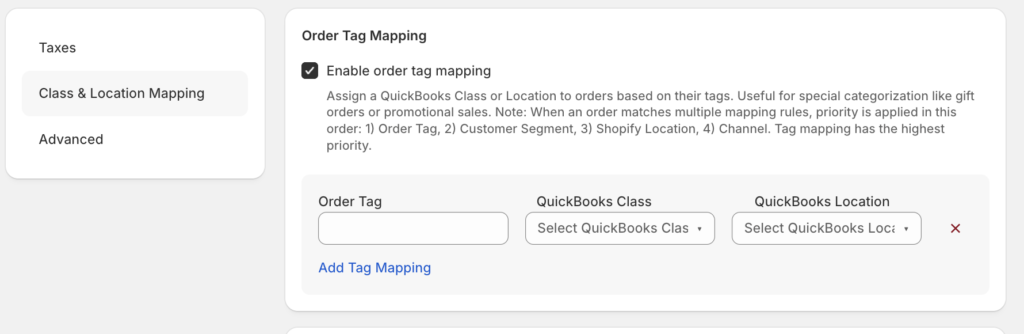
Notera: Mappning av beställningstaggar fungerar med exakt textmatchning. Om en beställning har flera taggar, kommer LedgerPort att tillämpa mappningen för den första taggen i listan som har en konfigurerad regel.
Avancerade inställningar
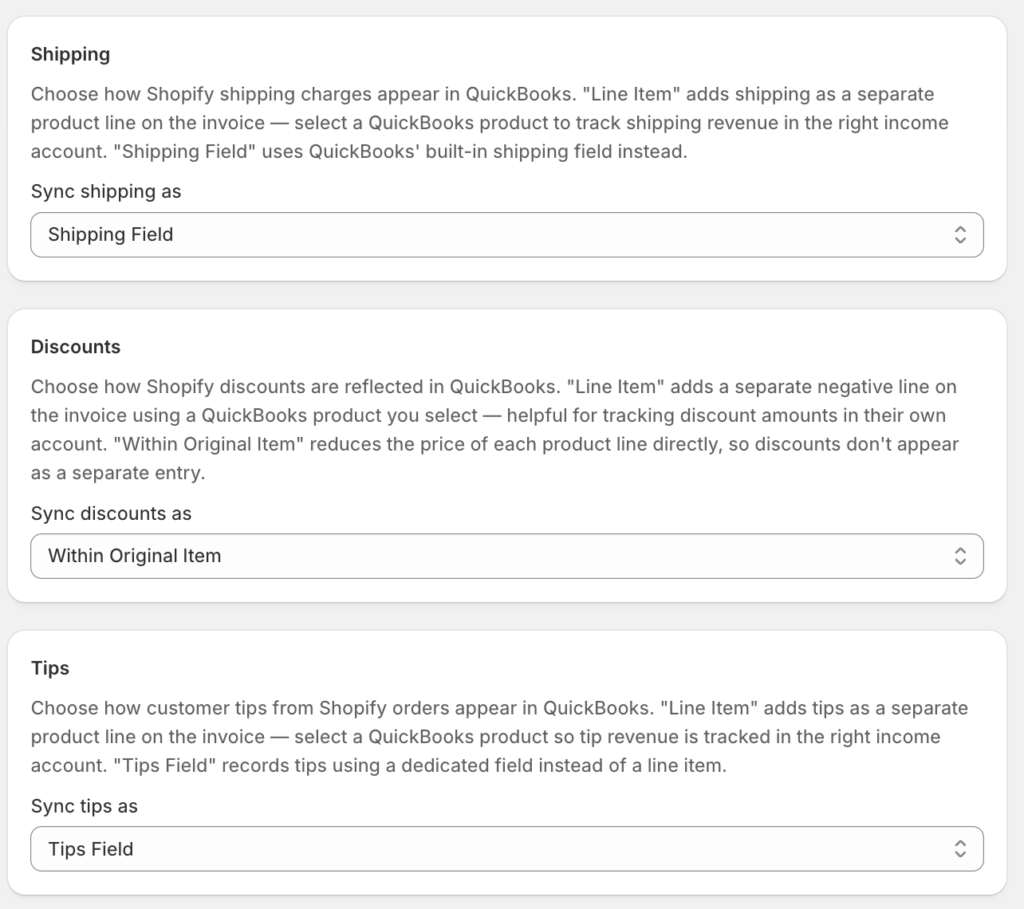
Avsnittet Avancerat styr hur fyra specifika beställningskomponenter – frakt, rabatter, dricks och kundfaktura – registreras i QuickBooks. Dessa inställningar gäller för varje synkroniserad beställning och bör granskas före din första synkronisering.
Frakt
Shopify debiterar frakt som ett separat belopp för varje beställning. Du har två alternativ för hur LedgerPort registrerar det i QuickBooks:
- Specificerad rad: Frakt läggs till som en separat rad på QuickBooks Online-fakturan eller kvittot, med hjälp av en QuickBooks-produkt du väljer. Välj detta om du vill spåra fraktintäkter eller kostnader som en distinkt rad i dina rapporter. När det är valt visas en rullgardinsmeny för QuickBooks-produkt för frakt, välj produkten (vanligtvis en tjänstepost) som representerar frakt.
- Fraktfält : Frakt registreras i QuickBooks inbyggda fraktbeloppsfält på fakturan. Välj detta för en enklare fakturalayout där fraktbeloppet visas längst ner tillsammans med skatt snarare än som en fakturarad.
Rabatter
Shopify-rabattbelopp måste registreras någonstans i QuickBooks. Dina alternativ:
- Artikel : Rabatten läggs till som en negativ artikel på fakturan. Detta gör rabatten synlig och separat spårbar i QuickBooks Online-rapporter. När den är vald visas en rullgardinsmeny för QuickBooks-produkt för rabatter.
- Inom ursprunglig artikel : Rabatten absorberas i den ursprungliga artikelpriset, vilket minskar artikelradens belopp snarare än att lägga till en separat rad. Detta ger en renare faktura men gör det svårare att rapportera om totala rabatter som ges.
Dricks
Om din Shopify-butik eller POS accepterar dricks har du två alternativ:
- Artikelrad : Dricks läggs till som en separat positiv artikelrad på fakturan. Välj en QuickBooks-produkt för dricks i rullgardinsmenyn som visas.
- Dricksfält : Dricks registreras i QuickBooks inbyggda dricksfält på transaktionen.
Butiksintegration
Butiksintegration ansluter dina QuickBooks-fakturor till dina Shopify-kundkonton, vilket gör det möjligt för kunder att se och betala sina utestående fakturor direkt från din Shopify-butiks kundportal. Detta är valfritt och är endast användbart om dina kunder loggar in på sina Shopify-konton och du utfärdar fakturor (vanligt i B2B- och grossistbutiker).
För att aktivera Butiksintegration:
- Markera Visa QuickBooks-fakturor på kundkonton.
- I rullgardinsmenyn Transaktioner att visa, välj vilken transaktionstyp kunder kan se: Faktura, Försäljningskvitto eller Båda.
- Markera valfritt Visa betalningsstatus för att visa om varje faktura har betalats, delvis betalats eller är utestående.
- Markera valfritt Aktivera "Betala nu"-knapp för att lägga till en betalningslänk på varje visad faktura. När detta är aktiverat, välj en Betalningslänkleverantör, för närvarande är QuickBooks tillgängligt, vilket använder QuickBooks inbyggda betalningsportal-länk.
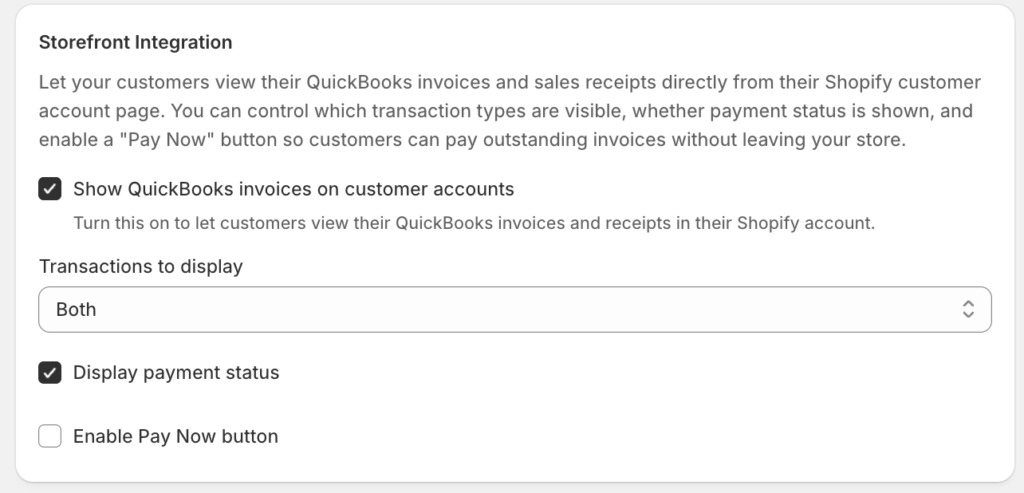
Notera: Butiksintegration kräver att ditt Shopify-tema stöder kundkontosidor. Om kunder inte kan komma åt kontosektionen i din butik, kommer fakturorna inte att vara synliga även om denna inställning är aktiverad.
Vanliga frågor
Behöver jag konfigurera alla dessa inställningar innan jag börjar synkronisera? Nej. Skatteinställningar och avancerade alternativ (frakt, rabatter, dricks) är värda att granska före din första synkronisering, eftersom de påverkar hur varje order registreras. Mappningsfunktionerna – kanal, plats, kundsegment och orderetikett – är valfria och kan läggas till när som helst. De gäller endast för ordrar som synkroniseras efter att mappningen har sparats.
Min kanal eller plats visas inte i listrutan. Vad ska jag kontrollera? LedgerPort hämtar dessa listor direkt från ditt Shopify-konto. Bekräfta att kanalen eller platsen är aktiv i Shopify Admin. Om den nyligen lades till, försök att spara dina aktuella Sync Config-inställningar och öppna fliken Accounting igen för att utlösa en ny uppslagning.
Kan en enskild order matcha flera mappningsregler samtidigt? En order kan matcha en kanalmappningsregel, en platsmappningsregel, en kundsegmentsmappningsregel och en ordertaggmappningsregel samtidigt, och var och en kan tillämpa en annan klass eller plats. Om flera regler tilldelar samma fält (till exempel, två regler försöker båda ange QuickBooks Online-klassen), har den sista matchande regeln företräde.
Vad händer med ordrar som inte matchar någon mappningsregel? De synkroniseras normalt utan någon klass-, plats- eller bankkontoklassificering från fliken Accounting. Dina andra Sync Config-inställningar gäller fortfarande.
Jag aktiverade Visa skatter som artiklar, men min Tax Product-listruta är tom. Listrutan visar bara objekt som redan finns i ditt QuickBooks-konto. Skapa ett icke-lagerobjekt i QuickBooks (till exempel "Försäljningsskatt") och återvänd hit för att välja det.
Fungerar knappen Betala nu i Storefront Integration omedelbart efter att den har aktiverats? Knappen genererar en QuickBooks-betalningslänk för varje faktura. Länken går till QuickBooks betalningsportal, så kunder måste slutföra betalningen där. Om ditt QuickBooks-konto inte har betalningsbehandling aktiverat, kommer länken inte att fungera korrekt.
Om du stöter på några problem är du välkommen att kontakta oss genom att klicka här. Vårt supportteam kommer att kunna hjälpa dig.
