
De flesta synkroniseringsfel faller inom en liten uppsättning kategorier och har en tydlig lösning. Den här guiden täcker de fel som kunder stöter på oftast, vad som orsakar dem och exakt vad man ska göra åt var och en av dem.
Om du är osäker på var du ska hitta dina fel från första början, börja med att läsa och filtrera revisionsloggen för att hitta de specifika posterna som misslyckades.
Felstatusar i korthet
Innan vi går in på specifika fel, här är vad varje status i din revisionslogg betyder:
- Synkroniserad: posten skickades framgångsrikt till QuickBooks.
- Fel: synkroniseringsförsöket misslyckades. Loggposten kommer att innehålla en orsak.
- Väntar: posten är i kö och har ännu inte behandlats.
- På paus: posten väntar på att ett synkroniseringsutlösarvillkor ska uppfyllas, till exempel ett krav på betalnings- eller leveransstatus.
Felen nedan visas alla med statusen Fel i dina loggar.
1. Kund hittades inte i QuickBooks
Vad det betyder: LedgerPort försökte matcha Shopify-kunden med en befintlig QuickBooks-kund och kunde inte hitta någon. Ordern kunde inte synkroniseras eftersom det inte fanns någon kund att koppla den till.
Hur du åtgärdar det:
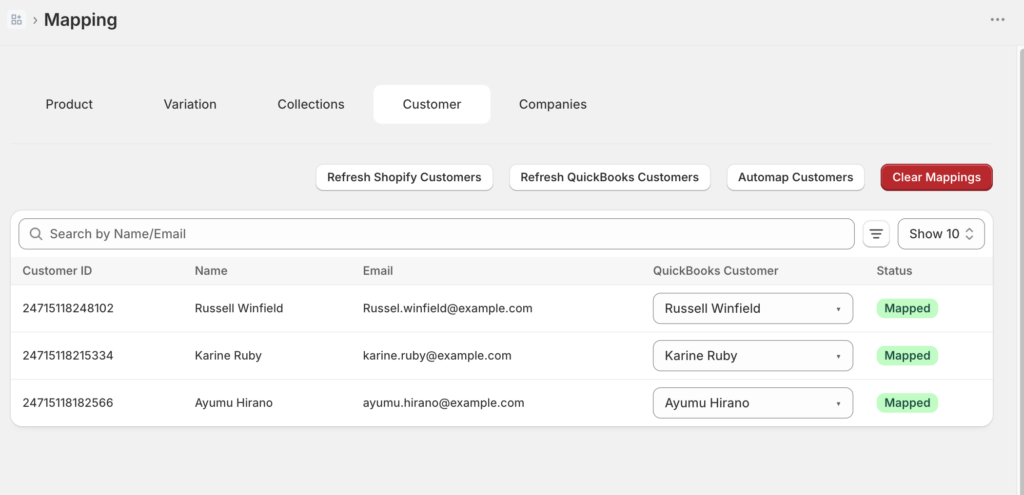
Alternativ A: Mappa kunden manuellt.
- Gå till Mappning i sidofältet till vänster.
- Klicka på Kunder.
- Hitta kunden och välj motsvarande QuickBooks-post från rullgardinsmenyn.
- Gå till Manuell synkronisering » Ordrar och synkronisera den berörda ordern igen.
Alternativ B: Växla till generiskt kundläge. Om du inte behöver kundspecifik spårning i QuickBooks kan du dirigera alla omatchade kunder till en enda generell QuickBooks-kund.
- Gå till Synkroniseringskonfiguration » Kunder.
- Ändra kundstrategin till Generisk.
- Synkronisera de berörda ordrarna igen från Manuell synkronisering » Ordrar.
2. Produkt inte mappad
Vad det betyder: LedgerPort kunde inte hitta en matchande QuickBooks-artikel för en eller flera produkter i ordern. Detta händer vanligtvis när en produkt finns i Shopify men ännu inte har mappats eller skapats i QuickBooks.
Hur du åtgärdar det:
Alternativ A: Kör automatisk mappning.
- Gå till Mappning » Produkter.
- Klicka på Automatisk mappning. LedgerPort kommer att försöka matcha produkter efter SKU eller namn.
- Granska alla artiklar som fortfarande är omappade och hantera dem manuellt.
Alternativ B: Mappa manuellt.
- Gå till Mappning » Produkter.
- Hitta den omappade produkten och välj rätt QuickBooks-artikel från rullgardinsmenyn.
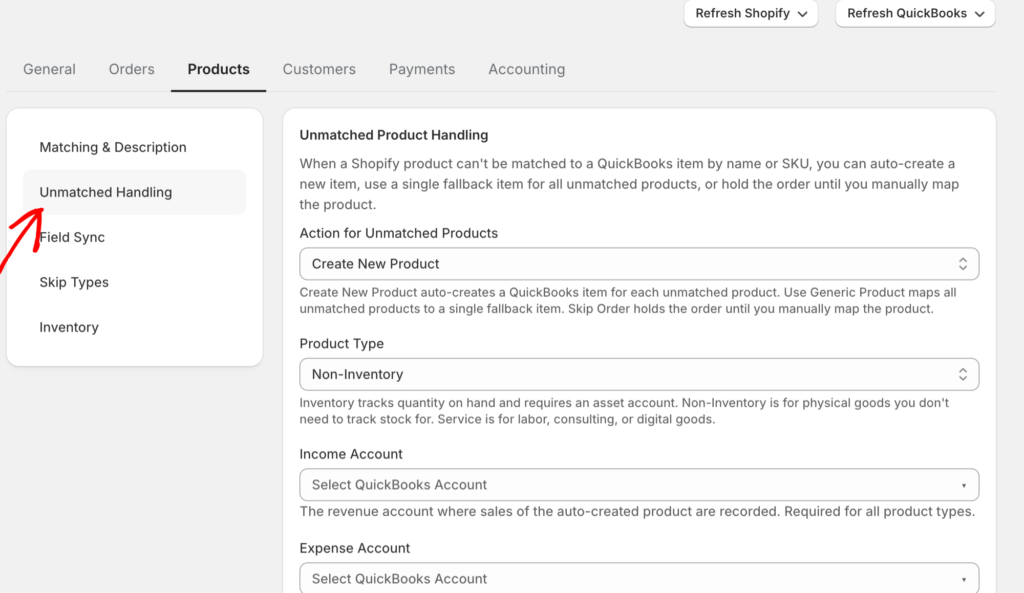
Alternativ C: Ställ in en standardprodukt som reserv. Om du vill att omappade produkter ska synkroniseras med en platshållarartikel istället för att misslyckas:
- Gå till Synkroniseringskonfiguration » Produkter.
- Under Omatchad hantering, välj Använd standardprodukt och välj motsvarande QuickBooks-artikel.
3. QuickBooks-anslutning ohälsosam / auktoriseringsfel
Vad det betyder: LedgerPort förlorade åtkomsten till ditt QuickBooks-konto. Detta beror vanligtvis på att QuickBooks åtkomsttoken har gått ut. Det är det vanligaste synkroniseringsfelet och är enkelt att åtgärda.
Hur du åtgärdar det:
- Gå till Anslutningar i sidofältet till vänster.
- Under QuickBooks Online, klicka på Återanslut.
- Logga in på QuickBooks och klicka på Auktorisera.
- När du har återanslutit, synkronisera om alla beställningar som misslyckades under den frånkopplade perioden från Manuell synkronisering » Beställningar.
4. Dubblettpost i QuickBooks
Vad det betyder: LedgerPort försökte skapa en transaktion i QuickBooks, men en post med samma ordernummer finns redan där. Detta kan hända om en beställning synkroniserades manuellt och sedan synkroniserades automatiskt igen, eller om en tidigare synkronisering delvis slutfördes.
Hur du åtgärdar det:
Kontrollera QuickBooks först. Om transaktionen finns där och är korrekt, kan du markera den som löst i dina revisionsloggar utan att synkronisera om.
Om dubbletten skapades av misstag:
- Ta bort dubblettransaktionen i QuickBooks.
- Gå till Manuell synkronisering » Beställningar, hitta beställningen och synkronisera om den.
För att förhindra detta framöver, se till att du inte kör manuella synkroniseringar på beställningar som redan finns i kön för automatisk synkronisering.
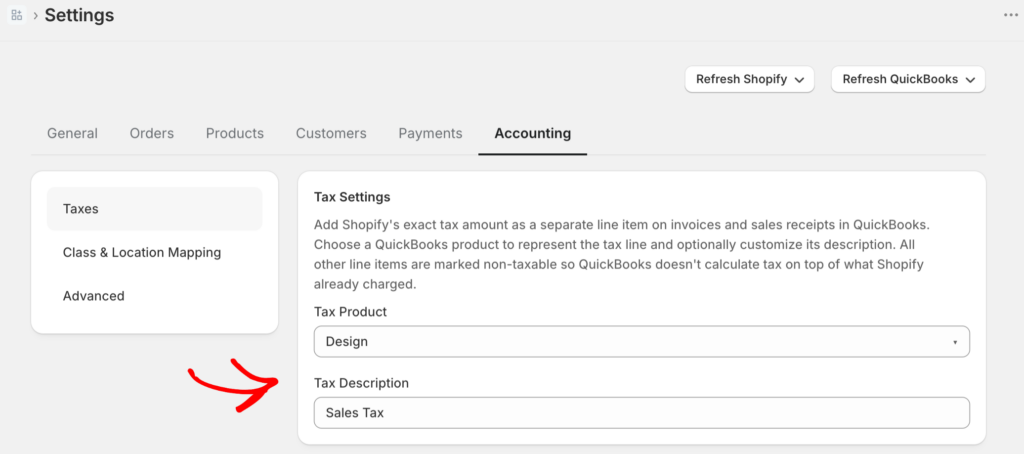
Vad det betyder: Skattesatsen som tillämpas på Shopify-beställningen har ingen matchande konfiguration i LedgerPort. Synkroniseringen stoppades eftersom den inte kunde avgöra var skatten skulle registreras i QuickBooks.
Hur du åtgärdar det:
- Gå till Synkroniseringskonfiguration » Redovisning.
- Granska din skattek konfiguration. Om du använder Radpostskatt, kontrollera att alla Shopify-skattesatser har en motsvarande QuickBooks-skattekod mappad.
- Om du vill att QuickBooks ska hantera skatteberäkningen automatiskt, byt till QuickBooks Automatisk Försäljningsskatt i samma flik.
- Synkronisera de berörda ordrarna igen från Manuell synkronisering » Ordrar.
6. Ogiltigt konto
Vad det betyder: Ett QuickBooks-konto som refereras i din synkroniseringskonfiguration (som ett inkomstkonto, COGS-konto eller clearingkonto) finns inte längre i QuickBooks, eller har bytt namn eller raderats.
Hur du åtgärdar det:
- Logga in på QuickBooks och kontrollera ditt Kontoplan för att bekräfta vilka konton som är aktiva.
- I LedgerPort, gå till Synkroniseringskonfiguration och granska flikarna Betalningar, Produkter och Redovisning för eventuella kontoreferenser som kan vara inaktuella.
- Uppdatera de berörda fälten för att peka på de korrekta aktiva kontona.
- Synkronisera om de berörda posterna från Manuell synkronisering.
7. QuickBooks API-tidsgräns
Vad det betyder: LedgerPort skickade en begäran till QuickBooks men fick ingen svar i tid. Detta orsakas vanligtvis av en tillfällig långsamhet hos QuickBooks, inte ett konfigurationsproblem.
Hur du åtgärdar det:
Vänta några minuter och försök synkronisera igen.
- Gå till Manuell synkronisering och välj entitetstypen som misslyckades (Beställningar, Produkter, etc.).
- Välj de berörda posterna och klicka på Synkronisera valda.
Om tidsgränser fortsätter att inträffa under flera timmar, kontrollera QuickBooks Online status sida för att se om det finns ett känt serviceproblem.
8. Gränsen för antal anrop har överskridits
Vad det betyder: LedgerPort gjorde för många förfrågningar till QuickBooks API under en kort tidsperiod. QuickBooks upprätthåller hastighetsbegränsningar, och detta fel innebär att gränsen tillfälligt har nåtts. Det är vanligast när man synkroniserar en stor eftersläpning av beställningar på en gång.
Hur du åtgärdar det:
Ingen konfigurationsändring behövs. LedgerPort kommer automatiskt att försöka igen med hastighetsbegränsade förfrågningar. Om du gör en stor manuell synkronisering, ge det 15 till 30 minuter och kontrollera loggarna igen. Posterna kommer vanligtvis att synkroniseras på egen hand när fönstret för hastighetsbegränsning återställs.
9. Beställning i vänteläge
Vad det betyder: Beställningen finns i Shopify men har ännu inte utlöst en synkronisering eftersom den inte uppfyller dina konfigurerade synkroniseringsvillkor. Till exempel, om din synkronisering är inställd att endast köras på betalda beställningar och beställningen fortfarande väntar på betalning, kommer den att ligga i vänteläge tills betalningen har mottagits.
Hur du åtgärdar det:
Detta är vanligtvis förväntat beteende. Kontrollera dina inställningar för synkroniseringsutlösare:
- Gå till Sync Config » Orders.
- Granska vilka betalningsstatusar och leveransstatusar som är inställda som synkroniseringsutlösare.
- Om beställningen borde ha synkroniserats, bekräfta att dess status i Shopify matchar dina utlösningskriterier.
Om du vill synkronisera beställningen omedelbart oavsett dess status, gå till Manual Sync » Orders, hitta beställningen och synkronisera den manuellt.
10. Saknar obligatoriskt fält
Vad det betyder: Beställningen eller posten saknar en information som QuickBooks kräver för att skapa transaktionen. Vanliga exempel inkluderar en saknad faktureringsadress, ett tomt kundnamn eller en produkt utan pris.
Hur du åtgärdar det:
- Öppna beställningen i Shopify och lägg till den saknade informationen (kundnamn, adress, etc.).
- Gå tillbaka till LedgerPort och gå till Manual Sync » Orders.
- Hitta beställningen och synkronisera den igen.
Om problemet ligger på QuickBooks sida (till exempel ett obligatoriskt anpassat fält), logga in i QuickBooks och kontrollera att transaktionsmallen inte har obligatoriska fält som LedgerPort inte kan fylla i.
Om inget av ovanstående löser ditt fel, kommer det fullständiga felmeddelandet i dina revisionsloggar vanligtvis att peka på den specifika orsaken. Se Läsa och filtrera revisionsloggar för att hitta och läsa det detaljerade felmeddelandet för alla misslyckade poster.
Påminnelse om loggarkivering: Hur långt tillbaka du kan se revisionsloggar beror på din plan. Gratis behåller loggar i 7 dagar, Tillväxt i 30 dagar, Skala i 90 dagar och Enterprise behåller dem på obestämd tid. För att komma åt äldre loggar kan du uppgradera din plan.
Om du fortfarande har problem, kontakta oss med de berörda beställningsnumren och en skärmdump av felet från dina revisionsloggar. Vårt supportteam kommer att kunna hjälpa till.
