
QuickBooks Online är där alla dina Shopify-data hamnar när LedgerPort körs. Ordrar, kunder, produkter och betalningar synkroniseras automatiskt, vilket håller dina böcker uppdaterade utan manuellt arbete från din sida.
LedgerPort ansluter till QuickBooks med OAuth, vilket innebär att du auktoriserar det direkt i QuickBooks. Ditt lösenord delas aldrig med LedgerPort.
Innan du börjar
- Ansluten betyder att anslutningen är aktiv och synkroniseringar körs normalt.
- Se till att du ansluter rätt QuickBooks-företag. När ett QuickBooks-konto har kopplats till ett LedgerPort-företag kan det inte bytas till ett annat senare.
- Du behöver administratörsåtkomst i både LedgerPort och QuickBooks för att slutföra detta steg.
Ansluter QuickBooks Online
- Logga in på app.ledgerport.com och öppna din företagspanel.
- Från sidofältet till vänster, klicka på Anslutningar.
- Under QuickBooks Online, klicka på Anslut QuickBooks.
- Du kommer att omdirigeras till QuickBooks inloggningssida. Ange dina QuickBooks-uppgifter och logga in.
- QuickBooks kommer att be dig bekräfta vilket företag du vill ansluta. Välj rätt företag från listan.
- Klicka på Godkänn för att ge LedgerPort åtkomst.
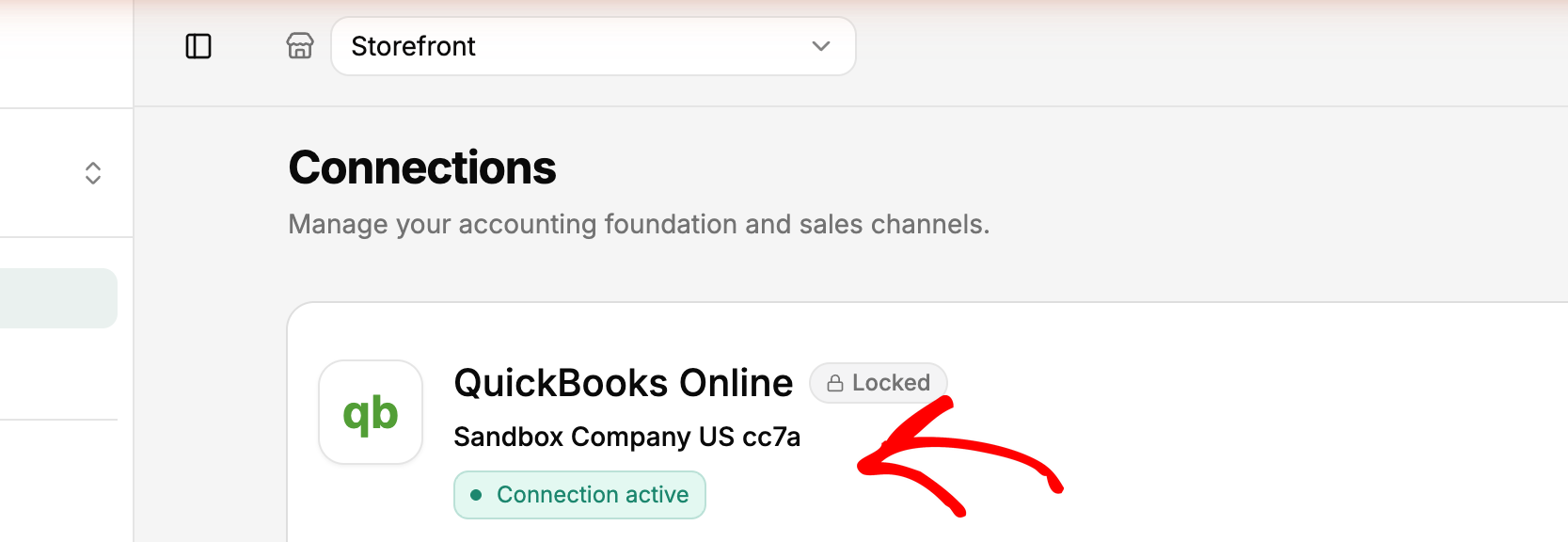
- Du kommer att skickas tillbaka till LedgerPort. QuickBooks-sektionen på din Anslutningssida visar en grön status Ansluten.
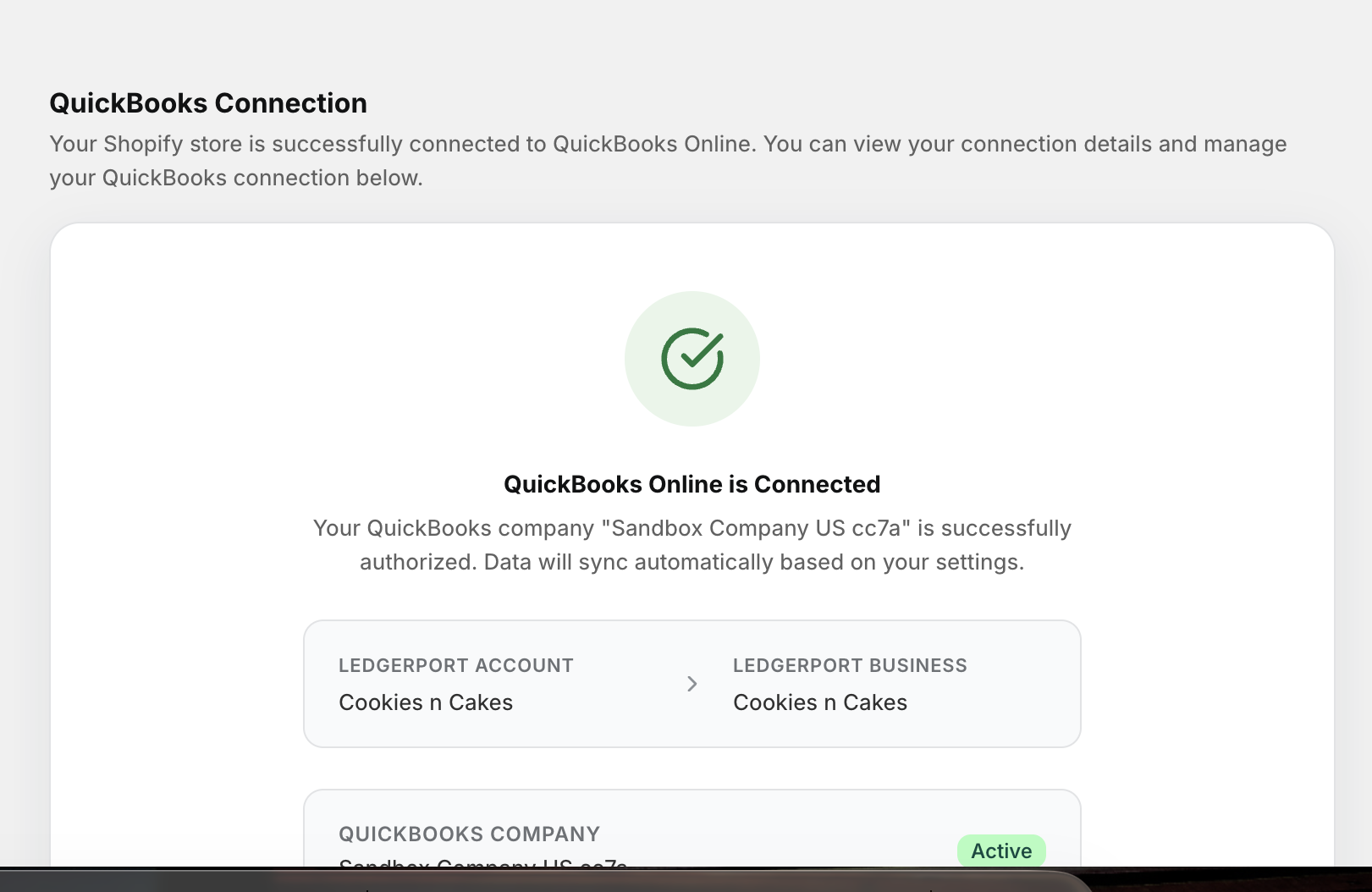
Viktigt: När du ansluter en redovisningsplattform till ett LedgerPort-företag kan det inte ändras senare. Ta en stund att bekräfta att du väljer rätt QuickBooks-företag innan du klickar på Godkänn.
Förståelse av anslutningsstatus
LedgerPort övervakar hälsan för din QuickBooks-anslutning och visar en statusindikator på Anslutningssidan.
- Ansluten betyder att anslutningen är aktiv och synkroniseringar körs normalt.
- Ohälsosam betyder vanligtvis att din QuickBooks-åtkomsttoken har gått ut. Detta är vanligt och enkelt att åtgärda. Du kan återansluta med hjälp av token.
Pausa och återuppta synkronisering
Om du behöver stoppa synkroniseringen tillfälligt utan att helt koppla bort QuickBooks, kan du pausa synkroniseringen från Anslutningssidan.
- Från sidofältet till vänster, klicka på Anslutningar.
- Under QuickBooks Online, klicka på Pausa synkronisering.
- För att återuppta, klicka på Återuppta synkronisering från samma plats.
Detta är användbart under inventeringar, underhållsfönster eller när som helst du behöver en paus från automatisk synkronisering utan att förlora dina anslutningsinställningar.
Koppla bort QuickBooks
Om du behöver ta bort anslutningen helt kan du göra det från Anslutningssidan.
- Från sidofältet till vänster, klicka på Anslutningar.
- Under QuickBooks Online, klicka på Koppla bort.
- Bekräfta när du uppmanas.
Notera: Att koppla bort QuickBooks pausar alla synkroniseringar. Dina befintliga data i QuickBooks kommer inte att påverkas, men inget nytt kommer att synkroniseras förrän du återansluter.
Om du stöter på några problem, kontakta oss så hjälper vårt supportteam dig gärna.
