
Varje gång LedgerPort synkroniserar en post skapas en loggpost. Dessa loggar är ditt huvudsakliga verktyg för att förstå vad som synkroniserades, vad som misslyckades och varför. Den här guiden går igenom var du hittar dem, vad varje kolumn betyder och hur du begränsar sökningen när du letar efter ett specifikt problem.
Hitta din revisionslogg
Via LedgerPort Dashboard
- Logga in på app.ledgerport.com.
- Från sidomenyn till vänster, klicka på Revisionslogg.
Du kommer att se en lista över all synkroniseringsaktivitet för ditt nuvarande företag, sorterad med de senaste posterna överst.
Inom Shopify-appen
- Gå till den installerade LedgerPort-appen.
- Du kan nu klicka på Revisionsloggar. På så sätt kan du gå vidare och kontrollera synkroniseringsstatusen för varje produkt.
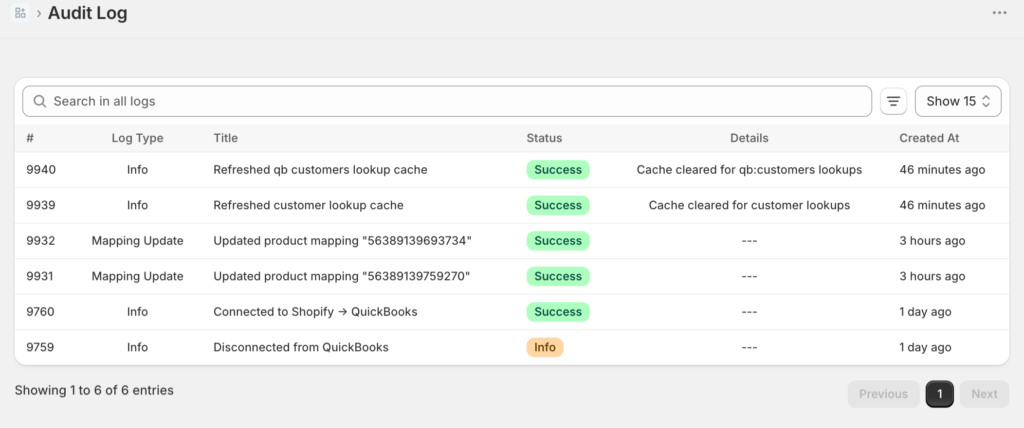
Förstå loggkolumnerna
Varje rad i din revisionslogg representerar ett synkroniseringsförsök för en post. Här är vad varje kolumn berättar för dig:
Enhetstyp: vilken typ av post som synkroniserades. Vanliga typer inkluderar Order, Produkt, Kund, Utbetalning och Daglig sammanfattning.
Status: resultatet av synkroniseringsförsöket:
- Synkroniserad – posten skickades framgångsrikt till QuickBooks.
- Fel – synkroniseringen misslyckades. Raden kommer att inkludera en felorsak.
- Väntar – posten är i kö och har ännu inte behandlats.
- I kö – posten väntar på att ett utlösarvillkor för synkronisering ska uppfyllas (som en specifik betalnings- eller leveransstatus).
Datum: när synkroniseringsförsöket gjordes.
Referens: Shopify-ordernummer, produktnamn eller kundnamn som är associerat med posten.
Feldetaljer: syns på Fel-rader. Den här kolumnen visar orsaken till att synkroniseringen misslyckades. Klicka på raden för att expandera den och se hela felmeddelandet.
Filtrera dina loggar
När du har ett stort antal loggposter hjälper filtrering dig att snabbt hitta det du letar efter.
Filtrera efter status
Använd filtret Status för att endast visa fel, endast lyckade synkroniseringar eller endast poster som är i kö.
- Överst på sidan Revisionslogg, klicka på rullgardinsmenyn Status.
- Välj Fel för att endast se misslyckade poster.
- Listan uppdateras omedelbart.
Detta är det snabbaste sättet att göra en daglig felkontroll – filtrera till Fel och du ser allt som behöver uppmärksammas.
Filtrera efter enhetstyp
Använd filtret Enhetstyp för att begränsa loggar till en specifik typ av post, som endast ordrar eller endast produkter.
- Klicka på rullgardinsmenyn Enhetstyp.
- Välj den typ du vill granska (Order, Produkt, Kund, Utbetalning, Daglig sammanfattning, etc.).
Detta är användbart när du felsöker en specifik kategori. Om en kund till exempel rapporterar att deras order inte finns i QuickBooks, filtrera på Ordrar och sök efter deras ordernummer.
Filtrera efter datumintervall
Använd filtret Datum för att fokusera på ett specifikt tidsfönster.
- Klicka på filtret Datum.
- Ange ett startdatum och slutdatum.
- Loggarna visar endast poster inom det intervallet.
Detta är särskilt användbart efter ett anslutningsavbrott – ställ in datumintervallet så att det täcker perioden då anslutningen var nere för att hitta alla poster som behöver synkroniseras om.
Söka i loggar
Om du letar efter en specifik order eller kund, använd sökfältet högst upp på sidan för granskningsloggen.
- Klicka på Sök-fältet.
- Skriv in Shopify-ordernummer, produktnamn eller kundnamn.
- Matchande poster visas medan du skriver.
Läsa ett felmeddelande
När en synkronisering misslyckas, talar felmeddelandet i loggen specifikt om vad som gick fel. För att läsa det:
- Hitta raden med statusen Fel.
- Klicka var som helst på raden för att expandera den.
- Läs fältet Feldetaljer. Detta beskriver orsaken, till exempel "Kund hittades inte i QuickBooks" eller "Produkt ej mappad."
De flesta felmeddelanden motsvarar en lösning. Se Vanliga synkroniseringsfel och hur du åtgärdar dem för en fullständig lista över fel och deras lösningar.
Synkronisera misslyckade poster igen
Efter att ha åtgärdat ett fel kan du skicka de berörda posterna igen utan att vänta på nästa autosynkronisering.
- Klicka på Manuell synkronisering i sidofältet till vänster.
- Välj entitetstyp (Ordrar, Produkter, Kunder, etc.).
- Filtrera eller sök för att hitta de poster som misslyckades.
- Välj dem och klicka på Synkronisera valda.

Logglagring per plan
Hur långt tillbaka dina loggar är tillgängliga beror på din plan.
| Plan | Logglagring |
|---|---|
| Gratis | 7 dagar |
| Tillväxt | 30 dagar |
| Skala | 90 dagar |
| Företag | Obegränsad |
| Byrå | 90 dagar |
Om du behöver undersöka ett problem som faller utanför ditt lagringsintervall kan du inte hitta dessa loggposter i LedgerPort. För att lagra loggar längre, uppgradera din plan från Fakturering.
Tips: Om du har tillväxtplanen och ofta behöver titta tillbaka mer än 30 dagar, utökar Scale (79 $/mån) logglagringen till 90 dagar och låser även upp snabbare synkroniseringsfrekvens (var 15:e minut jämfört med var 60:e minut).
Om du stöter på några problem, kontakta oss så hjälper vårt supportteam dig gärna.
