
LedgerPort ansluter din Shopify-butik till QuickBooks Online och håller dem synkroniserade. Ordrar, produkter, kunder, lager och utbetalningar flödar alla över automatiskt, så att dina böcker förblir aktuella utan att du behöver röra dem.
Här är hur du kommer igång –
- Gå till LedgerPort Dashboard.
- Klicka på Kom igång och välj Registrera dig.
- Ange ditt namn, din e-postadress, ditt lösenord och ett företagsnamn. Eller klicka på Fortsätt med Google om du föredrar att logga in med ditt Google-konto.
Om du registrerade dig med e-post, kontrollera din inkorg för en verifieringskod. Ange koden på nästa skärm för att bekräfta din e-postadress.
2. Konfigurera ditt första företag
I LedgerPort representerar ett företag en Shopify-butik parad med ett QuickBooks-företag. Du kommer att bli ombedd att ange ditt företag så snart du registrerar dig. Om du inte registrerar dig via Shopify, i vilket fall ditt företag kommer att skapas automatiskt.
- Efter inloggning kan du gå till Hantera företag
- Uppdatera Företagsnamn, välj din Valuta och välj din Tidszon.
- Klicka på Spara ändringar.
Notera: Du kan lägga till fler företag senare från kontomenyn. Hur många du kan hantera samtidigt beror på din plan.
3. Anslut QuickBooks Online
LedgerPort ansluter till QuickBooks med OAuth, vilket innebär att du auktoriserar det direkt i QuickBooks. Ditt lösenord delas aldrig med LedgerPort.
- Från sidofältet till vänster, klicka på Anslutningar.
- Under QuickBooks Online, klicka på Anslut QuickBooks.
- Du kommer att omdirigeras till QuickBooks. Logga in och klicka på Auktorisera för att ge LedgerPort åtkomst.
- När du har auktoriserats kommer du att föras tillbaka till LedgerPort och din anslutningsstatus kommer att visas som Ansluten.
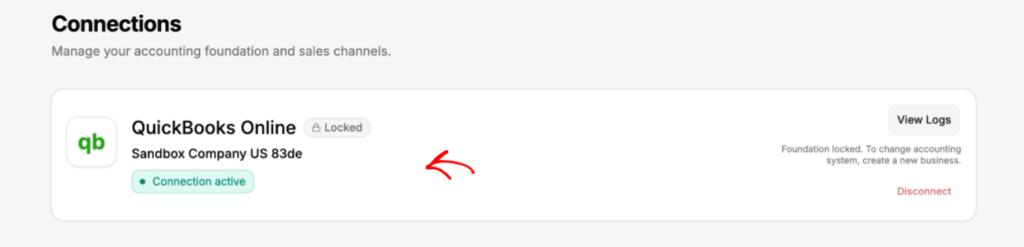
Viktigt: När du väl har anslutit en redovisningsplattform kan den inte bytas senare. Se till att du ansluter rätt QuickBooks-företag innan du fortsätter.
4. Anslut din Shopify-butik
Om du installerade LedgerPort från Shopify App Store är din butik redan ansluten. Hoppa fram till steg 5. Om du registrerade dig från LedgerPort-instrumentpanelen, följ stegen nedan.
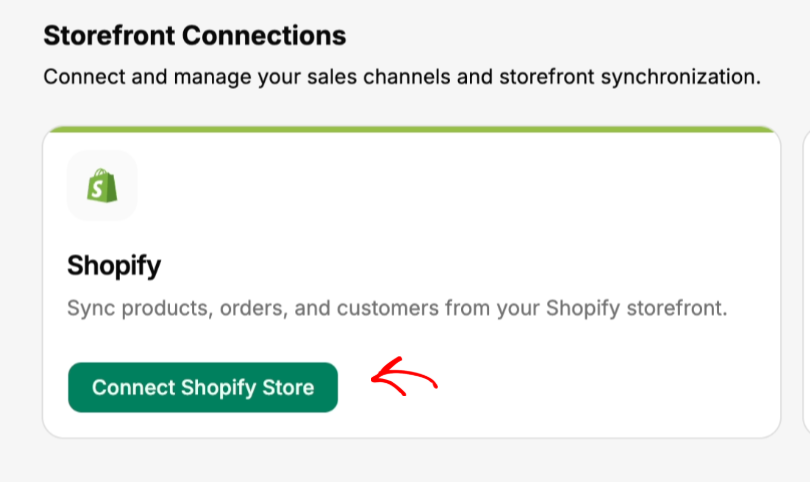
- Från sidofältet till vänster, klicka på Anslutningar.
- Under Shopify, klicka på Anslut Shopify-butik.
- Ange din Shopify-butiks URL (till exempel, din-butik.myshopify.com) och klicka på Anslut.
- Du kommer att omdirigeras till Shopify för att auktorisera anslutningen. Klicka på Installera app för att bekräfta.
- När du har auktoriserats återvänder du till LedgerPort och din butiksstatus visas som Ansluten.
5. Slutför installationschecklistan
När båda plattformarna är anslutna visar LedgerPort-instrumentpanelen en kort installationschecklista.
- Klicka på Instrumentpanel i sidofältet till vänster.
- Du kommer att se tre checklisteposter: Anslut din butik, Anslut QuickBooks och Aktivera autosynkronisering.
- För att aktivera autosynkronisering, klicka på Aktivera autosynkronisering i checklistan, eller gå till Synkroniseringskonfiguration » Allmänt och växla Autosynkronisering till på.
- När alla tre punkterna är markerade är du redo att köra din första synkronisering från Shopify Dashboard.
Om du stöter på några problem, kontakta oss så hjälper vårt supportteam dig gärna.
