

- 1Varför de flesta handledningar för Shopify-avstämning inte fungerar
- 2Hur man avstämmer Shopify-utbetalningar i QuickBooks manuellt – steg för steg
- 3Steg 1: Hämta rätt rapport från Shopify
- 4Steg 2: Förstå vad varje rad betyder
- 5Steg 3: Konfigurera kontona i QuickBooks
- 6Steg 4: Skapa journalposten
- 7Steg 5: Matcha bankinsättningen
- 8Steg 6: Verifiera att clearingkontot blir noll
- 9Var den manuella metoden misslyckas
- 10Volymberäkningen
- 11Återbetalningar som korsar utbetalningar
- 12Återkrav och justeringar
- 13Flera betalningsprocessorer
- 14Utbetalningar som spänner över två perioder
- 15Den automatiserade metoden: Hur avstämning ska se ut
- 16Manuell vs. Automatiserad: Jämförelsen
- 17Hur månaden ser ut när det är konfigurerat
Varje handledning om hur man avstämmer Shopify-utbetalningar i QuickBooks lär ut en något annorlunda metod. Den här lär ut den kompletta metoden – och är ärlig om exakt var den slutar fungera.
Klockan är 21:40 en torsdagskväll och du har tre flikar öppna: en Shopify-utbetalningsrapport, en skärm för journalposter i QuickBooks och en handledning med titeln "Avstäm Shopify på 5 enkla steg". Det är den tredje handledningen du har provat det här kvartalet. Den första sa åt dig att registrera insättningar som inkomst. Den andra sa åt dig att importera ordrar en och en. Den här vill att du skapar ett kalkylblad först.
Varje metod är annorlunda. Ingen av dem har någonsin lämnat dig med böcker som faktiskt stämmer – clearingkontot blir aldrig riktigt noll, eller avgifterna hamnar i fel månad, eller en återbetalning visas två gånger. Så du lappar ihop det, lovar dig själv att du ska hitta den "rätta" metoden nästa månad och stänger laptopen.
Här är vad det här inlägget gör annorlunda. Först lär det ut den korrekta manuella metoden helt – exakt rapport, vad varje rad betyder och den exakta journalposten, så att du förstår vad avstämning faktiskt gör. Sedan visar det dig var den metoden misslyckas, vid vilken volym och varför. Och sedan visar det dig hur processen ser ut när översättningsarbetet är automatiserat och avstämningen blir en 20-minuters verifiering istället för ett månatligt forensiskt projekt.
Varför de flesta handledningar för Shopify-avstämning inte fungerar
Anledningen till att hur man avstämmer Shopify-utbetalningar i QuickBooks är en så omtvistad sökning är att de flesta handledningar löser fel problem. De behandlar avstämning som en datainmatningsuppgift: få in Shopify-siffrorna i QuickBooks på något sätt, och matcha sedan bankinsättningen.
Men insättningen var aldrig problemet. Problemet är översättning.
Shopify betalar dig ett enda nettobelopp: bruttoförsäljning, minus återbetalningar, minus transaktionsavgifter, plus eller minus justeringar, samlat över flera dagars ordrar. QuickBooks och din skattedeklaration behöver bruttoposterna: intäkter, avgifter som en kostnad, återbetalningar som motintäkt, moms som en skuld. En utbetalning är en komprimerad fil. Avstämning är handlingen att packa upp den korrekt. (Om du vill ha hela förklaringen till varför siffrorna aldrig stämmer på egen hand, har vi brutit ner det i Varför din Shopify-utbetalning aldrig stämmer med vad QuickBooks visar.)
Handledningar som hoppar över uppackningen – "kategorisera bara insättningen som Försäljning" – ger böcker som underskattar intäkter, döljer dina avgifter och felaktigt redovisar moms. Handledningar som överkomplicerar det – importerar varje enskild order – ger en QuickBooks-fil med 40 000 transaktioner och inget tydligt sätt att matcha en samlad insättning mot dem.
Vilket för oss till tron som håller butiksägare fast vid handledning nummer fyra: "Det måste finnas en manuell metod som fungerar, om jag bara är tillräckligt försiktig och noggrann."
Det är lögnen – men bara halva lögnen. Det finns en korrekt manuell metod. Den fungerar. Du bör lära dig den, eftersom det är det enda sättet att genuint förstå dina egna böcker. Vad som inte stämmer är att försiktighet gör att den skalar. Metoden som följer är korrekt oavsett volym; den är bara praktisk vid låg volym. Vi kommer att dra den linjen exakt i del 2.
Först metoden.
Hur man avstämmer Shopify-utbetalningar i QuickBooks manuellt – steg för steg
Det här är den kompletta handledningen för avstämning mellan Shopify och QuickBooks, inga genvägar. Vi kommer att stämma av en verklig (med fiktiva siffror) utbetalning från början till slut.
Steg 1: Hämta rätt rapport från Shopify
I Shopify-admin, gå till Finanser → Utbetalningar. Du kommer att se en lista över utbetalningar med datum och nettobelopp. Klicka på den specifika utbetalningen du stämmer av, använd sedan Exportera för att ladda ner CSV-filen med utbetalningstransaktionerna.
[BILD: Shopify-admin, Finanser → Utbetalningar-skärm med en enskild utbetalningsrad markerad och Exportera-knappen cirkulerad]
Detta är viktigare än det låter. Använd inte de allmänna rapporterna för Försäljning eller Finansöversikt för detta jobb – de är organiserade efter orderdatum. Utbetalningsrapporten är organiserad efter utbetalning, och det är den enda rapporten vars slutsumma motsvarar insättningen som kom in på ditt bankkonto. Avstämning lever eller dör beroende på om du använder rapporten som matchar pengarna.
Steg 2: Förstå vad varje rad betyder
Varje utbetalning sammanfattar fyra transaktionstyper:
- Avgifter – de bruttobelopp som kunderna betalade, inklusive produktpris, frakt och insamlad moms. Detta är inte dina intäkter i sig; det är intäkter plus saker du är skyldig (skatt) plus saker du har tagit betalt för (frakt).
- Återbetalningar – pengar som returnerats till kunder under denna utbetalningsperiod, oavsett när den ursprungliga ordern skedde. Kom ihåg den meningen. Den kommer att orsaka problem senare.
- Avgifter – Shopifys betalningshanteringsavgifter (procentandelen per transaktion plus det fasta beloppet).
- Justeringar – återkrav, avgifter för återkrav, reserveringar och korrigeringar.
Avgifter − Återbetalningar − Avgifter ± Justeringar = nettoinsättningen. Vårt exempel på utbetalning:
| Utbetalningsrad | Belopp |
|---|---|
| Avgifter (brutto) | $4,600.00 |
| Återbetalningar | −180,00 USD |
| Avgifter | −148,14 $ |
| Justeringar | $0.00 |
| Netto utbetalning (bankinsättning) | $4,271.86 |
Inom dessa 4 600 $ i avgifter, bryter exporten ner: produktförsäljning 4 120,00 $, frakt insamlad 230,00 $, moms insamlad 250,00 $.
Steg 3: Konfigurera kontona i QuickBooks
Du behöver sex konton. De flesta QuickBooks-filer har redan fyra av dem:
- Shopify Payments Clearing — skapa detta. Typ: Bank (eller Annan kortfristig tillgång). Det är en väntelåda som representerar pengar som Shopify har samlat in åt dig men ännu inte satt in. Detta konto är hela tricket: det är det som gör att bruttoaktivitet och nettoinsättningar kan samexistera utan att krocka.
- Försäljning — Shopify (Intäkt)
- Fraktintäkter (Intäkt)
- Moms att betala (Annan kortfristig skuld)
- Återbetalningar & Rabatter (Intäkt, motkonto — eller ett konto för rabatter/returer)
- Handlaravgifter — Shopify (Kostnad)
[BILD: QuickBooks Kontoplan som visar de sex kontona, med det nya Shopify Payments Clearing-kontot markerat]
Steg 4: Skapa journalposten
Detta är kärnan i metoden — journalposten för Shopify-utbetalning i QuickBooks som de flesta guider hoppar över. I QuickBooks: + Nytt → Journalpost, daterad utbetalningsdatumet. Sedan:
| Konto | Debet | Kredit |
|---|---|---|
| Shopify Payments-avräkning | $4,271.86 | |
| Handlaravgifter — Shopify | $148.14 | |
| Återbetalningar & kompensationer | $180.00 | |
| Försäljning — Shopify | $4,120.00 | |
| Fraktintäkter | $230.00 | |
| Moms att betala | $250.00 | |
| Totaler | $4,600.00 | $4,600.00 |
Läs vad denna post gör, för den är genuint elegant: intäkter registreras brutto (4 120 $ + 230 $), momsen du samlat in parkeras som en skuld istället för att blåsa upp intäkterna, avgifter visas som en verklig kostnad du kan se och dra av, återbetalningar minskar intäkterna utan att radera den ursprungliga försäljningen — och clearingkontot fångar nettosumman, vilket är exakt vad som snart kommer att anlända till banken.
Debet måste vara lika med kredit. Om de inte är det, har du läst fel på en rad i exporten — vanligtvis en återbetalning eller en justering. Tvinga inte fram en balans med en avrundningsrad; hitta det som saknas.
[BILD: Färdig QuickBooks journalpost som matchar tabellen ovan, med den balanserade totalsumman synlig]
Steg 5: Matcha bankinsättningen
Öppna din bankflöde. Det finns en insättning — något i stil med "SHOPIFY *PAYOUT" för 4 271,86 $. Registrera det som en överföring från Shopify Payments Clearing till ditt checkkonto (eller använd Matcha om QuickBooks parar ihop det automatiskt).
Inte intäkt. Aldrig intäkt. Intäkten registrerades redan — brutto, korrekt — i steg 4. Insättningen är bara pengarna som fysiskt flyttas.
Steg 6: Verifiera att clearingkontot blir noll
Öppna registret för Shopify Payments Clearing. Efter steg 4 (4 271,86 $ in) och steg 5 (−4 271,86 $ ut) bör saldot för denna utbetalning vara exakt noll. Den nollan är hela poängen: det är beviset på att det som Shopify sa att de skickade, det du bokförde, och det banken mottog är samma belopp.
Om clearingkontot har ett kvarvarande saldo, är något uppströms fel — och detta konto är där det visar sig. Det är en funktion. Ett clearingkonto som aldrig nollas ut är ditt tidiga varningssystem.
Detta är den kompletta metoden för en utbetalning. Samma struktur utgör också grunden för att korrekt bokföra dagliga försäljningar – den medföljande artikeln, Hur man registrerar Shopify-försäljningar i QuickBooks Online, täcker den sidan av bokföringen.
Nu till den ärliga delen.
Var den manuella metoden misslyckas
Metoden ovan är korrekt. Här skiljer sig "korrekt" och "fungerande" åt.
Volymberäkningen
Shopify Payments betalar ut enligt ett rullande schema – för de flesta amerikanska butiker innebär det en utbetalning nästan varje arbetsdag. Räkna med 21 per månad. Om var och en tar 10–15 minuter när inget är konstigt (exportera, läsa, skapa sexradersposten, matcha, verifiera), är det 4–5 timmar i månaden när allt går perfekt. Det går sällan perfekt. Vid 500+ beställningar per månad ligger den verkliga avstämnings tiden närmare 6–8 timmar när man räknar in utredningar.
Återbetalningar som korsar utbetalningar
Kom ihåg klausulen från steg 2: återbetalningar visas i utbetalningsfönstret när de utfärdas, inte när den ursprungliga ordern betalades. Så en kund köper i utbetalning #113 och återbetalar i utbetalning #121. Utbetalning #121 innehåller nu en negativ rad utan någon matchande försäljning i samma omgång. Partiella återbetalningar är värre – en återbetalning på 37,50 USD mot en order på 95 USD, där Shopify returnerar sin procentuella avgift men inte den fasta delen. Var och en är ett litet forskningsprojekt.
Återkrav och justeringar
En tvist drar det omtvistade beloppet plus en tvistavgift (vanligtvis 15 USD) från en utbetalning, månader efter försäljningen. Om du vinner tvisten kommer pengarna tillbaka i ytterligare en utbetalning. Det är tre poster över tre perioder för en transaktion – och ingen av dem är märkt på ett sätt som QuickBooks förstår.
Den fullständiga mekaniken — tvistlivscykeln, reserver och posterna för båda utfallen — finns i vår redovisningsguide för chargebacks.
Flera betalningsprocessorer
Utbetalningsrapporten täcker endast Shopify Payments. Om kunder även betalar via PayPal, Klarna eller Amazon Pay, batchar varje processor enligt sitt eget schema, sätter in separat och tar ut olika avgifter. Du kör nu hela denna sexstegsmetod tre eller fyra gånger parallellt, med ett clearingkonto för varje.
Utbetalningar som spänner över två perioder
En utbetalning som sattes in den 1 augusti innehåller order från 28–30 juli. Bokför hela posten på insättningsdatumet och juli månads intäkter blir underrapporterade, augusti månads överrapporterade. För kontantbaserade butiker är det acceptabelt. På periodisering – vilket är dit långivare, skatteplanering och alla seriösa revisorer kommer att driva dig – måste varje utbetalning vid månadsslut delas upp över perioder. Manuellt.
Ingen av dessa är tecken på att du gör fel. De är strukturella. Detta är ögonblicket att för alltid lägga ner lögnen: bortom några hundra beställningar per månad är manuell avstämning av utbetalningar inte ett färdighetsproblem du kan övervinna med noggrannhet. Det är en månatlig skuld med ditt namn på. Och dessa fem är bara de du stöter på först – Vanliga synkroniseringsfel och hur man åtgärdar dem katalogiserar hela uppsättningen av felfunktioner som all automatisering måste hantera, från omärkta produkter till dubblettposter.
Den automatiserade metoden: Hur avstämning ska se ut
Här är omformuleringen. Allt du just har lärt dig — clearingkontot, bruttolönetranslationen, den balanserade bokföringsposten — kastas inte bort när du automatiserar. Det är precis vad ett korrekt synkroniseringsverktyg bygger åt dig. Den automatiserade metoden är inte en annan metod. Det är samma metod, utförd av programvara som läser varje order, återbetalning, avgift och justering direkt från Shopify.
Själva installationen är fyra steg:
- Anslut QuickBooks Online. Från LedgersPorts anslutningsskärm, auktorisera QuickBooks — ett par klick, och länken är aktiv. Kom igång med LedgerPort går igenom varje skärm.
- Anslut din Shopify-butik. Installera från Shopify App Store eller anslut från LedgerPorts instrumentpanel; anslutningen verifieras omedelbart.
- Välj Daglig Sammanfattning som din synkroniseringsmetod. En bokföringspost per dag, som aggregerar varje order i exakt den struktur du byggde i steg 4 ovan — och det är en rullgardinsmeny, inte ett konfigurationsprojekt. Förstå Order Synkroniseringsmetoder jämför alla fem metoder.
- Utbetalningsbokföringar visas. Härifrån och framåt genererar varje utbetalning sin egen balanserade post automatiskt. Det enda arbete som återstår är matchningen med bankflödet.

Hur en korrekt automatiserad Shopify-betalningsavstämning ser ut inuti QuickBooks:
- Bokföringsposter per utbetalning, genererade automatiskt. För varje utbetalning bokför verktyget samma struktur som du byggde i steg 4 — bruttoförsäljning, frakt, moms, avgifter som en kostnad, återbetalningar som motintäkt, netto till clearingkontot. Öppna en och den läses som den post du gjorde för hand, eftersom det är den posten.
- Clearingkontot, underhållet åt dig. Varje utbetalningspost landar i det; varje bankinsättning rensas ut från det. Kantfallen som äter upp dina kvällar — återbetalningar över utbetalningar, avgifter för tvister, avgiftskorrigeringar — kategoriseras från Shopifys egna transaktionsdata istället för att baklängeskonstrueras från en CSV.
- Avstämning blir matchning, inte beräkning. När insättningen träffar ditt bankflöde hittar QuickBooks en post för exakt samma belopp som redan väntar. Du klickar på Matcha. Månadsslutet är verifiering: nollställs clearingkontot? Det gör det, och du kan bevisa det.
Men *varför* nollställs det automatiska clearingkontot faktiskt, när det manuella ständigt drev iväg? Synkroniseringsutlösare. LedgerPort bokför inte en order i samma ögonblick som den visas i Shopify — den väntar tills ordern når den betalningsstatus du väljer, och den rekommenderade inställningen för de flesta butiker är endast Betald. Det innebär att varje post som når clearingkontot representerar pengar som Shopify faktiskt har tagit emot. Väntande betalningar, auktoriserade men aldrig debiterade order och annullerade order (uteslutna som standard) kommer aldrig in där, så matchningen mellan utbetalning och clearing är inte en jakt genom spöklikt brus — indata har förfiltrerats för att matcha vad Shopify faktiskt kommer att betala ut. Och när något misslyckas, misslyckas det högljutt: varje fel får ett namngivet felmeddelande — ett utgånget QuickBooks-token dokumenteras som det vanligaste, med omatchade produkter och saknade obligatoriska fält tätt efter — QuickBooks-rate limits under stora överföringar försöker automatiskt igen, och varje misslyckad post förblir ombokningsbar. Ingenting försvinner tyst mellan Shopify och dina böcker.

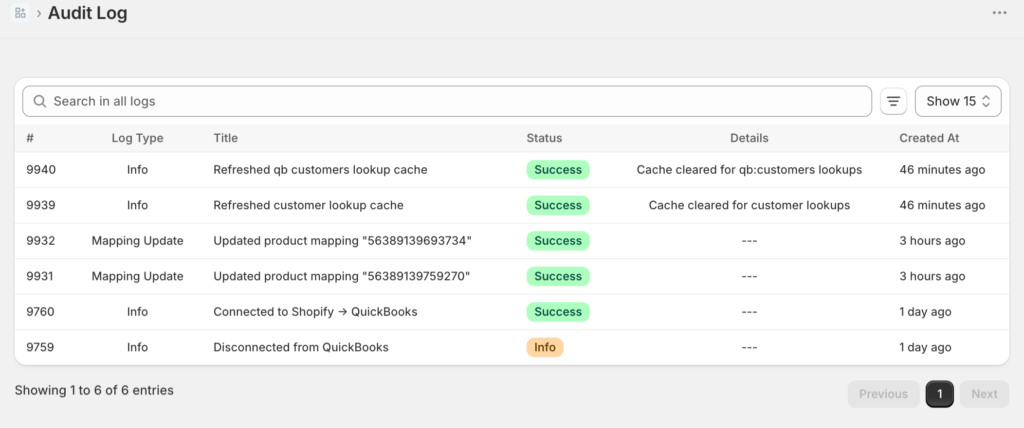
Och verifieringen har ett hem: varje synkroniserad post — varje utbetalning, order och återbetalning — får en loggpost med sin status och, om den misslyckades, anledningen till varför. Det är revisionsloggen, och det är skillnaden mellan ett verktyg som dumpar data i QuickBooks och ett du faktiskt kan kontrollera. Om något behöver en knuff — säg, en order som misslyckades på en omatchad produkt — fixar du mappningen och synkroniserar om bara den ordern, ingen supportbiljett krävs.
Det här är kategorin av verktyg som ibland kallas en utbetalningssynkronisering eller e-handelsredovisningsanslutning. LedgerPort är vår version av det — den ansluter Shopify (inklusive Shopify Plus) och WooCommerce till QuickBooks Online, och avstämningsfunktionen utför exakt det översättningsarbete som beskrivs ovan.
Två ärliga anmärkningar, eftersom de är viktiga. Installationen är inte noll: att ansluta tar cirka 15 minuter, och du bör spendera ytterligare några minuter på att granska kontokopplingen så att försäljning, avgifter och skatter hamnar i *dina* kontoplaner, inte en generell. Och planerna skiljer sig åt — gratisplanen synkroniserar upp till 30 order per månad med synkronisering vid behov, medan automatiserade utbetalningsjournaler och avgiftshantering finns på Scale-nivån. Prissidan har hela uppdelningen. Om du hanterar 500–5 000 order per månad, är du långt förbi den punkt där matematiken gynnar verktyget.
Manuell vs. Automatiserad: Jämförelsen
| Manuell metod | Automatiserad metod | |
|---|---|---|
| Inställningstid | ~1 timme (konton + inlärning av posten) | ~15 minuter att ansluta, plus en granskning av mappningen |
| Månatlig tid | 4–8 timmar vid 500–2 000 order/mån; växer med volymen | ~20 minuter för verifiering |
| Felgrad | Ökar med volymen — återbetalningstidpunkter, chargebacks och perioduppdelningar är de vanliga orsakerna | Nära noll för översättning; fel syns tydligt på clearingkontot |
| Flera processorer | En manuell parallellprocess per gateway | Hanteras per gateway, samma struktur |
| Skalbarhet | Går sönder någonstans mellan 300 och 1 000 ordrar/mån | Samma 20 minuter vid 500 eller 50 000 ordrar |
Hur månaden ser ut när det är konfigurerat
Här är installationen, och här är din nya månadsavslutning.
Du öppnar QuickBooks den första i månaden. Bankflödet visar 21 Shopify-insättningar; var och en har redan en matchande journalpost som väntar. Matcha, matcha, matcha. Du öppnar clearingkontot: noll. Du kör resultaträkningen: avgifter är på sin egen rad, intäkter är brutto, försäljningsskatt ligger på ansvarskonto där din revisor förväntar sig det. Du stickprovskontrollerar en utbetalning mot Shopify – den stämmer till öret, inklusive den där irriterande partiella återbetalningen från den 14:e.
Tjugo minuter. Klart. Högen med flikar från torsdag kväll – utbetalningsrapporten, journalpostskärmen, handledning nummer fyra – är helt enkelt inte en del av din månad längre. Inte för att du blev mer noggrann, utan för att den noggranna delen automatiserades.
Två procedurer håller det så. Den första är själva månadsavslutningsritualen: öppna revisionsloggen, filtrera Status till Fel, åtgärda vad felen än heter, och synkronisera sedan om de åtgärdade posterna i bulk. När allt står Synkroniserad, är avslutningen verifierad – klicket för att filtrera tar ungefär trettio sekunder, och de flesta månader är det allt som krävs.
Den andra är scenariot som handledningarna hoppar över: QuickBooks-anslutningen tappas bort och ingen märker det på tre dagar. Återställningen är ett dokumenterat recept, inte en CSV-rekonstruktion. Gå till Manuell synkronisering » Ordrar, ställ in datumintervallet för driftstoppsfönstret, ställ in Status till Osynkroniserad, tryck på Markera alla, sedan Synkronisera markerade, och verifiera i loggen att allt har landat. Minuters arbete, även för stora batcher – QuickBooks-hastighetsbegränsningar under stora pushar försöks igen automatiskt, så du behöver inte övervaka kön.

Stämmer arbetsflödet överens med verklig tid? Redovisningsbyråer som använder det för klientbutiker rapporterar att de sparar i genomsnitt 12+ timmar per klient per månad på avstämning, enligt LedgerPorts partnerbyrådata. Det är i byråskala – för en enskild butik är det dina lördagskvällar tillbaka.
Du kan nu hela den manuella metoden – de sex kontona, den balanserade posten, nollkontrollen. Den kunskapen är vad som låter dig verifiera ett automatiserat system istället för att blint lita på ett. Så hoppa över de 21 handbyggda journalposterna nästa månad och behåll verifieringssteget: anslut din Shopify-butik till LedgerPort gratis →. Gratisplanen kostar ingenting, och varje betald plan har en 14-dagars pengarna-tillbaka-garanti – om ditt clearingkonto inte nollställs får du full återbetalning, utan frågor.
