

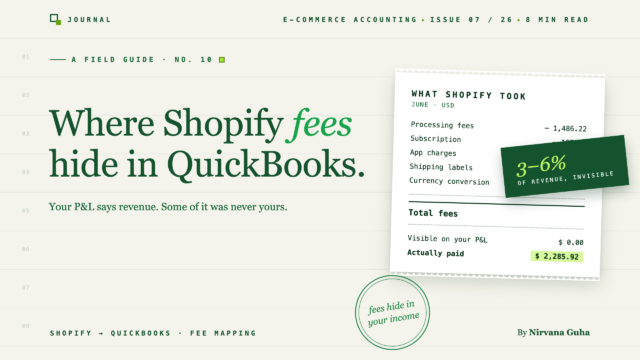
Avgifterna finns inte på något kontoutdrag. De finns inuti ditt inkomstnummer – vilket är anledningen till att du inte kan hitta dem.
Du öppnar din resultaträkning och letar efter ett nummer: vad tog Shopify faktiskt från dig förra månaden? Det finns ingen rad för det. Du kontrollerar bankkontoutdraget – insättningar kommer in från Shopify, inget går ut. Du loggar in i Shopify-admin och klickar igenom Finans, Fakturering och utbetalningsrapporterna, och hittar fragment: en transaktionsavgift begravd inuti en utbetalning, en appkostnad på en fakturafaktura, din prenumeration på en annan sida helt och hållet. Ingen totalsumma. Någonstans.
Under tiden säger din resultaträkning ett intäktsnummer, din Shopify-instrumentpanel säger ett annat, och din bank säger en tredje. Vid någon tidpunkt slutade du förvänta dig att de skulle stämma överens.
Här är den obekväma delen. Om dina böcker registrerar Shopify-insättningar som inkomst – vilket är hur de flesta butiksägare och många bokförare gör det – är det inte ett kategoriseringsproblem att hitta dina Shopify-avgifter i QuickBooks. Avgifterna subtraherades innan dina böcker ens såg dem. De registrerades aldrig alls.
Det här inlägget går igenom varje avgift som Shopify tar ut, var var och en av dem syns (och inte syns), varför bokföring baserad på insättningar får dem att försvinna, och hur man strukturerar dina QuickBooks-konton så att det verkliga numret visas i din resultaträkning varje månad.
Den fullständiga anatomien för Shopify-avgifter
Shopify tar inte ut en avgift. Den tar ut fem eller sex, på olika platser, med olika scheman, och bara några av dem visas någonsin som en debitering du kan peka på.
| Avgift | Typisk storlek | Var den debiteras | Var du kan se den |
|---|---|---|---|
| Shopify Payments transaktionsavgifter | ~2,9 % + 0,30 USD per onlinebeställning (lägre på högre planer) | Dras av från varje utbetalning innan den når din bank | Detaljsidor för utbetalningar eller export av transaktionsbetalningar – aldrig som en faktura |
| Prenumeration | 39–399 USD/månad beroende på plan | Faktureras till ditt kort eller kvittas mot utbetalningar | Inställningar → Fakturering |
| Tilläggsavgift för tredjepartsbetalningsleverantör | 0,5 %–2 % per transaktion om du inte använder Shopify Payments | Läggs till din Shopify-faktura, utöver din betalningsleverantörs egen avgift | Fakturafakturor |
| App-prenumerationer | 50–500 USD+/månad för de flesta medelstora butiker | Bundlat på Shopifys fakturor | Inställningar → Fakturering, specificerat per app |
| Fraktetiketter | Varierar med volym | Faktureras i batcher till ditt kort, eller kvittas mot utbetalningar | Fakturafakturor |
| Valutaväxling | ~1,5 % av konverterade försäljningar (amerikanska butiker) | Inbakad i det konverterade orderbeloppet | Ingen separat post – försäljningen kommer bara in som ett mindre belopp |
Två saker att notera. För det första, ingen rapport i Shopify summerar dessa åt dig. För det andra, den största – transaktionsavgifter – syns aldrig som en debitering alls. Det är ett avdrag inuti en insättning.
Lägg ihop allt, så brukar det landa på 3–6 % av bruttointäkten, ibland mer när appar och etiketter skalar med order volymen. För en butik som säljer för 600 000 USD om året är det 18 000–36 000 USD – en verklig kostnadskategori, ungefär lika stor som dina fraktkostnader och dina annonsutgifter.
Butiksägare hanterar detta på ett av tre sätt. Vissa registrerar insättningar som inkomst och går vidare. Vissa exporterar CSV-filer med transaktioner månadsvis och bygger upp avgiftsbeloppet manuellt. Och vissa strukturerar sina böcker så att varje avgift hamnar i ett eget kostnadskonto automatiskt. Den första gruppen är den största – och det är där problemen finns.
Lögnen: "Avgifterna är små – insättningarna är tillräckligt nära"
Här är resonemanget, och det låter vettigt: avgifterna är en avrundningsfel. Att registrera insättningen som inkomst fångar vad som faktiskt kom in på banken, så inget går egentligen förlorat. Tillräckligt nära.
Det överlever till och med en första granskning, tack vare en genuint förförisk matematisk bit: din slutrad blir densamma oavsett. Se här.
Säg att din butik säljer för 50 000 USD en bruttomånad:
| Belopp | |
|---|---|
| Bruttosälj | $50,000 |
| Återbetalningar | −1 500 USD |
| Shopify Payments transaktionsavgifter | − 1 600 USD |
| Insatt på din bank | $46,900 |
| Fakturerat separat: prenumeration (105 USD) + appar (250 USD) + fraktetiketter (900 USD) | −1 255 USD |
Bokföring med nettosättning registrerar 46 900 USD i "intäkter". Korrekt bokföring registrerar 50 000 USD i bruttosälj, 1 500 USD i återbetalningar och 1 600 USD i transaktionsavgifter. Nettoinkomst för månaden? Identisk. Så det kvittas ut – eller hur?
Det kvittas ut på en rad, en gång. Allt som byggs ovanpå den raden är nu fel:
- Dina marginaler är förvrängda. Din verkliga avgiftsbelastning denna månad var 2 855 USD – 5,7 % av brutto. I insättningsversionen existerar inte de 1 600 USD i transaktionsavgifter som en kostnad, så när du räknar ut ekonomi per order eller sätter priser, använder du enhetsmarginaler som är tyst bättre än verkligheten. Böckerna smickrar dig, och prissättningsbeslut ärver smickret.
- Dina intäkter kommer inte att matcha vad IRS ser. Shopify Payments rapporterar brutto transaktionsvolym på din 1099-K. En retur baserad på nettointäkter visar mindre inkomst än formuläret som IRS mottog. Denna avvikelse är en klassisk utlösare för revision, och att förklara den i efterhand är en dålig eftermiddag.
- Du förlorar synliga avdrag. Var och en av dessa avgifter är en legitim affärskostnad. Avgifter som aldrig registrerades kan inte dras av rent – eller försvaras om någon frågar.
- Avgiftsökningar blir osynliga. När avgifter driver från 4 % till 6 % av intäkterna – en app tillagd här, fler gränsöverskridande ordrar där – rör sig inget i dina böcker. Det finns ingen rad att bevaka.
- Återbetalningar försvinner också. De kvittas i samma insättning, så din återbetalningsgrad – en tidig varningssignal för produkt- och leveransproblem – syns aldrig.
Om du har bokfört depositioner som inkomst var du inte lat. Du löste det problem du kunde se: få banken att stämma med böckerna. Problemet du inte kunde se var att banknumret aldrig var intäktsnumret. (Om dina utbetalningar inte ens stämmer med vad QuickBooks visar, har den avvikelsen sin egen anatomi.)
Hur man bokför Shopify-avgifter i QuickBooks korrekt
Åtgärden är strukturell, inte heroisk: registrera brutto, visa sedan varje avdrag explicit. Två delar.
1. Skapa kontona. I ditt QuickBooks kontoplan, ställ in:
- Intäkter: Shopify Sales (brutto) · Återbetalningar & Rabatter (motintäkt)
- Kostnader: Merchant Processing Fees · Shopify Subscription & Apps · Shipping Label Expense · Currency Conversion Fees
- Övriga kortfristiga tillgångar: Shopify Payments Clearing
Den sista är arbetshästen. Clearingkontot är där bruttoförsäljningen ackumuleras och avgifter dras av, så att saldot som återstår matchar den faktiska bankinsättningen.
2. Bruttouppjustera varje utbetalning. För varje utbetalning krediterar posten Shopify Sales för bruttobeloppet, debiterar Återbetalningar & Rabatter och Merchant Processing Fees för sina delar, och kvittar resten mot bankinsättningen via clearingkontot. Insättningen slutar vara "inkomst" och blir vad den faktiskt är: resten av inkomsten efter avdrag som du nu spårar.
Detta är också hur man kategoriserar Shopify-avgifter som kommer utanför utbetalningar: rikta kortavgifterna från ditt bankflöde – prenumeration, appar, fraktetiketter – mot deras dedikerade kostnadskonton istället för en generell "Mjukvara"-kategori. Fem minuter i månaden, och din avgiftsstack blir en läsbar del av din resultaträkning.
Den fullständiga journalmekaniken – uppsättning av clearingkonto, försäljningskvitton kontra journalposter, tidpunkt – är mer än vad det här inlägget behöver. Vi har skrivit den kompletta genomgången i How to Record Shopify Sales in QuickBooks Online.
Om du automatiserar detta istället blir kontostrukturen ovan en engångskartläggning. Här är vad det ser ut i LedgerPort:

Kartläggningen bestämmer var avgifter och intäkter bokförs. Clearingflödet är där avgiftsdifferensen faktiskt dyker upp. Varje betalningsgateway mappas till sitt eget QuickBooks clearingkonto – Sync Config » Payments i Shopify-appen, fliken Payments i WooCommerce-pluginet – med gateways som automatiskt upptäcks från din butik och ett standardkonto som reserv för allt som inte är konfigurerat. Bruttoförsäljning flödar genom varje gateways clearingkonto, så skillnaden mellan vad som ackumulerades där och vad som kom in på banken är ditt avgiftsnummer *per gateway*, inte en delta utsmord över en klumpinsättning.
Samma struktur ger dig den månatliga kontroll du faktiskt kommer att köra: betalningsposter kan filtreras efter gateway och synkroniseringsstatus, så "har varje Shopify Payments-transaktion bokförts den här månaden?" är en fråga med två rullgardinsmenyer. Och betalningar anländer till QuickBooks kopplade till sina transaktioner – inte som lösa insättningar som du matchar manuellt senare.

[BILD: Jämförelse av resultat- och förlusträkning sida vid sida – vänster sida visar en enda inkomstpost "Shopify-insättningar"; höger sida visar brutto Shopify-försäljning, återbetalningar och fyra specificerade avgiftskostnadsposter]
Vad som ändras när avgifterna är synliga
Den första månaden som denna struktur är på plats får du svaret som startade hela denna övning: en rad – flera rader – som säger exakt vad Shopify tog. I det genomgångna exemplet ovan skulle du se 2 855 USD mot 50 000 USD, och du skulle se det varje månad, i trend.
Därifrån följer praktiska saker. Din redovisning av Shopify-betalningsavgifter stöder nu din skattedeklaration: bruttointäkten matchar 1099-K, och varje avgift är ett specificerat, försvarbart avdrag. Dina produktmarginaler inkluderar de 3 % som bearbetning faktiskt kostar, så prissättning och annonseringsbeslut baseras på verkliga siffror. Och när avgiftsprocenten ändras, märker du det den månad den ändras – inte i en årsavstämning.
Avvägningen är ärligt arbete i förväg: att skapa konton och antingen bygga utbetalningsjournalerna manuellt varje månad eller automatisera dem.
Detta är det specifika problemet som verktyg för avgiftsseparation finns till för. LedgerPort, till exempel, läser varje Shopify-utbetalning och bokför automatiskt bruttoökningen – bruttoförsäljning, återbetalningar och varje avgiftstyp som dirigeras till de QuickBooks-konton du väljer genom dess kontokoppling. Hur varje transaktion bokförs – datum, numrering och avgiftshantering – ställs in under Transaktionsalternativ i synkroniseringskonfigurationen, så att beteendet matchar din bokföringsuppsättning snarare än någon annans standardinställningar. Utbetalningsjournaler med avgiftshantering är en del av Scale-planen (från 67 USD/månad), även om det finns en gratisplan att börja med, och varje betald plan har en 14-dagars pengarna-tillbaka-garanti utan frågor. Verktyg som A2X och Synder löser samma kategori av problem väl; skillnaderna visar sig i kopplingskontrollen och hur specialfall hanteras, vilket är värt att jämföra för din egen butik.
Om du tar emot betalningar via mer än en processor, går separationen ett steg djupare: LedgerPorts avgiftsskiljning bryter ut Shopify Payments, Stripe och PayPal-avgifter separat – varje processors kostnad får sin egen rad "så att din resultat- och förlusträkning förblir ren", enligt dokumentens egen formulering. Det är den manuella metoden i det här inlägget, automatiserad, tillämpad per processor. Och det finns i konfigurationen, inte i en återkommande uppgift: avgifts- och betalningshantering ställs in en gång i synkroniseringsinställningarna och tillämpas på varje utbetalning därefter.
En ärlig notering: synligheten betyder bara något om det finns konton som kan ta emot den – det är därför mappningssteget ovan kommer först.

Avgifterna var aldrig saknade
Här är ironin som är värd att fundera över. Du letade efter Shopifys avgifter som du skulle leta efter vilken utgift som helst – en specifikation, en faktura, en debitering på kortet. Och för den största avgiften av alla finns inget sådant dokument. Du sökte i dina utflöden medan avgifterna låg inom dina inflöden, förklädda till ett något mindre inkomstbelopp, vid varje utbetalning, hela tiden.
De gömde sig på det enda ställe ingen granskar: intäkterna.
Om din resultaträkning fortfarande visar insättningar som inkomst, är de där 2 855 dollar i det bearbetade exemplet din butiks version av ett oregistrerat belopp – varje enskild månad. Konfigurera kontona, bruttofakturera utbetalningarna, eller låt programvaran göra bruttofaktureringen åt dig. Börja med LedgerPorts gratisplan och se din första utbetalning delas upp i bruttoförsäljning och specificerade avgifter →
Relaterat: Hur man registrerar Shopify-försäljning i QuickBooks Online · Varför din Shopify-utbetalning aldrig matchar vad QuickBooks visar · LedgerPort prissättning →
