

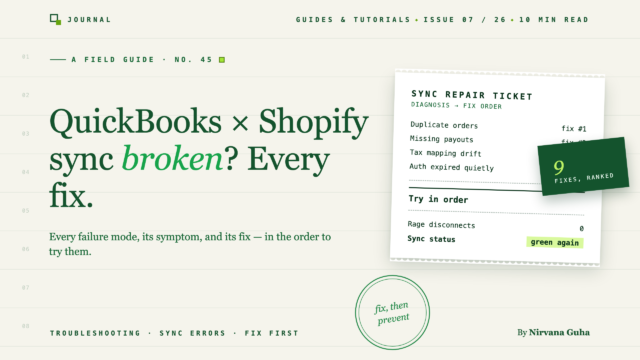
- 1Le diagnostic en cinq minutes : authentification, données ou configuration ?
- 2Classe 1 : La connexion a été interrompue (expiration de l'authentification)
- 3Classe 2 : Commandes manquantes ou en retard
- 4Classe 3 : Transactions en double (alimentation bancaire + chevauchement du connecteur)
- 5Classe 4 : Frais regroupés dans les dépôts
- 6Classe 5 : Comptes incorrects et dérive de mappage
- 7Classe 6 : Synchronisation arrêtée après un changement d'application ou de thème
- 8Quand votre intégration QuickBooks Shopify ne fonctionne pas comme prévu
- 9Si c'est la troisième fois que vous consultez cette page
Six classes de défaillance couvrent presque toutes les pannes. Trouvez la vôtre en cinq minutes, puis appliquez la solution — et découvrez quelle solution unique ne tient jamais.
La dernière commande dans QuickBooks date de mardi. Nous sommes vendredi. Vous n'avez rien changé, personne n'a rien touché, et pourtant votre intégration QuickBooks Shopify ne fonctionne pas — encore — trois jours avant que vous ayez besoin de chiffres clairs pour une déclaration de TVA.
Si cela vous semble familier, c'est probablement le cas. La plupart des personnes qui arrivent sur cette page ont déjà reconnecté l'intégration une fois, l'ont vue fonctionner pendant quelques semaines, et ont supposé que le problème était résolu. Puis elle s'est déréglée d'une autre manière — ce qui explique exactement pourquoi la dernière solution n'a pas tenu.
Deux choses avant les solutions. Premièrement, une divulgation : nous fabriquons un outil de synchronisation payant concurrent, donc notre parti pris existe. La discussion sur le produit reste entièrement en dehors du dépannage — elle apparaît une fois, clairement indiquée, à la toute fin. Deuxièmement, un recadrage : le mensonge qui maintient les gens bloqués sur cette page est « J'ai dû mal le configurer. » Vous ne l'avez presque certainement pas fait. La panne de synchronisation n'est pas un seul problème avec une seule solution — ce sont six classes de défaillance distinctes, chacune avec ses propres symptômes, sa cause et sa réparation. Diagnostiquez d'abord, puis réparez.
Le diagnostic en cinq minutes : authentification, données ou configuration ?
Chaque échec de synchronisation répond à l'une des trois questions. Répondez-y dans l'ordre pour trouver votre section.
1. Quelque chose se synchronise-t-il du tout ? Trouvez la transaction la plus récente que le connecteur a créée dans QuickBooks. Si tout s'est arrêté à une date précise, vous avez un problème de connexion — autorisation perdue (Classe 1), ou un changement côté Shopify qui l'a bloqué (Classe 6).
2. Les données arrivent-elles, mais de manière incomplète ou tardive ? Commandes manquantes, ou tout qui apparaît un jour plus tard que prévu : un problème de flux de données (Classe 2).
3. Les données arrivent-elles, mais de manière incorrecte ? Les revenus semblent doublés, les frais sont invisibles, ou les revenus atterrissent dans des comptes étranges : un problème de configuration (Classes 3, 4 et 5).
| Symptôme | Classe probable |
|---|---|
| Rien ne s'est synchronisé depuis une date précise | 1 — Autorisation expirée |
| Arrêté juste après que vous ayez changé d'applications, de thèmes ou de forfaits | 6 — Changement d'application/thème |
| Certaines commandes manquantes, ou arrivant en retard | 2 — Commandes manquantes ou en retard |
| Les revenus semblent globalement doublés | 3 — Doublons |
| Les revenus correspondent aux dépôts, mais aucune dépense de frais nulle part | 4 — Frais regroupés dans les dépôts |
| Les ventes atterrissent dans "Revenus non classés" ou des comptes étranges | 5 — Dérive de mappage |
Accédez à votre classe. Chacune vous donne les symptômes, la cause réelle et les étapes de correction que vous pouvez exécuter vous-même.
Classe 1 : La connexion a été interrompue (expiration de l'authentification)
Symptômes : la synchronisation s'est complètement arrêtée à une date précise. Rien n'a échoué bruyamment — les commandes ont simplement cessé d'apparaître. Les paramètres du connecteur peuvent indiquer que la boutique est déconnectée ou vous demander de réautoriser.
Pourquoi cela se produit : l'intégration s'exécute sur un jeton d'autorisation accordé lors de votre première connexion. Les jetons sont révoqués plus souvent que prévu : un changement de mot de passe, un compte de personnel désactivé, un changement de permissions, un événement de sécurité de routine de l'un ou l'autre côté. La personne qui a initialement connecté l'intégration et qui quitte votre équipe est le classique tueur silencieux — ses identifiants disparaissent, et la connexion avec eux.
La correction :
- Réautorisez dans les paramètres du connecteur. Déconnectez et reconnectez la boutique, en approuvant toutes les permissions demandées.
- Utilisez le bon compte. Reconnectez-vous en tant que propriétaire de la boutique ou administrateur de l'entreprise — pas un identifiant de personnel qui pourrait être désactivé plus tard. Cette seule habitude empêche la plupart des échecs de réauthentification répétés.
- Vérifiez vos filtres d'e-mails. La plupart des connecteurs envoient un avis de déconnexion. S'il est allé dans les spams, vous avez perdu des jours de synchronisation sans le savoir. Mettez l'expéditeur en liste blanche.
- Rattrapez le retard. La reconnexion ne resynchronise pas toujours la fenêtre déconnectée. Notez la date de rupture et la date de reconnexion, puis vérifiez si ces commandes sont passées — sinon, les corrections de la Classe 2 couvrent leur récupération.
Prévention : dédiez un compte administrateur à l'intégration, et mettez un contrôle mensuel de deux minutes sur votre calendrier : le dernier article commandé dans QuickBooks correspond-il au dernier dans Shopify ?
Classe 2 : Commandes manquantes ou en retard
Symptômes : les totaux ne correspondent pas à vos rapports Shopify. Des commandes spécifiques sont absentes, ou tout apparaît un jour ou plus après la vente.
Pourquoi cela se produit : trois causes distinctes se cachent sous ce seul symptôme.
- Fréquence de synchronisation. De nombreux connecteurs se synchronisent selon un calendrier — des lots quotidiens plutôt qu'en temps réel. Un "retard" peut simplement être le calendrier fonctionnant comme prévu.
- Portée. Les connecteurs synchronisent souvent un sous-ensemble de types de commandes par conception. Les ventes en point de vente, les commandes brouillons ou les commandes provenant de canaux de vente supplémentaires peuvent être exclus.
- Limites. Une synchronisation qui a commencé en milieu de mois ne remonte généralement pas en arrière, et une discordance de fuseau horaire entre Shopify et votre fichier d'entreprise QuickBooks peut pousser les commandes proches de minuit dans le mauvais jour.
La correction :
- Vérifiez le calendrier de synchronisation dans les paramètres du connecteur et confirmez que le retard n'est pas simplement la cadence configurée. Déclenchez une synchronisation manuelle si l'option existe.
- Trouvez le schéma dans les commandes manquantes. Extrayez-en cinq dans Shopify. Même canal ? Même plage de dates ? Même méthode de paiement ? Un schéma indique une limite de portée, pas un dysfonctionnement.
- Si c'est une limite de portée, enregistrez les commandes exclues d'une autre manière — généralement une écriture de journal mensuelle pour les totaux de ce canal — et acceptez que le connecteur ne les transporte pas.
- S'il s'agit d'une fenêtre d'écart (provenant d'une annulation d'autorisation ou d'un début en milieu de mois), recherchez une option d'importation historique ou de resynchronisation de plage de dates dans les paramètres du connecteur. Aucune option signifie que l'écart est saisi manuellement, une seule fois.
- Alignez les fuseaux horaires entre les paramètres de votre boutique Shopify et QuickBooks afin que les commandes à la limite du jour atterrissent dans la bonne période.
Classe 3 : Transactions en double (alimentation bancaire + chevauchement du connecteur)
Symptômes : les revenus dans QuickBooks sont environ le double de ce que vous avez réellement vendu. Les commandes ou les paiements apparaissent deux fois. Votre compte de résultat semble fantastique et complètement faux.
Pourquoi cela se produit : c'est la défaillance de configuration la plus courante, et ce n'est pas un bug dans quoi que ce soit. Le connecteur enregistre vos ventes Shopify dans QuickBooks. Ensuite, votre flux bancaire importe le dépôt de paiement Shopify — la même argent — et si vous cliquez sur Ajouter au lieu de Faire correspondre, QuickBooks crée une deuxième entrée de revenus en plus de la première. Chaque Ajout double un paiement.
La correction :
- Changez d'abord l'habitude : à partir d'aujourd'hui, n'ajoutez jamais un paiement Shopify à partir du flux bancaire. Faites-le toujours correspondre à la transaction que le connecteur a déjà créée. Ajouter crée des revenus ; Faire correspondre confirme des revenus qui existent déjà.
- Nettoyez les doublons existants. Trouvez les dépôts qui ont été Ajoutés alors que le connecteur avait déjà enregistré les ventes ; annulez-les ou excluez-les, puis faites correspondre correctement. Travaillez mois par mois, les plus récents d'abord.
- Vérifiez s'il y a un deuxième synchroniseur. Deux connecteurs fonctionnant en même temps — une ancienne application que vous n'avez jamais désinstallée plus une nouvelle — ou la même plage de dates importée deux fois dupliqueront également. Un outil, une source de vérité.
- Vérifiez avec un paiement. Suivez un seul paiement récent : un ensemble d'écritures de ventes, un dépôt, mis en correspondance. Si cette chaîne est propre, votre nettoyage a fonctionné.
Classe 4 : Frais regroupés dans les dépôts
Symptômes : les revenus dans QuickBooks correspondent presque exactement à vos dépôts bancaires — ce qui semble bien jusqu'à ce que vous remarquiez qu'ils sont inférieurs à ce que Shopify dit que vous avez vendu, et qu'aucune dépense de frais Shopify n'existe nulle part dans votre compte de résultat.
Pourquoi cela se produit : Shopify vous paie le montant net — ventes moins remboursements moins frais de traitement, en un seul dépôt. Si l'intégration enregistre ce montant global comme revenu, les frais disparaissent dedans : dépôts nets comptabilisés comme revenus bruts, ce qui fausse à la fois les revenus et les dépenses et peut fausser le chiffre des ventes sur lequel reposent vos déclarations fiscales. L'anatomie complète de cet écart se trouve dans Frais Shopify dans QuickBooks.
La correction :
- Recherchez les options de gestion des frais dans les paramètres du connecteur. Si le connecteur peut diviser les paiements en ventes, remboursements et frais, activez cette option et mappez la ligne des frais à un compte de dépenses "Frais de traitement marchand".
- Si ce n'est pas possible, majorez manuellement. Une fois par mois, extrayez le rapport de paiement de Shopify, totalisez les frais et enregistrez une écriture de journal : augmentez les ventes du montant des frais, comptabilisez le même montant en frais de dépenses. Le résultat net ne change pas — mais les revenus et les dépenses deviennent tous deux réels.
- Corrigez l'historique qui compte. Au minimum, corrigez l'année fiscale en cours de la même manière, une entrée par mois.
Un indicateur honnête : si l'étape 1 n'a rien donné, ce n'est pas une mauvaise configuration — c'est une limite. Gardez cette idée pour la section après les corrections.
Classe 5 : Comptes incorrects et dérive de mappage
Symptômes : des ventes apparaissant dans "Revenus non classés". Les revenus d'une nouvelle méthode de paiement atterrissant quelque part d'inhabituel. Des livres qui étaient exacts lors de la configuration et qui sont devenus lentement de plus en plus faux depuis.
Pourquoi cela se produit : le mappage — quel argent de Shopify va à quel compte QuickBooks — est configuré une fois, lors de l'installation, par rapport à la boutique que vous aviez à ce moment-là. Les boutiques évoluent : une nouvelle passerelle de paiement, des cartes cadeaux, un nouveau canal de vente, un compte renommé dans votre plan comptable. Tout ce que le mappage ne reconnaît pas tombe dans le compte par défaut du connecteur, et les valeurs par défaut sont là où la précision meurt silencieusement.
La correction :
- Ouvrez la section de mappage dans les paramètres du connecteur et parcourez chaque ligne : chaque catégorie d'argent de Shopify — ventes, remboursements, frais, taxes, passerelles — par rapport au compte QuickBooks auquel elle est comptabilisée.
- Chassez les généralistes. Tout ce qui est acheminé vers un compte générique par défaut ou "Non classé" est une dérive non mappée. Attribuez-lui un compte réel.
- Reclassifiez les éléments errants. Une fois la carte corrigée, trouvez les transactions historiques dans les mauvais comptes et déplacez-les — les outils de reclassement de QuickBooks ou votre comptable peuvent traiter cela par lots.
- Revoyez la carte trimestriellement, et ajoutez une étape à la liste de contrôle de lancement : une nouvelle passerelle, un nouveau canal ou un nouveau type de produit signifie vérifier la carte cette semaine-là.
Classe 6 : Synchronisation arrêtée après un changement d'application ou de thème
Symptômes : la panne correspond à un changement — vous avez installé ou supprimé une application Shopify, changé de thème, modifié votre forfait Shopify, ou ajouté une application de modification de la caisse ou des commandes.
Pourquoi cela se produit : les applications Shopify peuvent partager des autorisations, modifier les données de commande ou changer la façon dont les commandes sont créées. La désinstallation d'une application peut révoquer l'accès dont une autre dépendait. Les applications de modification de commande et de vente incitative peuvent produire des formes de commande que le connecteur n'attend pas et échoue silencieusement.
La correction :
- Construisez la chronologie. Faites correspondre la date d'arrêt de la synchronisation avec votre journal des modifications — Shopify conserve un enregistrement de l'activité de la boutique, et l'historique de vos installations d'applications se trouve dans l'administration.
- Reconnectez d'abord. Une perturbation des autorisations ressemble exactement à la Classe 1, et la correction de la Classe 1 — réautorisation complète avec un compte administrateur — résout la plupart de ces problèmes.
- Testez avec une commande. Si les commandes touchées par une application spécifique échouent tandis que d'autres se synchronisent, vous l'avez isolée.
- Escaladez avec des détails. Contactez le support du connecteur et le support de l'application avec la date de la panne, des exemples de numéros de commande et la chronologie. Des preuves spécifiques transforment un ticket de deux semaines en un ticket de deux jours.
Quand votre intégration QuickBooks Shopify ne fonctionne pas comme prévu
Vient maintenant la partie honnête. Regardez la classe que vous venez de corriger et demandez-vous : était-ce un problème de vous ou un problème d'outil ?
Les problèmes de vous sont résolus une fois pour toutes et le restent. L'habitude d'ajouter plutôt que de faire correspondre. La révision de la cartographie non planifiée. L'intégration connectée sous l'identifiant d'un ancien employé. Les e-mails de déconnexion allant dans les spams. Rien de tout cela ne se reproduit si vous adoptez les mesures de prévention — et aucun outil, quel qu'en soit le prix, ne les résout pour vous.
Les plafonds des outils reviennent quoi que vous fassiez. Frais qui ne peuvent pas être ventilés à partir des dépôts par paiement. Types d'ordres ou canaux que le connecteur ne prend jamais en charge. Cadence de synchronisation que vous ne pouvez pas modifier. Aucune possibilité de combler un écart sans saisie manuelle. Si votre « correction » s'est transformée en un rituel mensuel — une écriture de journal récurrente, un nettoyage récurrent, une importation manuelle récurrente — vous n'avez pas corrigé l'intégration. Vous en êtes devenu une partie.
Aucun des deux verdicts n'est une insulte. Un connecteur gratuit ou d'entrée de gamme faisant exactement ce pour quoi il a été conçu, à votre volume, est une réponse parfaitement valable — de nombreux magasins devraient corriger leur habitude, conserver l'outil et arrêter de lire ici. La distinction est importante car les deux verdicts ont des étapes suivantes opposées : l'un est un rappel de calendrier, l'autre est une migration.
Si c'est la troisième fois que vous consultez cette page
Si vous avez mis ce post en favori, le favori est l'indice. Dépanner une synchronisation une fois est de la maintenance. La dépanner chaque mois est un abonnement payé par les dimanches soirs.
Si vous y êtes, trois lectures, dans l'ordre :
- Revue du connecteur QuickBooks Shopify — ce que le connecteur gratuit fait bien et précisément où il s'arrête, pour que vous puissiez nommer votre plafond au lieu de deviner.
- Dépasser le connecteur QuickBooks gratuit — comment migrer vers un outil de synchronisation plus robuste sans refaire votre historique.
- Meilleur logiciel de comptabilité Shopify — le champ complet vers lequel vous migreriez, y compris les outils qui nous surpassent sur des tâches spécifiques.
Et la divulgation du début, utilisée : nous fabriquons LedgerPort, une synchronisation payante de Shopify et WooCommerce vers QuickBooks construite autour des plafonds de ce post — journaux de paiement avec frais ventilés par dépôt, cartographie que vous contrôlez, et écarts de synchronisation que vous pouvez voir et réparer au lieu de découvrir au moment des impôts. Le plan gratuit couvre 30 commandes par mois — assez pour effectuer un paiement réel et vérifier si la Classe 4 disparaît de votre vie. Si ce n'est pas le cas, vous avez perdu cinq minutes, et vous avez déjà trié plus rapidement que cela aujourd'hui.
