


- 1Le plan comptable qui semble correct jusqu'à la clôture de fin de mois
- 2Pourquoi la structure de paiement net de Shopify est le problème architectural
- 3Décisions 1 et 2 : Comptes de revenus bruts et compte de compensation
- 4Décisions 3 et 4 : Séparation des frais et gestion des remboursements
- 5Décision 5 : La taxe de vente comme passif dès le premier jour
- 6Le plan comptable qui se clôture en une journée
- 7Une décision de plus : la méthode de synchronisation qui sera publiée dans ces comptes
Vous prenez en charge un nouveau client Shopify. Vous créez son plan comptable dans QuickBooks Online — cinq catégories, des sous-comptes logiques, une numérotation des comptes qui suit la convention standard. Vous connectez l'intégration Shopify. Tout semble correct sur papier.
Puis arrive le premier paiement Shopify.
Shopify a déposé 14 200 $ dans la banque. QuickBooks affiche 15 800 $ de revenus Shopify. Le tableau de bord Shopify signale 16 100 $ de ventes brutes. Trois chiffres différents, l'activité du même mois, aucun ne correspond. Vous passez quatre heures à chercher l'écart. Finalement, vous le trouvez : des frais enregistrés comme virements bancaires, des remboursements qui n'ont pas été imputés aux bons comptes, un montant de taxe collectée qui se trouve dans les revenus au lieu d'un passif. Le plan comptable ne manquait de rien. Il n'était tout simplement pas conçu pour la façon dont Shopify déplace réellement l'argent.
Voici la fausse hypothèse sur laquelle la plupart des guides de plan comptable s'appuient : si vous avez les bons comptes dans les bonnes catégories, le rapprochement fonctionnera — il suffit de faire le travail chaque mois. Ce n'est pas vrai pour Shopify. Les noms et la numérotation des comptes sont des exigences de base. Ce qui détermine si vos livres Shopify se rapprochent, c'est si le plan comptable est architecturalement compatible avec la façon dont Shopify débourse les fonds — en tant que paiement net, et non en tant que revenus bruts. Cinq décisions de mappage spécifiques déterminent si la clôture de fin de mois prend 30 minutes ou la majeure partie d'un après-midi.
DIFFÉRENCE DE TEMPS
4 heures
vs. 30 minutes — même clôture de fin de mois
La différence n'est pas la quantité de travail que vous effectuez. C'est de savoir si le plan comptable a été conçu pour recevoir correctement le paiement net de Shopify en premier lieu.
Le plan comptable qui semble correct jusqu'à la clôture de fin de mois
La plupart des modèles de plan comptable standard — même ceux spécifiques au commerce électronique — sont construits sur l'hypothèse que les revenus arrivent en tant que revenus bruts. Une vente de 100 $ est enregistrée comme 100 $ de revenus. Les frais sont enregistrés lorsque vous les payez. C'est ainsi que fonctionnent la plupart des entreprises.
Shopify ne fonctionne pas ainsi.
Shopify ne vous envoie pas 100 $ lorsqu'un client paie 100 $. Il vous envoie un paiement net — ventes brutes moins les frais de traitement des paiements, moins les remboursements, moins les frais de transaction Shopify, parfois moins la taxe de vente collectée en votre nom, le tout regroupé en un seul virement bancaire couvrant une à quatorze jours de commandes. Au moment où ce paiement arrive sur le compte bancaire de votre client, il représente au moins cinq événements financiers distincts. Votre plan comptable doit recevoir et désagréger ces cinq éléments, sinon le rapprochement échouera chaque mois.
Les comptes ne sont pas faux. L'architecture l'est.
Pourquoi la structure de paiement net de Shopify est le problème architectural
Voici ce qu'un paiement Shopify typique contient réellement, ventilé en postes :
- Ventes brutes — chiffre d’affaires principal de toutes les commandes de la période de paiement
- Frais de traitement des paiements — généralement 2,9 % + 0,30 $ par transaction en ligne pour les Paiements Shopify (plan de base) ; déduits avant le décaissement
- Frais de transaction Shopify — 2 % supplémentaires par transaction si la boutique n’utilise pas les Paiements Shopify ; courant sur les anciens plans
- Remboursements effectués — remboursements bruts pour les commandes retournées pendant la période de paiement
- Taxes de vente facilitées par la place de marché — montants que Shopify a collectés et qu’il remettra directement aux autorités de l’État pour le compte du commerçant (dans la plupart des États américains, Shopify est le facilitateur de la place de marché)
Lorsque votre intégration associe le dépôt directement à un compte de revenus « Ventes Shopify », vous regroupez les cinq événements en un seul chiffre. Les revenus sont sous-estimés car les frais ont déjà été déduits. Les dépenses de frais sont invisibles. Le bilan présente un passif fiscal fantôme car vous avez enregistré la collecte des taxes comme revenus.
La solution n’est pas de nettoyer après coup, mois après mois. Il s’agit de construire le plan comptable afin que chaque composant soit automatiquement acheminé vers le bon compte — et qu’un compte de transit les relie au dépôt bancaire. Cela nécessite cinq décisions spécifiques. Le coût en aval de leur mauvaise prise est le temps que votre cabinet annule sur les missions e-commerce.
Décisions 1 et 2 : Comptes de revenus bruts et compte de compensation
Décision 1 : Enregistrez les ventes brutes comme revenus, pas le montant du dépôt.
Vos comptes de revenus doivent refléter ce que les clients ont réellement payé — avant que Shopify ne déduise quoi que ce soit. Créez des comptes de revenus distincts pour chaque canal de vente (ventes Shopify, ventes WooCommerce, revenus de gros) plutôt qu'un seul compte « ventes e-commerce ». Une fois que vous combinez les revenus Shopify et Amazon en un seul compte, vous perdez la visibilité de la marge par canal, et il n'y a aucun moyen pratique de la récupérer sans reconstruire les livres.
Une section de revenus claire pour un client uniquement Shopify ressemble à ceci :
- 4100 — Ventes Shopify (brutes, avant déductions)
- 4110 — Revenus d’expédition Shopify (si l’expédition est facturée aux clients)
- 4200 — Retours et avoirs (contre-revenus)
Les comptes de revenus enregistrent ce qui a été vendu. Le dépôt bancaire reflète ce qui a été payé après déductions. Ces deux chiffres sont structurellement différents, et votre plan comptable a besoin d’un compte qui les relie.
Décision 2 : Utilisez un compte de transit comme pont.
Le compte de transit est la solution architecturale au problème du dépôt net : crédit des ventes brutes, débits des frais/remboursements/taxes, le dépôt bancaire net correspond exactement. Le compte de transit se solde à zéro à chaque cycle de paiement. La réconciliation devient mécanique, pas investigative.
Lorsqu’une vente est enregistrée, le montant brut est porté au compte de revenus Ventes Shopify et au compte de transit en tant qu’actif. Lorsque Shopify effectue le décaissement net, le compte de transit reçoit les déductions (frais, remboursements, taxes) et se vide à zéro. Le dépôt bancaire correspond exactement au décaissement net. Chaque composant atterrit dans le bon compte.
Sans le compte de compensation, vous essayez de rapprocher un dépôt bancaire qui ne correspond à aucun compte QuickBooks Online unique — car il n'est pas censé correspondre à un seul compte. Il s'agit de la somme nette de cinq événements financiers. Tous les experts-comptables qui ont passé une soirée sur un rapprochement Shopify sans celui-ci savent exactement ce que cela ressent.
Créez un compte de compensation par processeur de paiement. Si votre client utilise Shopify Payments et PayPal, cela fait deux comptes de compensation. Les mélanger recrée le même problème de désaccord au niveau de la compensation que celui que vous essayez de résoudre au niveau des revenus.
Comment ces deux décisions sont appliquées : les correspondances de produits.
Les décisions 1 et 2 ne sont valables que si le logiciel qui publie dans QuickBooks Online les respecte, et les mappages sont là où cela se produit. La règle de séquencement provient directement de la documentation de configuration de LedgerPort : construisez d'abord le plan comptable, puis mappez. LedgerPort mappe vers vos comptes QuickBooks existants — il ne crée pas de comptes en douce — donc la structure que vous concevez dans cet article est la structure que la synchronisation respecte.
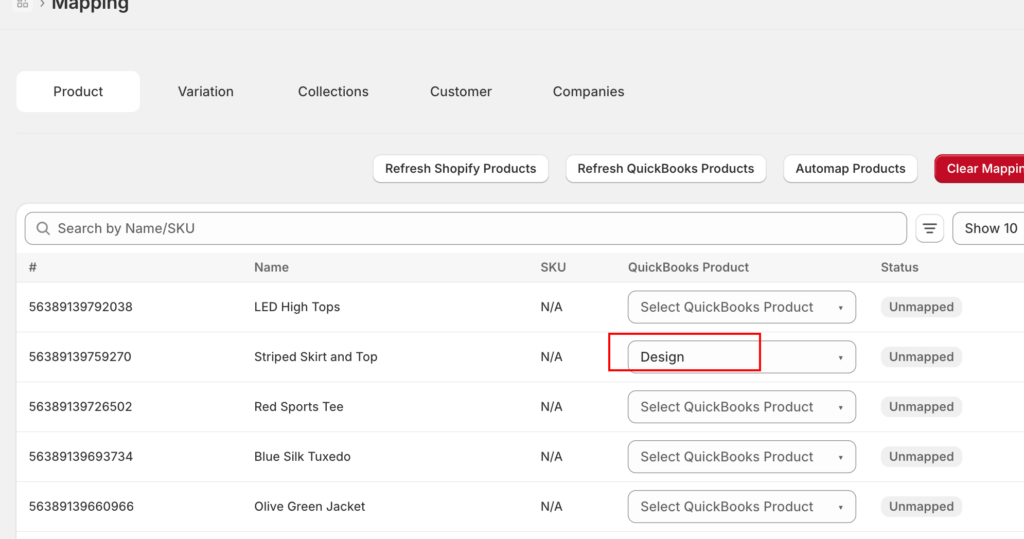
L'écran de mappage est également l'endroit où vous définissez la granularité des revenus. Chaque produit est mappé à un article QuickBooks Online, et chaque article porte un compte de revenus. Si vous pointez de nombreux produits vers un seul article, vous obtenez la variante simple de ce modèle — un seul compte de ventes Shopify. Si vous mappez les produits individuellement, vous obtenez des revenus par SKU, plus la comptabilisation du coût des marchandises vendues sur les articles de type inventaire. C'est la même décision que « un compte de ventes contre des comptes de revenus par ligne », présentée sous forme de menu déroulant.
Deux détails rendent cela réalisable en pratique. Premièrement, le mode d'échec est sûr : une commande contenant un produit non mappé génère une erreur avec un statut nommé — « Produit non mappé » — et s'arrête au lieu d'être publiée sur un mauvais compte, de sorte que le modèle ne peut pas être violé en silence. Deuxièmement, la configuration ne prend pas une semaine de clics sur des menus déroulants : Auto-Map fait correspondre les produits Shopify aux articles QuickBooks Online par SKU ou par nom en un clic, signale les résultats pour examen, et ne laisse que les éléments manquants pour le mappage manuel.
Décisions 3 et 4 : Séparation des frais et gestion des remboursements
Décision 3 : Les frais Shopify ne sont pas un élément unique.
Trois types de frais distincts apparaissent dans les paiements Shopify. Les regrouper dans un seul compte « Frais Shopify » fait perdre une visibilité significative sur la destination de la marge :
FRAIS D'ABONNEMENT
Fixe
Frais de plateforme de 29 à 399 $/mois ; sans rapport avec le volume des transactions
FRAIS DE TRANSACTION
0,5–2 %
Facturé uniquement si vous N'utilisez PAS Shopify Payments ; disparaît lors du changement
FRAIS DE TRAITEMENT
2.9% + $0.30
Par transaction ; catégorie de frais la plus importante ; réduit directement la marge brute
Une structure de frais claire dans QuickBooks Online :
- 6100 — Abonnement Shopify
- 6110 — Frais de transaction Shopify
- 6120 — Frais de traitement des paiements
Regrouper les trois dans un seul compte est la raison pour laquelle les experts-comptables héritent de livres où une érosion de marge de 3 % due au traitement des paiements est invisible — jusqu'à ce que quelqu'un demande pourquoi la marge brute est inférieure à ce que le modèle de tarification prédit. Les séparer ne coûte rien lors de la configuration et permet de gagner du temps à chaque examen ultérieur.
Décision 4 : Les remboursements sont enregistrés sur le paiement, pas sur la commande d'origine.
Lorsqu'un client retourne une commande, Shopify déduit le remboursement du prochain paiement disponible. Il ne crée pas de transaction bancaire distincte — il réduit le montant net du décaissement. Le compte de contrepartie des revenus pour les Retours et Avoirs doit recevoir l'écriture de remboursement au moment du paiement qui le contient, et non au moment où le retour a été traité.
Si un retour a été traité en mars mais que le remboursement est apparu dans le paiement d'avril, l'écriture de contrepartie des revenus appartient à avril. L'enregistrer en mars crée une discordance de période : les revenus de mars diminuent, mais le rapprochement bancaire de mars ne correspond toujours pas car l'effet de trésorerie n'a pas eu lieu en mars. Les discordances de période s'accumulent de mois en mois jusqu'à ce que les livres nécessitent un nettoyage complet pour être démêlés.
Décision 5 : La taxe de vente comme passif dès le premier jour
Dans la plupart des États américains, Shopify est un facilitateur de marché — ce qui signifie que Shopify collecte la taxe de vente auprès des clients et la remet directement aux autorités fiscales de l'État. Le commerçant ne touche jamais cet argent. Le commerçant ne doit pas la taxe ; Shopify l'a déjà payée.
La taxe de vente que Shopify collecte apparaît dans les totaux bruts des commandes sur le tableau de bord Shopify, mais elle ne parvient jamais au compte bancaire du commerçant et ne constitue pas le revenu du commerçant. Si votre compte de revenus enregistre les totaux bruts des commandes, y compris la taxe, vous surévaluez vos revenus et construisez un passif fantôme au bilan.
La configuration correcte nécessite deux comptes de passif :
- Taxes sur les ventes à payer — pour les taxes que le commerçant perçoit et remet directement (canaux hors marketplace comme la vente en gros, ou États où les règles des facilitateurs de marketplace ne s’appliquent pas)
- Taxes de marketplace retenues (ou « Taxes collectées par Shopify ») — pour les taxes que Shopify collecte et remet pour le compte du commerçant ; solde à zéro après le cycle de paiement car la responsabilité est éteinte par la remise de Shopify, pas celle du commerçant
Si votre client vend sur plusieurs canaux — Shopify, site Web direct, vente en gros — le traitement fiscal diffère selon le canal. Un seul compte « Taxes sur les ventes à payer » ne peut pas distinguer les taxes gérées par Shopify des taxes gérées par le commerçant, et cette distinction est importante au moment de la déclaration fiscale.
Dans LedgerPort, la décision 5 est livrée sous forme de paramètre plutôt que de discipline mensuelle. L'onglet Taxes de la configuration de la synchronisation a une option de taxe en ligne : la taxe collectée par la plateforme est publiée comme sa propre ligne sur la transaction QuickBooks, acheminée vers un compte de passif que vous choisissez dans un menu déroulant. « La taxe est un passif, pas un revenu » cesse d'être une règle dont quelqu'un doit se souvenir et devient la seule façon dont la synchronisation peut publier.

Le même onglet contient le détail que personne n'explique : l'arrondi fiscal. Les calculs fiscaux de la plateforme et les calculs fiscaux de QuickBooks divergent d'un centime ou deux sur certaines commandes, et sans endroit pour ces centimes, les livres de comptes dérivent de quelques centimes par commande vers une bouillie irréconciliable. Le réglage d'arrondi fiscal ajoute une ligne d'ajustement d'arrondi qui absorbe la différence — c'est pourquoi les livres de comptes correspondent au centime près au lieu d'être « suffisamment proches ». « Suffisamment proche » ne clôture pas.
Le plan comptable qui se clôture en une journée
Lorsque les cinq décisions sont prises, les clôtures de fin de mois se déroulent comme suit : chaque paiement Shopify transite par le compte de compensation. Ventes brutes créditées. Frais de traitement des paiements, remboursements et taxes de marketplace débités. Le dépôt bancaire net est enregistré. Le compte de compensation se solde à zéro. Le rapprochement bancaire est équilibré — par construction, pas par enquête.
C’est un processus de 20 minutes. La différence n’est pas le volume de travail — c’est de savoir si le plan comptable a été conçu pour recevoir les données correctement.
L’investissement initial est réel. La construction de cette architecture correctement pour un nouveau client prend deux à trois heures la première fois — plus longtemps que la copie d’un modèle générique. Mais l’alternative est de passer ces heures, ou plus, chaque mois, indéfiniment.
Pour les experts-comptables qui gèrent cinq ou dix clients Shopify, cette architecture est la base d'un modèle répétable. Les mêmes cinq décisions s'appliquent à chaque boutique Shopify dans QuickBooks Online. Construisez-le correctement une fois, et vous l'appliquez dans toute la pratique — sans réapprendre le problème à chaque nouvel engagement.
Une décision de plus : la méthode de synchronisation qui sera publiée dans ces comptes
Un plan comptable n'est pas terminé lorsque les comptes existent. Il est terminé lorsque vous avez décidé quel *type* de transaction y sera enregistré. Dans un outil de synchronisation, cette décision a un nom : la méthode de synchronisation. Dans LedgerPort, c'est une seule liste déroulante — Sync Config » Orders » Sync Method, accessible depuis la barre latérale gauche de l'application — avec cinq options, et chaque option demande quelque chose de différent du plan comptable que vous venez de construire.

- Reçu de vente — un reçu par commande, avec des articles, des taxes, des frais de port et des remises, enregistré dans les revenus et le compte de compensation. Aucun effet à recevoir requis.
- Facture — deux enregistrements par commande : la Facture lorsqu'elle est passée, un Paiement lorsque Shopify la marque comme payée. Choisissez cette option et votre plan comptable nécessite des effets à recevoir ouverts.
- Devis — un enregistrement non comptabilisé ; il ne touche à rien tant qu'il n'est pas converti. La documentation est très claire sur la rareté de cette option : « Si vous n'êtes pas sûr d'en avoir besoin, vous n'en avez probablement pas besoin. »
- Résumé quotidien — une écriture de journal par jour agrégeant toutes les commandes de ce jour. La sélectionner expose des champs de mappage de comptes juste en dessous de la liste déroulante.
- Basé sur les étiquettes — les étiquettes de commande Shopify dirigent les commandes vers différents types de transactions (
wholesale→ Facture,retail→ Reçu de vente,do-not-sync→ ignoré), donc un magasin mixte de vente en gros/détail peut avoir besoin de comptes pour les effets à recevoir et pour les reçus.
Regardez attentivement ce que fait le Résumé quotidien : au moment où vous le sélectionnez, le logiciel vous demande de nommer les comptes sur lesquels son écriture de journal quotidienne sera enregistrée. Ces champs de mappage sont les cinq décisions de cet article, rendues sous forme de champs de formulaire — chiffre d'affaires brut, compensation, frais, remboursements, taxes. Si vous avez construit le plan comptable ci-dessus, vous les remplissez en une seule passe. Si vous ne l'avez pas fait, c'est l'écran où cela devient évident.

La logique de décision est courte. Magasin DTC standard, payé à la caisse : Reçu de vente — le défaut de la documentation elle-même, « le bon point de départ pour la plupart des magasins ». B2B ou conditions de paiement : Facture. Volume élevé — environ 100 commandes ou plus par jour — avec un comptable qui travaille à partir des totaux : Résumé quotidien, ce qui est la façon dont un mois de 3 000 commandes devient environ 30 écritures de journal au lieu de 3 000 enregistrements.
Et la règle qui rend cette décision sûre : changer la méthode de synchronisation ne réécrit jamais les commandes déjà synchronisées. Elle s'applique uniquement à l'avenir. Choisissez une méthode, observez un cycle de paiement passer par le compte de compensation, et réexaminez si la forme est incorrecte — les livres que vous avez déjà clôturés restent clôturés.
LedgerPort gère le mappage automatiquement — la synchronisation enregistre les ventes brutes, les postes de frais, les remboursements et les taxes collectées par la marketplace dans leurs comptes corrects à chaque cycle de paiement, de sorte que le compte de compensation se solde sans intervention manuelle. Le plan comptable doit toujours être structuré correctement pour recevoir ces données, mais les cinq décisions ci-dessus vous donnent exactement cette structure.
Si vous configurez un nouveau client Shopify dans QuickBooks Online — ou si vous héritez de livres qui ne se rapprochent pas — ce sont les cinq endroits à regarder en premier. Si l'une des décisions ci-dessus n'a pas été prise, c'est de là que vient le rapprochement de quatre heures. Obtenir le bon plan comptable est également la base pour avoir des livres prêts pour les impôts lorsque votre expert-comptable les demande — les mêmes cinq décisions qui rendent le mois propre rendent l'année simple. Voyez comment LedgerPort gère le mappage dans une pratique multi-clients sur ledgerport.com/cpas, ou commencez gratuitement.
