

- 1Les deux méthodes d'enregistrement des ventes Shopify qui tournent généralement mal
- 2Pourquoi la synchronisation des commandes individuelles échoue (et continue d'échouer)
- 3Comment enregistrer les ventes Shopify dans QuickBooks en ligne : La méthode du résumé quotidien
- 4Étape 1 — Configurer les cinq comptes
- 5Étape 2 — Extraire les chiffres d'une journée de Shopify
- 6Étape 3 — Construire l'écriture de journal (exemple concret)
- 7Étape 4 — Faire correspondre le versement
- 8Étape 5 — Répéter quotidiennement, vérifier mensuellement
- 9Faut-il le faire manuellement ou automatiser ?
- 10Ce que LedgerPort fait avec cette structure
- 11Quand l'enregistrement des ventes cesse d'être une corvée
Le problème n'est pas votre saisie de données. C'est la méthode d'enregistrement — et il y a une raison pour laquelle les professionnels utilisent tous la même.
Vous ouvrez votre compte de résultat dans QuickBooks en ligne, et le montant des revenus est presque le double de ce que vous savez avoir vendu. Vous le fixez. Vous avez fait tout ce que le guide d'installation disait. Et QuickBooks vous dit maintenant, avec une confiance totale, que votre boutique a généré deux fois plus d'argent qu'elle ne l'a fait.
Si vous avez atteint ce moment, vous y êtes probablement arrivé de l'une des deux manières. Soit vous avez connecté le connecteur QuickBooks officiel (ou une application similaire) et suivi les écrans de configuration — et maintenant les dépôts de votre flux bancaire *et* vos reçus de vente synchronisés sont comptabilisés comme revenus. Soit la synchronisation a fonctionné exactement comme prévu et a poussé chaque commande dans QuickBooks comme une transaction distincte, et votre fichier contient maintenant 1 800 reçus de vente pour le mois dernier seulement, dont aucun ne correspond à quoi que ce soit dans votre flux bancaire.
Les deux chemins partent de la même croyance raisonnable : *"Il me suffit de trouver le bon tutoriel et de tout saisir avec soin."* C'est le mensonge que cet article est là pour démolir. Une saisie minutieuse ne résout aucun des deux problèmes, car aucun des deux problèmes n'est une erreur de saisie.
La méthode d'enregistrement décide de tout. Il existe une structure spécifique — l'écriture de journal résumée quotidiennement, passant par un compte de compensation jusqu'à une correspondance de versement — que les comptables e-commerce professionnels utilisent pour enregistrer les ventes Shopify dans QuickBooks en ligne. C'est aussi la structure sur laquelle tous les outils d'automatisation sérieux sont construits. Cet article explique exactement comment cela fonctionne, avec un exemple concret que vous pouvez copier.
Les deux méthodes d'enregistrement des ventes Shopify qui tournent généralement mal
Avant la correction, il convient d'être précis sur les modes d'échec, car ils semblent différents mais partagent une cause profonde.
Mode d'échec un : revenus dupliqués. Votre flux bancaire extrait les dépôts de versements Shopify — disons, 1 922 $ arrivent mardi. Pendant ce temps, votre application de synchronisation a déjà enregistré les commandes sous-jacentes comme reçus de vente totalisant environ 2 000 $. Si le dépôt est catégorisé comme revenu (ce qui est l'instinct par défaut du flux bancaire), QuickBooks affiche maintenant environ 3 900 $ de revenus pour 2 000 $ de ventes. Multipliez par chaque versement, chaque semaine, et votre compte de résultat gonfle silencieusement jusqu'à la saison des impôts, lorsque votre CPA le trouve et vous facture pour l'archéologie.
Mode d'échec deux : le déluge de transactions. La synchronisation est techniquement correcte — chaque commande devient un reçu de vente avec des articles, les détails du client, le tout. À 50 commandes par mois, c'est bien. À 1 500 commandes par mois, votre fichier QuickBooks devient un entrepôt de transactions individuelles qui ralentissent les rapports, font de la réconciliation un cauchemar de rapprochement et peuvent vous pousser vers les limites d'utilisation de QBO. Vous avez un détail parfait et zéro clarté.
Symptômes différents, même cause profonde : les deux approches traitent les commandes comme l'unité comptable. Elles ne le sont pas. En ce qui concerne vos livres, l'unité qui compte est le jour — et l'argent qui circule réellement est le paiement.
Pourquoi la synchronisation des commandes individuelles échoue (et continue d'échouer)
Voici le mécanisme, car une fois que vous l'aurez vu, la solution deviendra évidente.
Les commandes sont brutes. Les paiements sont nets. Quand un client vous paie 50 $, Shopify enregistre une commande de 50 $. Mais Shopify Payments déduit ses frais de traitement avant même que l'argent ne vous parvienne, regroupe vos transactions, les retient quelques jours, puis dépose une somme forfaitaire. Le dépôt qui arrive sur votre compte est le chiffre d'affaires brut, moins les remboursements, moins les frais, plus ou moins les ajustements — couvrant souvent des parties des commandes de deux jours différents. Nous avons rédigé une explication complète de cette inadéquation dans pourquoi votre paiement Shopify ne correspond jamais à ce qu'indique QuickBooks.
Ainsi, lorsque vous synchronisez des commandes individuelles, vous créez des enregistrements de revenus qui ne correspondront jamais directement à un dépôt bancaire. QuickBooks voit 2 000 $ de reçus de vente d'un côté et un dépôt de 1 922 $ de l'autre, et il n'a aucune idée qu'ils sont liés. Vous avez trois options à ce stade : catégoriser le dépôt comme un revenu supplémentaire (duplication), le laisser non rapproché à jamais (un compte bancaire non réconciliable), ou retracer manuellement quelles commandes appartiennent à quel paiement, à chaque fois (le travail du dimanche soir que vous essayez d'éviter).
Pour être juste envers les outils impliqués : le connecteur officiel de QuickBooks est vraiment bon dans ce pour quoi il a été conçu — les magasins à faible volume qui veulent des détails au niveau de la commande et sont prêts à gérer les dépôts manuellement. Le problème n'est pas qu'il est mal fait. Le problème est que la synchronisation au niveau de la commande est la mauvaise méthode une fois que le volume devient réel.
Vous avez essayé la bonne solution pour le problème tel que vous l'aviez compris. Le problème était juste plus important que ce que les tutoriels laissaient entendre.
Comment enregistrer les ventes Shopify dans QuickBooks en ligne : La méthode du résumé quotidien
La méthode professionnelle s'appelle le résumé quotidien (vous entendrez aussi parler de « écriture de journal résumée quotidienne » ou de l'approche « résumé quotidien Shopify QuickBooks »). L'idée en une phrase : enregistrez l'activité Shopify de chaque jour comme une écriture de journal qui place le montant net dans un compte de compensation, puis rapprochez le paiement réel de ce compte de compensation lorsqu'il arrive sur le compte bancaire.
Un jour de ventes, une écriture. Un paiement, un rapprochement. Rien n'est compté deux fois, rien ne submerge le fichier.
Voici comment le construire.
Étape 1 — Configurer les cinq comptes
Votre plan comptable a besoin de cinq comptes spécifiques pour que cela fonctionne. Créez-les dans QuickBooks sous Paramètres → Plan comptable → Nouveau :
| Compte | Type | Ce qu'il contient |
|---|---|---|
| Ventes Shopify | Revenu | Ventes brutes de produits, avant toute déduction |
| Remboursements et retours | Revenus (contrepartie) | Remboursements, enregistrés comme un montant négatif par rapport aux ventes |
| Compte de compensation Shopify | Banque (ou autre actif circulant) | Argent que Shopify a collecté mais pas encore versé |
| Frais Shopify | Dépense | Frais de traitement des paiements et de transaction |
| Taxe de vente à payer | Autre passif circulant | Taxes que vous avez collectées et que vous devez à l'État — ce n'est pas votre argent |
Le compte de compensation est celui qui manque à la plupart des gens, et c'est le pivot de toute la méthode. Il représente l'écart entre « un client a payé » et « l'argent est arrivé sur votre compte bancaire ». Si vous voulez la structure complète des comptes pour une entreprise de commerce électronique — COGS, revenus d'expédition, comptes de compensation spécifiques à la passerelle — notre modèle de plan comptable pour le commerce électronique le couvre.
Étape 2 — Extraire les chiffres d'une journée de Shopify
Dans l'administration Shopify, allez dans Analytique → Rapports → Résumé des finances, définissez la plage de dates sur un seul jour, et extrayez cinq chiffres : ventes brutes, remboursements, taxes de vente collectées, et (depuis Finances → Versements, ou l'exportation des transactions) les frais facturés par Shopify Payments sur les transactions de ce jour.
[IMAGE : Rapport de résumé des finances Shopify avec une plage de dates d'un jour, avec les ventes brutes, les remboursements et les taxes mis en évidence]
Étape 3 — Construire l'écriture de journal (exemple concret)
Utilisons un jour fictif avec des chiffres ronds. Le 3 juin, votre boutique a réalisé :
- Ventes brutes : 2 000 $
- Remboursements effectués : 150 $
- Taxes de vente collectées : 130 $
- Frais Shopify Payments : 58 $
Dans QuickBooks : + Nouveau → Écriture de journal, datée du 3 juin. L'écriture de journal des ventes Shopify dans QuickBooks ressemble à ceci :
| Compte | Débit | Crédit |
|---|---|---|
| Compte de compensation Shopify | $1,922 | |
| Frais Shopify | $58 | |
| Remboursements et retours | $150 | |
| Ventes Shopify | $2,000 | |
| Taxe de vente à payer | $130 | |
| Totaux | $2,130 | $2,130 |
[IMAGE : L'écriture de journal complétée dans QuickBooks Online, débits et crédits équilibrés à 2 130 $]
Lisez ce que cette écriture vient de faire. Votre compte de résultat affiche maintenant 2 000 $ de ventes, 150 $ de remboursements correspondants, et 58 $ de frais en tant que dépense — un véritable revenu brut et de véritables coûts, pas le mélange net qu'un dépôt vous donne. Les 130 $ de taxes se trouvent dans un compte de passif, car ce n'était jamais votre argent. Et 1 922 $ — exactement ce que Shopify vous doit pour la journée — est stationné dans le compte de compensation, en attente.
Étape 4 — Faire correspondre le versement
Deux jours plus tard, un versement Shopify de 1 922 $ apparaît dans votre flux bancaire. Au lieu de le catégoriser comme revenu, catégorisez-le comme un transfert depuis le compte de compensation Shopify (ou enregistrez-le directement contre le compte de compensation).
Le compte de compensation revient à zéro. Le dépôt est expliqué. Rien n'a été compté deux fois, et votre compte bancaire se réconcilie au centime près.
Si le versement ne ramène *pas* le compte de compensation à zéro, ce n'est pas une faille dans la méthode — c'est la méthode qui fonctionne. Un solde persistant signifie qu'un frais a changé, qu'un remboursement a franchi une limite de versement, ou qu'un ajustement a eu lieu, et le compte de compensation vous a dit exactement combien il fallait trouver. La rapprochement des versements à grande échelle est une discipline en soi ; nous la couvrons de bout en bout dans comment rapprocher les versements Shopify dans QuickBooks.
Étape 5 — Répéter quotidiennement, vérifier mensuellement
Une entrée par jour, un paiement par règlement. À la fin du mois, deux chèques : le solde du compte de compensation doit être égal à ce que Shopify n'a pas encore versé (comparez avec les paiements en attente dans l'administration Shopify), et la taxe de vente à payer doit correspondre à vos rapports de taxes Shopify avant que vous ne déposiez.
C'est toute la méthode. Environ 30 lignes par mois au lieu de milliers de transactions — et chaque ligne est traçable à un rapport que Shopify vous a donné.
Faut-il le faire manuellement ou automatiser ?
Honnêtement : cela dépend presque entièrement du volume de commandes, et le seuil est plus bas que la plupart des gens ne s'y attendent.
Environ 100 commandes par mois ou moins, les résumés quotidiens manuels sont vraiment réalisables. Vous pouvez même les regrouper par semaine. Comptez 15 à 20 minutes par jour, ou une heure par semaine. Si c'est votre cas, tout ce qui précède est tout ce dont vous avez besoin — mettez ce post en favori et c'est parti.
Entre 100 et 500 commandes par mois, la méthode fonctionne toujours, mais les bords commencent à s'effilocher. Les remboursements arrivant des jours différents de leurs commandes d'origine, les paiements couvrant deux jours de transactions, le litige ou l'ajustement occasionnel — chacun est un petit projet de recherche. La comptabilité n'est plus difficile, mais elle est implacable, et une semaine sautée crée un arriéré douloureux à démêler.
Au-dessus de 500 commandes par mois, les résumés quotidiens manuels deviennent un emploi à temps partiel avec une date limite de conformité. C'est le volume où presque tout le monde confie cela à un comptable (qui facturera ces heures chaque mois, à jamais) ou automatise la création des entrées. Aucun des deux choix n'est mauvais — mais « je serai juste discipliné à ce sujet » n'est plus un plan réaliste à ce stade.
Encore une chose, car le binaire ci-dessus est légèrement faux : entre « taper les écritures de journal à la main » et « synchronisation entièrement automatique », il y a un échelon intermédiaire — manuel mais assisté. La page Synchronisation Manuelle de LedgerPort liste chaque commande qui n'a pas encore été synchronisée, avec des filtres de plage de dates, de statut et de recherche. Cochez les commandes que vous souhaitez (ou Tout sélectionner), cliquez sur Synchroniser la sélection, et chacune est enregistrée dans QuickBooks comme une transaction correctement structurée, avec un résultat Synchronisé ou Erreur par commande afin que rien ne passe inaperçu. Aucune saisie de données — mais c'est vous qui appuyez sur le bouton.

C'est exactement ainsi que fonctionne le niveau gratuit — toutes les synchronisations sont manuelles, sans aucune restriction — ce qui en fait un moyen sans coût pour observer la méthode fonctionner avec vos commandes réelles avant de lui faire confiance en mode automatique. La synchronisation automatique, qui s'exécute toutes les heures sur les niveaux payants, est la mise à niveau que vous effectuez après avoir vu votre propre 3 juin atterrir dans les bons comptes.
Notez ce que l'automatisation change et ce qu'elle ne change pas. La méthode reste identique — résumé quotidien, compte de compensation, rapprochement des paiements. L'automatisation crée simplement les entrées pour vous, chaque jour, sans qu'on le lui demande.
Ce que LedgerPort fait avec cette structure
LedgerPort est un exemple de cette automatisation, et il vaut la peine d'être précis sur ce qu'il fait réellement, car il correspond un à un aux étapes que vous venez de lire.
Il connecte votre boutique Shopify (WooCommerce aussi) à QuickBooks Online et crée automatiquement les écritures de journal résumées quotidiennes — ventes brutes, remboursements et taxes de vente, chacun acheminé vers le bon compte. Il sépare les frais Shopify dans leur propre ligne de dépenses au lieu de les laisser disparaître dans un dépôt net. Et il gère la correspondance des paiements : lorsqu'un paiement arrive, il est lié au compte de compensation afin que votre flux bancaire se rapproche au lieu de faire des doublons.
Le résumé quotidien n'est pas non plus une solution de contournement ajoutée à un outil par commande. C'est l'une des cinq méthodes de synchronisation des commandes prises en charge par LedgerPort — Reçu de vente, Facture, Devis, Résumé quotidien et Basé sur des étiquettes — choisie une fois dans l'onglet Commandes de la configuration de synchronisation et appliquée à chaque synchronisation après cela.

En d'autres termes : l'exemple du 3 juin ci-dessus, fait pour chaque jour, sans que vous n'ouvriez le rapport des finances.
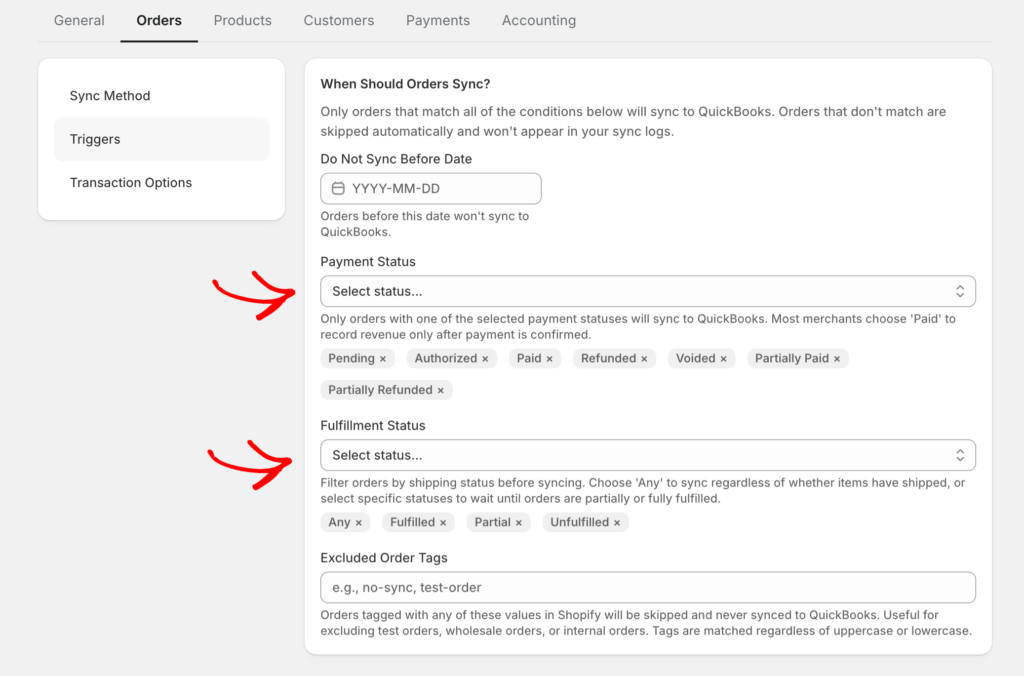
Il y a une pièce plus subtile de la méthode manuelle que l'automatisation doit bien faire : quand une vente est comptabilisée. L'étape 2 vous a dit de ne tirer que les commandes payées — une décision de reconnaissance des revenus cachée dans un filtre de rapport. LedgerPort encode la même discipline sous forme de déclencheurs de synchronisation, définis dans Sync Config » Orders : une commande n'est publiée dans QuickBooks que lorsqu'elle remplit à la fois une condition de statut de paiement et une condition de statut de fulfillment. La configuration recommandée pour la plupart des boutiques est Payé plus (Non fulfillé et Fulfillé) — les revenus arrivent dans QuickBooks au moment où l'argent est réellement déplacé, quel que soit l'état de l'expédition. Les commandes en attente et autorisées mais jamais capturées ne sont pas publiées, et les commandes annulées sont exclues par défaut, de sorte que les annulations n'apparaissent jamais comme des revenus.
Un prérequis se situe entre « cinq comptes » et « sans intervention », et il mérite d'être nommé : le mappage des produits. Chaque produit Shopify pointe vers un article QuickBooks, qui est ce qui achemine les revenus vers le bon compte de revenus — et cela s'applique à toutes les méthodes de synchronisation, y compris les résumés quotidiens, pas seulement à la synchronisation par commande. C'est un passage unique, pas un projet : Auto-Map fait correspondre votre catalogue aux articles QBO par SKU ou nom de produit en un clic, et tout ce qu'il ne peut pas faire correspondre reste visiblement marqué comme Non mappé pour un nettoyage manuel plutôt que d'être silencieusement publié quelque part de manière incorrecte. Ensemble, c'est toute l'histoire de la configuration : le déclencheur décide quand une vente est comptabilisée, le mappage décide où elle est publiée — et les deux sont définis une fois.
Et les mois que vous avez déjà enregistrés de manière incorrecte ? Vous ne les saisissez pas à nouveau. La page Synchronisation manuelle de LedgerPort pousse les données historiques vers QuickBooks à la demande — sélectionnez les enregistrements que vous redressez (ou poussez-les tous), et une fenêtre modale de progression montre chacun d'eux arrivant. Chaque ligne porte un statut de synchronisation, et tout ce qui est déjà marqué comme synchronisé est automatiquement ignoré, de sorte que la resynchronisation après avoir corrigé un mappage ne créera pas de doublons.

Détails pratiques, honnêtement énoncés. La configuration prend environ 15 minutes — connectez la boutique, connectez QuickBooks, confirmez le mappage des comptes. Il existe un plan gratuit (jusqu'à 30 commandes par mois, une boutique, synchronisation manuelle à la demande), ce qui est suffisant pour voir la méthode fonctionner sur vos données réelles. Le plan Croissance commence à 25 $/mois pour jusqu'à 1 000 commandes avec synchronisation quotidienne automatisée ; les journaux de paiement et la gestion complète des frais sont inclus dans le plan Échelle à partir de 67 $/mois, qui couvre jusqu'à 5 000 commandes et trois boutiques avec synchronisation en temps réel. Les détails sont sur la page de tarification, et chaque plan payant bénéficie d'une garantie de remboursement de 14 jours — remboursement à 100 %, sans poser de questions.
Un compromis honnête : si vous voulez le détail au niveau de la commande dans QuickBooks — chaque nom de client, chaque ligne d'article — un outil basé sur des résumés n'est délibérément pas cela. Les outils de résumé existent parce que, pour les livres à volume, le détail appartient à Shopify et la comptabilité appartient à QuickBooks.
Quand l'enregistrement des ventes cesse d'être une corvée
Voici la version de cette histoire qui se termine bien.
C'est le troisième jour du mois. Votre compte de résultat montre exactement ce que vous avez vendu en juin — les ventes brutes en haut, les remboursements et les frais visibles comme leurs propres lignes, la taxe dans un compte de passif où elle doit être. Chaque paiement dans votre flux bancaire est rapproché. Le compte de compensation indique zéro. Votre expert-comptable envoie un e-mail en une ligne : « Les livres sont propres. Rien de nécessaire de votre part. »
Et la partie la plus étrange est ce que vous n'avez pas fait. Vous n'avez rien entré avec soin. Vous n'avez pas trouvé un meilleur tutoriel. Vous avez arrêté d'enregistrer les ventes comme on arrête de remarquer une porte qui ne grince plus — la structure était correcte, donc la tâche a tranquillement cessé d'exister.
Cette écriture de journal de 2 130 $ du 3 juin est toute l'astuce. Vous pouvez la construire à la main chaque matin, ou vous pouvez la faire construire pour vous pendant que vous dormez. Commencez gratuitement avec LedgerPort — il crée cette écriture exacte à partir des données de votre boutique réelle, et la première prend environ 15 minutes à voir →
