
Avant que LedgerPort puisse synchroniser vos commandes Shopify avec QuickBooks, il doit savoir quel article QuickBooks correspond à chaque produit Shopify. C'est ce qu'on appelle la mise en correspondance des produits. Sans cela, les commandes contenant des produits non mis en correspondance échoueront à la synchronisation.
LedgerPort vous offre deux méthodes pour configurer cela : la mise en correspondance automatique, qui gère la majorité de votre catalogue en un clic, et la mise en correspondance manuelle, qui vous permet d'attribuer vous-même des produits spécifiques. La plupart des boutiques utilisent les deux conjointement.
Avant de commencer
- Vous aurez besoin d'une connexion active à QuickBooks Online. Si vous ne vous êtes pas encore connecté, consultez Connexion à QuickBooks Online.
- La mise en correspondance des produits affecte toutes les méthodes de synchronisation : Reçus de vente, Factures, Résumés quotidiens, et autres. Configurez cela avant d'exécuter votre première synchronisation.
- Si un produit n'est pas mis en correspondance lors de la synchronisation d'une commande, la commande échouera avec une erreur Produit non mis en correspondance. Consultez Erreurs de synchronisation courantes et comment les résoudre pour plus de détails.
Où trouver la mise en correspondance des produits
- Dans la barre latérale gauche, cliquez sur Mise en correspondance.
- Cliquez sur Produits.
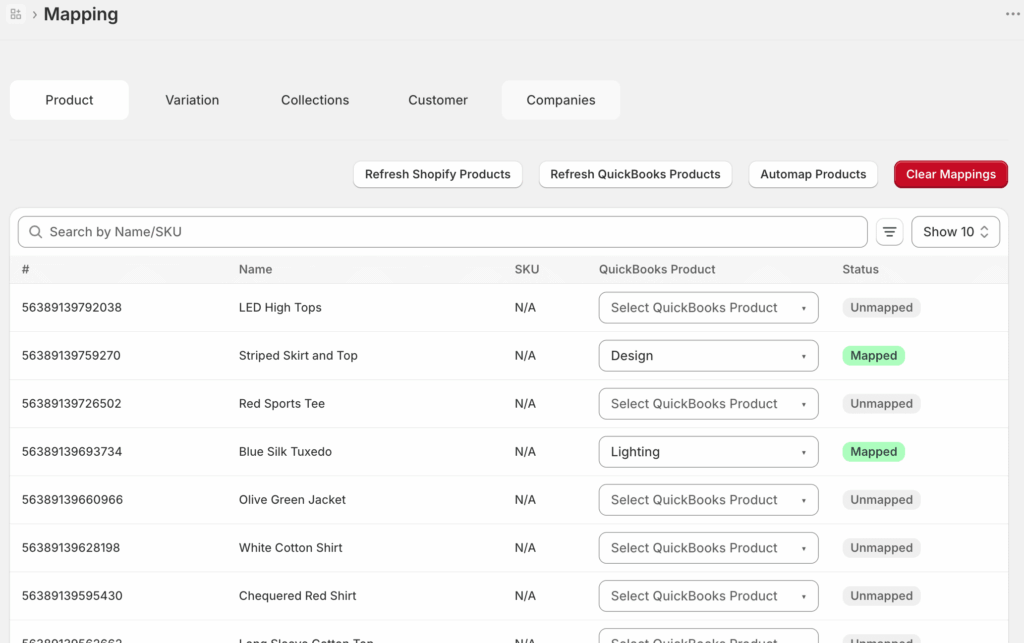
Vous verrez une liste de vos produits Shopify ainsi que leur statut de mise en correspondance actuel. Les produits qui ont été associés à un article QuickBooks affichent le nom de l'article. Les produits qui n'ont pas encore été associés s'affichent comme Non mis en correspondance.
Option 1 : Mise en correspondance automatique
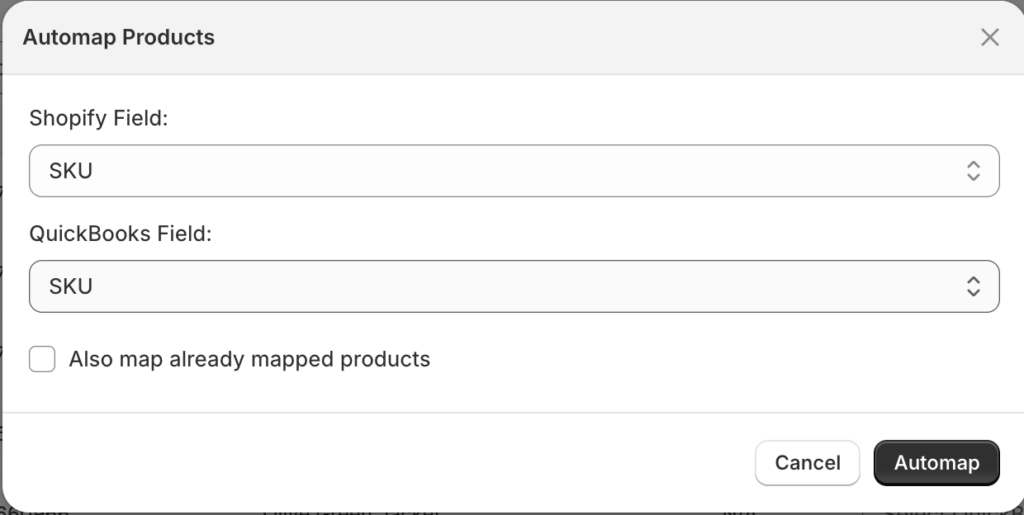
La mise en correspondance automatique est le moyen le plus rapide de faire correspondre vos produits. LedgerPort compare vos produits Shopify à vos articles QuickBooks et les associe automatiquement en fonction de la correspondance des SKU ou des noms de produits.
- Sur la page Mise en correspondance » Produits, cliquez sur Mise en correspondance automatique.
- LedgerPort parcourra votre catalogue et associera les produits lorsqu'il trouvera une correspondance claire de SKU ou de nom dans QuickBooks.
- Une fois terminé, examinez les résultats. Les produits qui ont été mis en correspondance avec succès afficheront le nom de l'article QuickBooks. Tous les produits qui n'ont pas pu être mis en correspondance automatiquement s'afficheront toujours comme Non mis en correspondance.
La mise en correspondance automatique fonctionne bien lorsque vos SKU ou noms de produits Shopify correspondent à ce qui est déjà dans QuickBooks. Si vos conventions de nommage diffèrent entre les deux plateformes, certains produits devront être mis en correspondance manuellement.
Option 2 : Mise en correspondance manuelle
Pour les produits que la mise en correspondance automatique n'a pas pu identifier, ou pour tout produit pour lequel vous souhaitez attribuer vous-même un article QuickBooks spécifique, utilisez la mise en correspondance manuelle.
- Sur la page Mise en correspondance » Produits, trouvez le produit que vous souhaitez mettre en correspondance.
- Cliquez sur le menu déroulant dans la colonne Article QuickBooks à côté de ce produit.
- Recherchez ou sélectionnez l'article QuickBooks correct dans la liste.
- La mise en correspondance s'enregistre automatiquement.
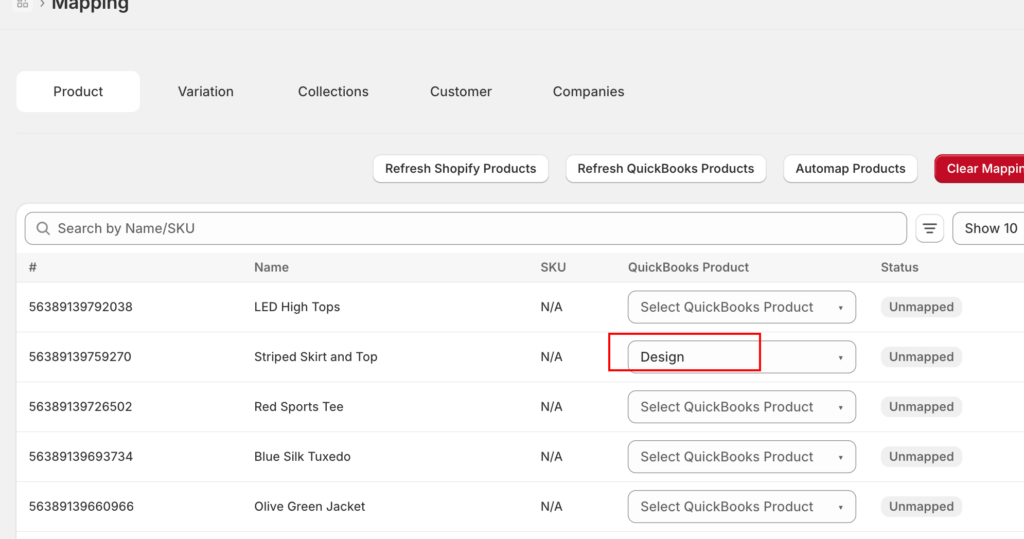
Répétez cette opération pour tous les produits non mis en correspondance restants. Vous pouvez également utiliser la mise en correspondance manuelle pour remplacer un résultat de mise en correspondance automatique si la correspondance automatique était incorrecte.
Définir un produit de repli par défaut
Si vous avez des produits qui n'ont pas besoin d'être suivis individuellement dans QuickBooks, vous pouvez définir un article de repli. Lorsque LedgerPort rencontre un produit non mis en correspondance, il utilisera le produit de repli au lieu d'échouer la synchronisation.
- Dans le menu latéral gauche, cliquez sur Configuration de la synchronisation.
- Cliquez sur l'onglet Produits.
- Sous Gestion des articles non mis en correspondance, sélectionnez Utiliser le produit par défaut.
- Choisissez l'article QuickBooks que vous souhaitez utiliser comme solution de repli.
- Cliquez sur Enregistrer.
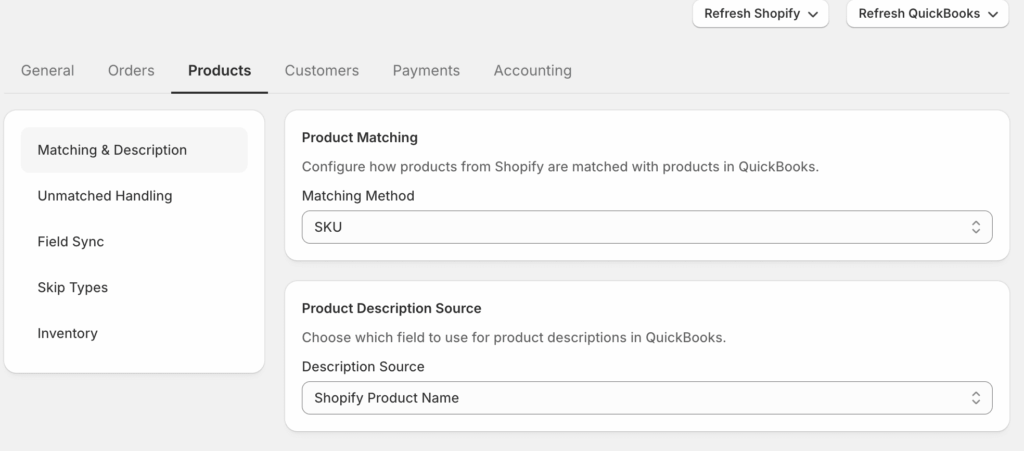
Avec une solution de repli en place, les commandes ne seront plus échouées en raison de produits non mappés. L'article de repli apparaîtra sur la transaction QuickBooks à la place du produit Shopify non correspondant.
Remarque : L'utilisation d'une solution de repli rend la synchronisation plus résiliente, mais elle réduit la visibilité dans QuickBooks. Si vous avez besoin de rapports par produit, mappez chaque produit individuellement plutôt que de vous fier à la solution de repli.
Resynchronisation des commandes ayant échoué en raison de produits non mappés
Si des commandes ont échoué avant que votre mappage ne soit terminé, vous pouvez les relancer une fois les produits mappés.
- Dans le menu latéral gauche, cliquez sur Synchronisation manuelle.
- Cliquez sur Commandes.
- Filtrez par Statut : Erreur pour trouver les commandes qui ont échoué.
- Sélectionnez les commandes concernées et cliquez sur Synchroniser la sélection.
LedgerPort retentera ces commandes en utilisant votre mappage mis à jour.
Si vous rencontrez des problèmes, contactez-nous et notre équipe de support sera ravie de vous aider.
