
LedgerPort connecte votre boutique Shopify à QuickBooks Online et les maintient synchronisés. Les commandes, produits, clients, stocks et paiements circulent automatiquement, de sorte que vos livres restent à jour sans que vous ayez à les toucher.
Ce guide couvre la configuration complète, de la création de votre compte à l'exécution de votre première synchronisation. La configuration initiale prendra environ 15 minutes depuis votre application Shopify.
Avant de commencer
Avant de configurer LedgerPort, assurez-vous d'avoir les éléments suivants à portée de main :
- Une boutique Shopify active avec un accès administrateur.
- Un compte QuickBooks Online actif. QuickBooks Desktop n'est pas pris en charge.
Veuillez noter que vous aurez besoin d'un accès administrateur ou propriétaire aux deux comptes, car vous devrez autoriser LedgerPort à les connecter.
1. Créez votre compte LedgerPort
LedgerPort vous offre deux façons de vous inscrire. L'une se fait via le tableau de bord LedgerPort et l'autre via l'application intégrée à Shopify. Nous discuterons de la configuration à partir de l'application Shopify, mais si vous vous êtes inscrit via le tableau de bord LedgerPort, vous pouvez suivre ce guide.
Installez LedgerPort depuis l'App Store Shopify
- Ouvrez l'App Store Shopify et recherchez LedgerPort.
- Cliquez sur Ajouter l'application et suivez l'invite d'autorisation de Shopify.
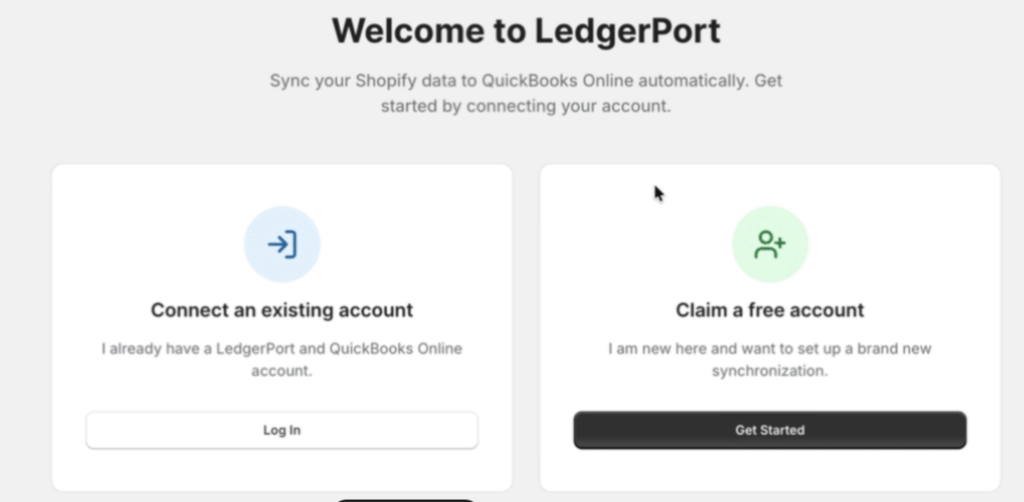
- Vous serez redirigé vers l'application intégrée à Shopify. Ici, vous pouvez vous connecter à un compte existant ou en créer un nouveau avec LedgerPort. Selon votre préférence, vous pouvez choisir une méthode.
2. Gérez votre première entreprise
Dans LedgerPort, une Entreprise représente une boutique Shopify associée à une entreprise QuickBooks. Lorsque vous installez l'application Shopify, le nom de votre boutique est automatiquement ajouté à une entreprise.
Si vous vous inscrivez via le tableau de bord LedgerPort, vous pouvez gérer votre entreprise ici.
Remarque : Vous pouvez ajouter d'autres entreprises plus tard depuis le menu du compte. Le nombre que vous pouvez gérer à la fois dépend de votre forfait.
3. Connexion à QuickBooks Online
LedgerPort se connecte à QuickBooks via OAuth, ce qui signifie que vous l'autorisez directement dans QuickBooks. Votre mot de passe n'est jamais partagé avec LedgerPort.
- Dans la barre latérale gauche, cliquez sur Connexions.
- Sous QuickBooks Online, cliquez sur Connecter QuickBooks.
- Vous serez redirigé vers QuickBooks. Connectez-vous et cliquez sur Autoriser pour accorder l'accès à LedgerPort.
- Une fois autorisé, vous serez ramené à LedgerPort et votre statut de connexion s'affichera comme Connecté.
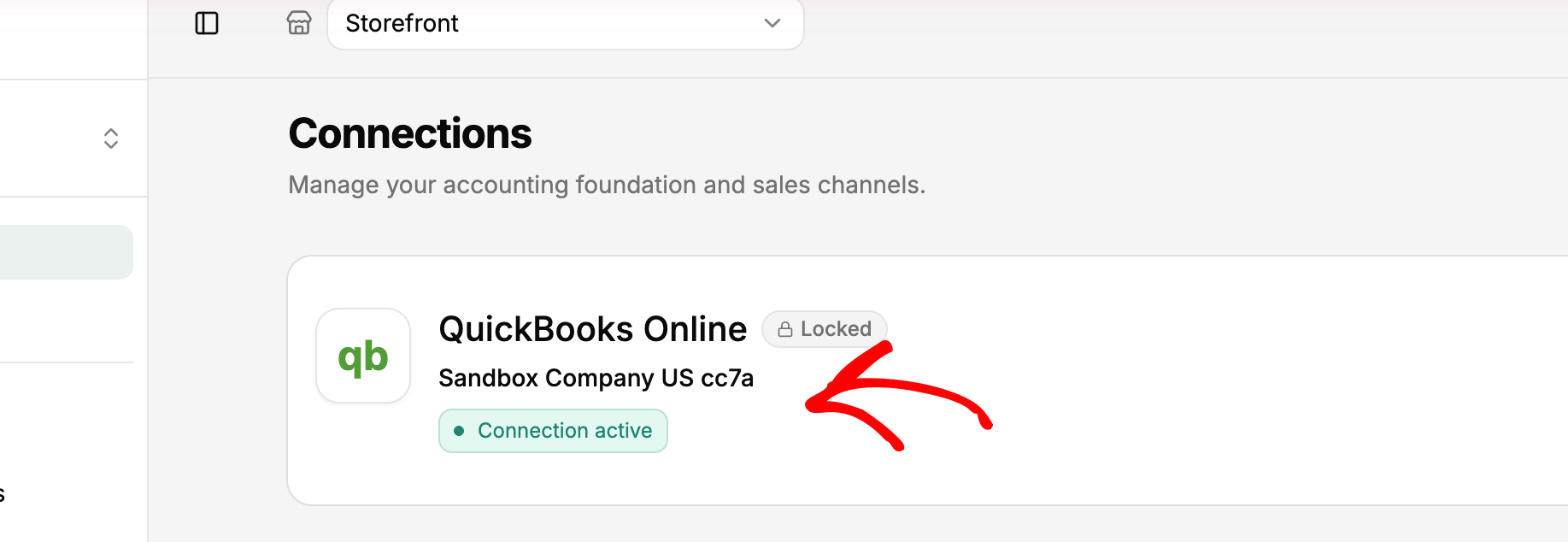
Important : Une fois qu'une plateforme comptable est connectée, elle ne peut pas être modifiée ultérieurement. Assurez-vous de connecter la bonne entreprise QuickBooks avant de continuer.
4. Connectez votre boutique Shopify
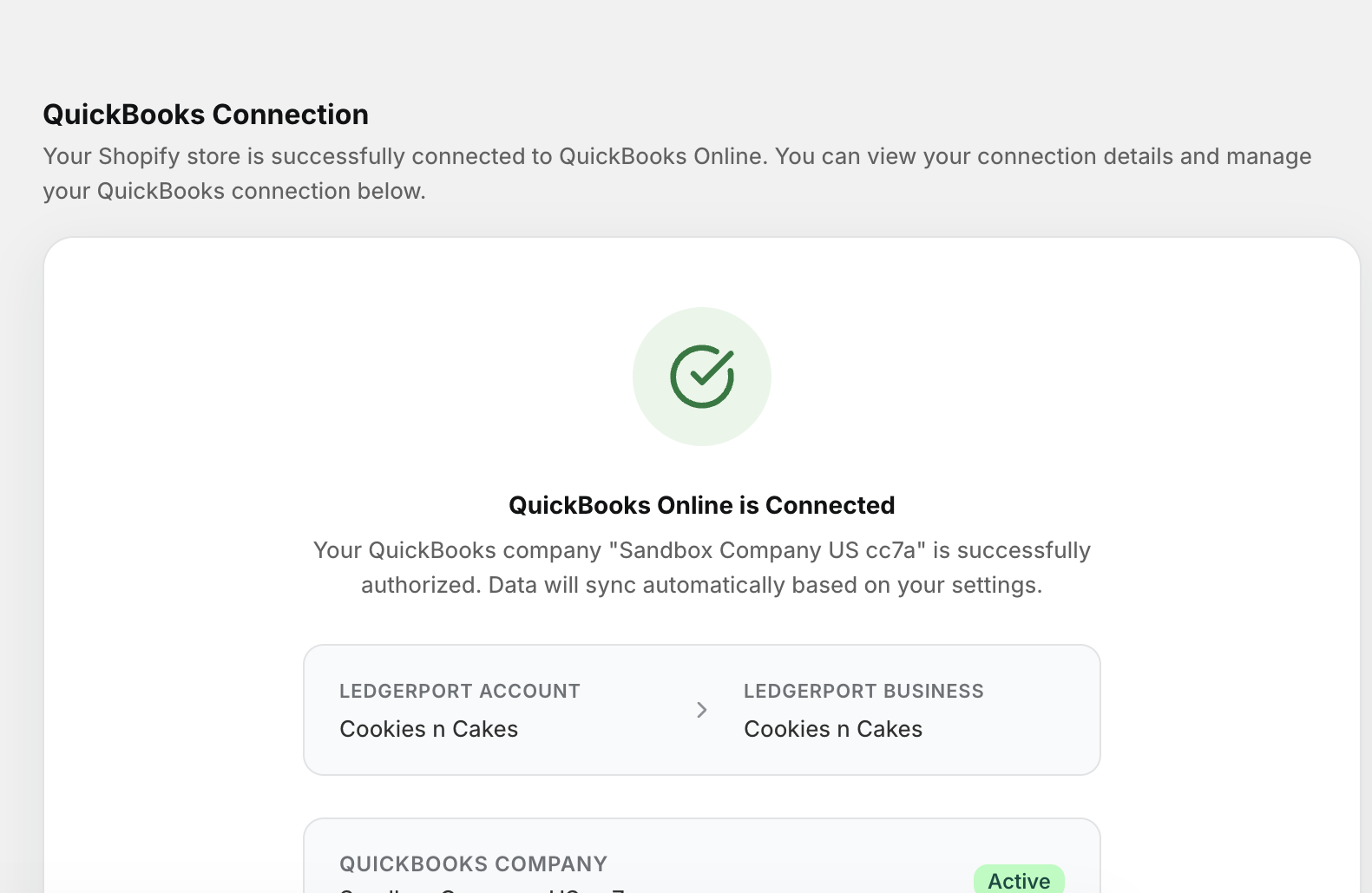
Si vous avez installé LedgerPort depuis l'App Store Shopify, votre boutique est déjà connectée. Passez à l'étape 5.
5. Exécutez votre première synchronisation
La première chose à faire est d'exécuter une synchronisation manuelle. Cela pousse vos données Shopify existantes dans QuickBooks et vous permet de confirmer que tout fonctionne avant que la synchronisation automatique ne prenne le relais.
- Depuis le Tableau de bord, cliquez sur Pousser vers QuickBooks.
- LedgerPort commencera à synchroniser vos produits, clients et commandes vers QuickBooks. Cela peut prendre quelques minutes, en fonction de la quantité de données dont vous disposez.
- Une fois terminé, vous verrez un résumé de ce qui a été synchronisé. Cliquez sur Afficher les journaux de synchronisation dans la barre latérale gauche pour les détails complets.
- Dans les journaux de synchronisation, recherchez les éléments marqués d'un statut d'erreur rouge. Ceux-ci indiquent les éléments qui nécessitent une attention, comme un produit qui n'a pas pu être trouvé dans QuickBooks.
Et ensuite
Avec LedgerPort opérationnel, voici quelques bonnes prochaines étapes :
- Configurez le mappage des produits et des clients afin que vos articles Shopify correspondent aux bons enregistrements dans QuickBooks. Allez dans Mappage dans la barre latérale gauche.
- Configurez vos paramètres de synchronisation des commandes pour choisir comment les commandes sont enregistrées dans QuickBooks. Les reçus de vente, les factures et les résumés quotidiens sont tous pris en charge. Allez dans Configuration de la synchronisation » Commandes.
- Mappez vos passerelles de paiement aux bons comptes de compensation QuickBooks. Allez dans Configuration de la synchronisation » Paiements.
Avec les deux connexions actives et votre première synchronisation effectuée, LedgerPort s'exécute en arrière-plan et maintient QuickBooks à jour. Vous n'aurez plus jamais besoin d'exporter de données ou de copier quoi que ce soit entre les systèmes.
Si vous rencontrez des problèmes, contactez-nous et notre équipe de support sera ravie de vous aider.
