
QuickBooks Online est l'endroit où toutes vos données Shopify aboutissent une fois que LedgerPort est en cours d'exécution. Les commandes, les clients, les produits et les paiements sont synchronisés automatiquement, gardant vos livres à jour sans aucun travail manuel de votre part.
LedgerPort se connecte à QuickBooks via OAuth, ce qui signifie que vous l'autorisez directement dans QuickBooks. Votre mot de passe n'est jamais partagé avec LedgerPort.
Avant de commencer
- Vous avez besoin d'un compte QuickBooks Online actif. QuickBooks Desktop n'est pas pris en charge.
- Assurez-vous de connecter la bonne entreprise QuickBooks. Une fois qu'un compte QuickBooks est lié à une entreprise LedgerPort, il ne peut pas être remplacé par un autre plus tard.
- Vous avez besoin d'un accès administrateur dans LedgerPort et QuickBooks pour terminer cette étape.
Connexion à QuickBooks Online
- Connectez-vous à app.ledgerport.com et ouvrez le tableau de bord de votre entreprise.
- Dans la barre latérale gauche, cliquez sur Connexions.
- Sous QuickBooks Online, cliquez sur Connecter QuickBooks.
- Vous serez redirigé vers la page de connexion QuickBooks. Entrez vos identifiants QuickBooks et connectez-vous.
- QuickBooks vous demandera de confirmer quelle entreprise vous souhaitez connecter. Sélectionnez la bonne entreprise dans la liste.
- Cliquez sur Autoriser pour accorder l'accès à LedgerPort.
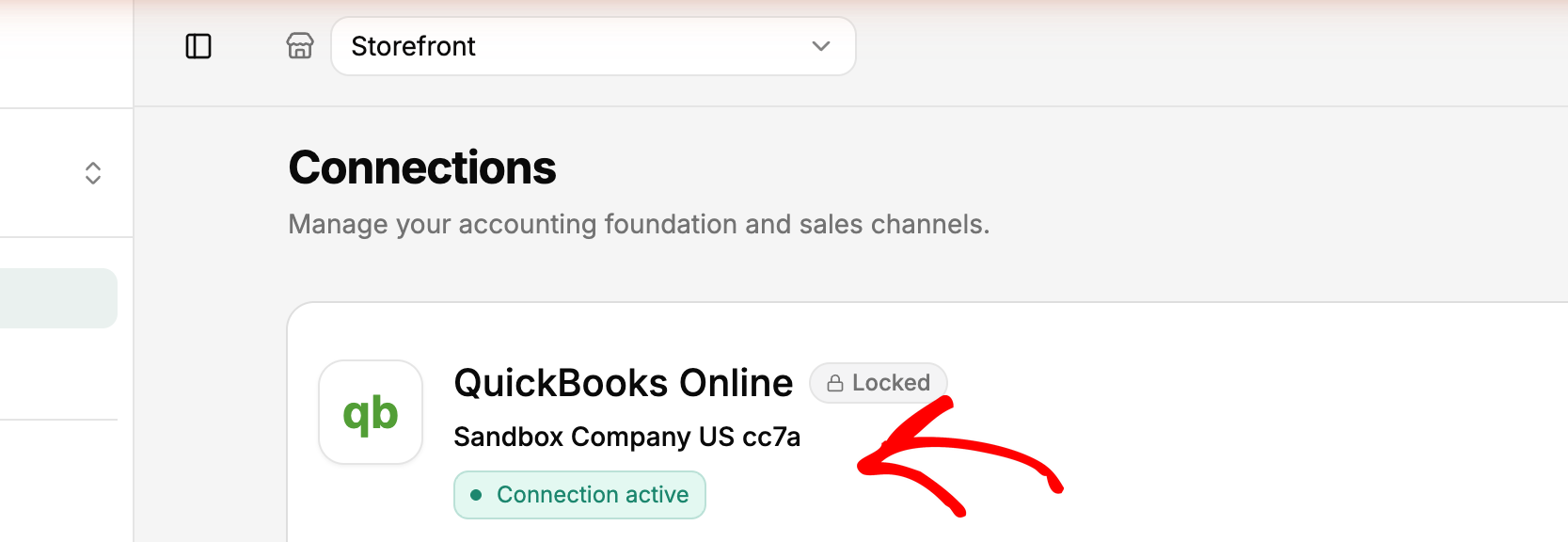
- Vous serez ramené à LedgerPort. La section QuickBooks sur votre page Connexions affichera un statut Connecté en vert.
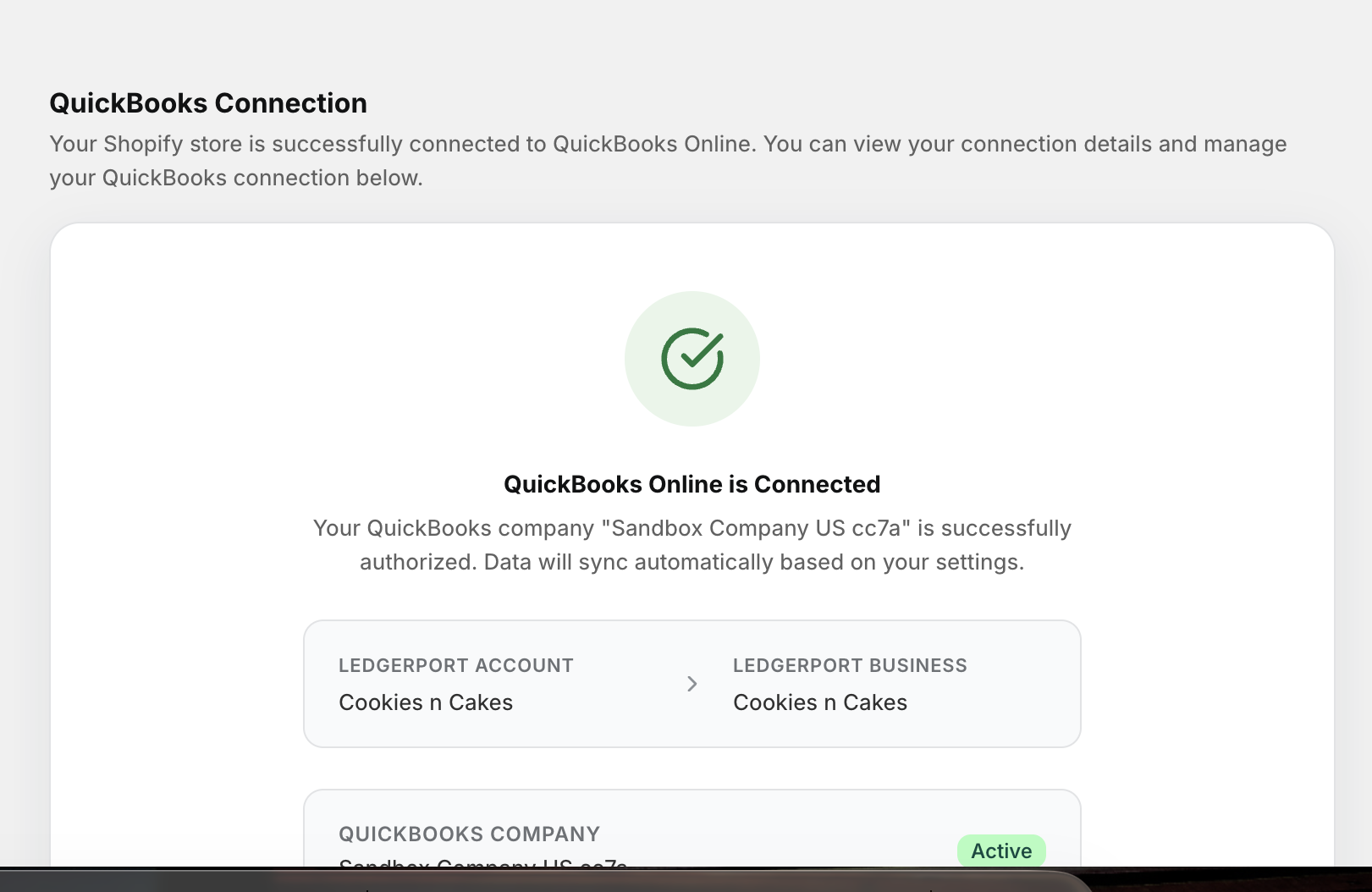
Important : Une fois que vous connectez une plateforme comptable à une entreprise LedgerPort, elle ne peut plus être modifiée. Prenez un moment pour confirmer que vous sélectionnez la bonne entreprise QuickBooks avant de cliquer sur Autoriser.
Comprendre l'état de la connexion
LedgerPort surveille l'état de votre connexion QuickBooks et affiche un indicateur d'état sur la page Connexions.
- Connecté signifie que la connexion est active et que les synchronisations s'exécutent normalement.
- Non sain signifie généralement que votre jeton d'accès QuickBooks a expiré. C'est courant et facile à résoudre. Vous pouvez vous reconnecter en utilisant le jeton.
Mise en pause et reprise de la synchronisation
Si vous devez arrêter temporairement la synchronisation sans déconnecter complètement QuickBooks, vous pouvez mettre la synchronisation en pause depuis la page Connexions.
- Dans la barre latérale gauche, cliquez sur Connexions.
- Sous QuickBooks Online, cliquez sur Mettre en pause la synchronisation.
- Pour reprendre, cliquez sur Reprendre la synchronisation depuis le même emplacement.
Ceci est utile lors des inventaires, des fenêtres de maintenance, ou à tout moment où vous avez besoin d'une pause dans la synchronisation automatique sans perdre vos paramètres de connexion.
Déconnexion de QuickBooks
Si vous devez supprimer complètement la connexion, vous pouvez le faire depuis la page Connexions.
- Dans la barre latérale gauche, cliquez sur Connexions.
- Sous QuickBooks Online, cliquez sur Déconnecter.
- Confirmez lorsque vous y êtes invité.
Remarque : La déconnexion de QuickBooks met en pause toutes les synchronisations. Vos données existantes dans QuickBooks ne seront pas affectées, mais rien de nouveau ne sera synchronisé tant que vous ne vous reconnecterez pas.
Si vous rencontrez des problèmes, contactez-nous et notre équipe de support sera ravie de vous aider.
