
La connexion de votre boutique Shopify donne à LedgerPort l'accès à vos commandes, produits, clients, inventaire et paiements. Une fois la connexion active, LedgerPort peut synchroniser ces données dans QuickBooks automatiquement.
Il existe deux façons de connecter votre boutique Shopify, selon la manière dont vous vous êtes inscrit. Les deux sont abordées ci-dessous.
Avant de commencer
- Vous avez besoin d'un compte LedgerPort et d'au moins une entreprise configurée. Si vous ne l'avez pas encore fait, commencez par le guide Démarrage.
- Vous avez besoin d'un accès administrateur à votre boutique Shopify pour terminer l'autorisation.
- Si vous prévoyez également de connecter QuickBooks (ce qui est requis pour la synchronisation), il est utile de le faire d'abord. Voir Connexion à QuickBooks Online.
Option A : Installer depuis l'App Store Shopify
Si vous préférez commencer par Shopify, vous pouvez installer LedgerPort directement depuis l'App Store Shopify. C'est le chemin le plus rapide si vous êtes déjà dans votre administration Shopify.
- Ouvrez l'App Store Shopify et recherchez LedgerPort.
- Cliquez sur Ajouter une application.
- Shopify vous montrera une liste des permissions dont LedgerPort a besoin pour accéder aux données de votre boutique. Examinez-les et cliquez sur Installer l'application pour confirmer.
- Vous serez automatiquement connecté à LedgerPort en utilisant vos identifiants Shopify. Votre boutique sera déjà connectée.
[Capture d'écran : Page de l'App Store Shopify pour LedgerPort avec le bouton Ajouter une application visible]
[Capture d'écran : Écran des permissions Shopify montrant la liste des permissions requises par LedgerPort, avec le bouton Installer l'application]
Option B : Connecter depuis le tableau de bord LedgerPort
Si vous vous êtes inscrit directement sur app.ledgerport.com, suivez ces étapes pour connecter votre boutique Shopify.
- Connectez-vous et accédez au tableau de bord de votre entreprise.
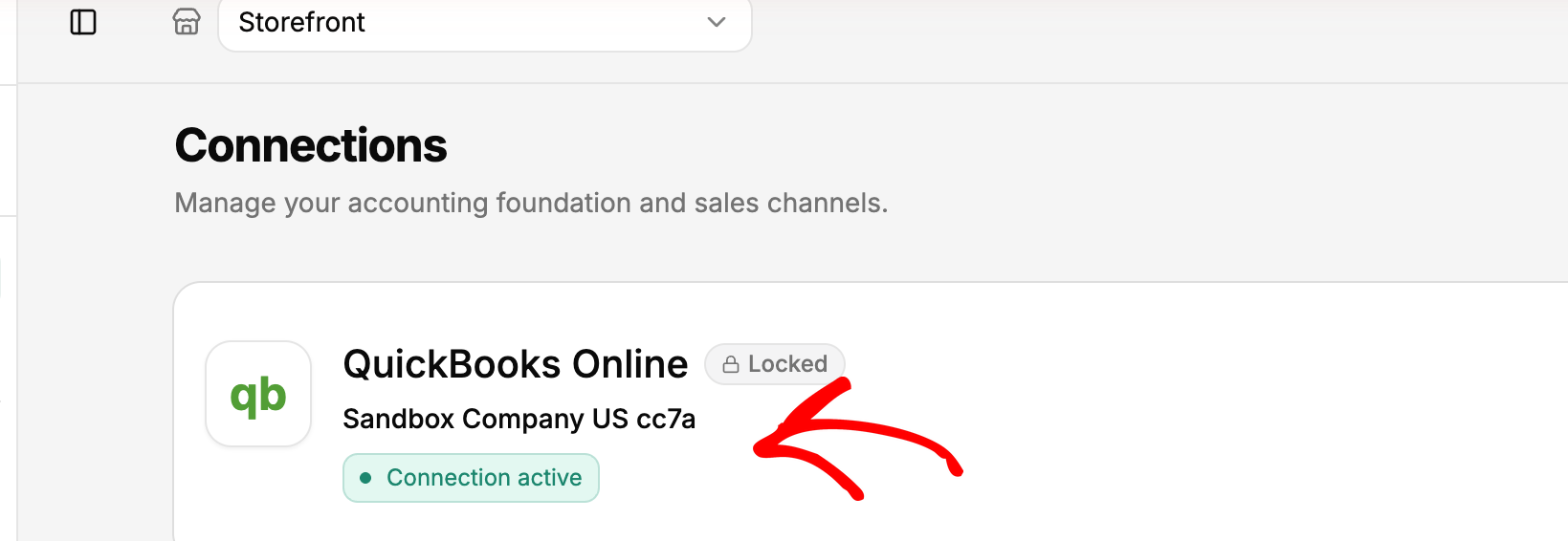
- Dans la barre latérale gauche, cliquez sur Connexions.
- Sous Shopify, cliquez sur Connecter la boutique Shopify.
- Entrez l'URL de votre boutique Shopify (par exemple, votre-boutique.myshopify.com) et cliquez sur Connecter.
- Vous serez redirigé vers Shopify. Examinez les permissions et cliquez sur Installer l'application pour autoriser LedgerPort.
- Vous reviendrez sur LedgerPort et le statut de votre boutique indiquera Connecté.
Comprendre l'état de la connexion
Une fois connecté, LedgerPort affiche un indicateur de statut pour votre connexion Shopify sur la page Connexions.
- Connecté signifie que la connexion est active et que LedgerPort peut lire les données de votre boutique.
- Non sain signifie que quelque chose a interrompu la connexion, souvent un changement de permission ou une autorisation révoquée dans Shopify. Si vous voyez cela, déconnectez et reconnectez votre boutique pour la rétablir.
Déconnexion de votre boutique Shopify
Si vous devez supprimer la connexion, vous pouvez le faire depuis la page Connexions.
- Dans la barre latérale gauche, cliquez sur Connexions.
- Sous Shopify, cliquez sur Déconnecter.
- Confirmez lorsque vous y êtes invité.
Remarque : La déconnexion de votre boutique interrompra toutes les synchronisations. Vos données dans QuickBooks ne seront pas affectées, mais aucune nouvelle donnée ne sera transmise tant que vous ne vous reconnecterez pas.
Si vous rencontrez des problèmes, contactez-nous et notre équipe de support sera ravie de vous aider.
