
Shopify Payments consolide les revenus de votre boutique en virements périodiques déposés directement sur votre compte bancaire. LedgerPort suit ces virements et les synchronise avec QuickBooks Online afin que vos livres reflètent fidèlement vos dépôts d'argent réels. L'onglet Virement de la page Synchronisation manuelle vous permet de consulter tous les virements récupérés et d'en envoyer un ou plusieurs à QuickBooks à la demande.
Cet onglet est uniquement disponible pour les connexions Shopify. Les connexions WooCommerce n'ont pas d'onglet Virement.
Accédez à LedgerPort » Synchronisation manuelle et cliquez sur l'onglet Virement.
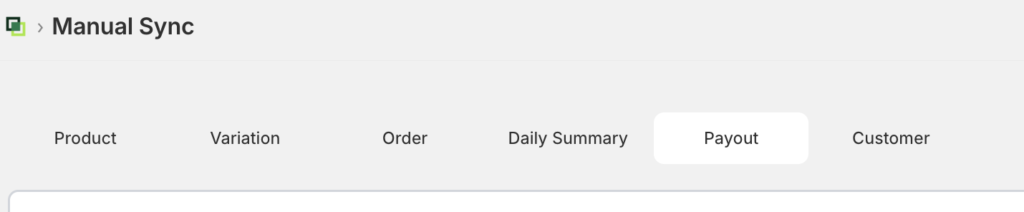
L'onglet Virement
Le tableau répertorie tous les enregistrements de virements que LedgerPort a récupérés de votre boutique Shopify. Chaque ligne représente un dépôt Shopify Payments et indique :
- Date du virement : la date à laquelle le virement a été émis par Shopify
- Montant : le montant du virement formaté dans la devise de votre entreprise
- Statut de synchronisation : si le virement a été envoyé à QuickBooks
Les valeurs du statut de synchronisation sont les mêmes pour tous les onglets de synchronisation manuelle :
| Icône | Statut | Ce que cela signifie |
|---|---|---|
| Coche verte | Synchronisé | Envoyé avec succès à QuickBooks |
| Horloge ambre | En attente | En file d'attente ou en cours |
| X rouge | Échec | La dernière tentative d'envoi a rencontré une erreur |
| Flèche grise | Ignoré | Exclu par les paramètres de configuration de synchronisation |
| Pause ambre | En attente | Ne sera pas synchronisé tant que la mise en attente n'est pas levée |
Si le tableau est vide, cliquez sur Actualiser pour récupérer les derniers virements de votre boutique Shopify.
Envoi des virements à QuickBooks
- Cochez la case à côté de chaque virement que vous souhaitez envoyer. Pour sélectionner toutes les lignes de la page actuelle, cochez la case dans l'en-tête de colonne.
- Cliquez sur Envoyer dans la barre d'outils. Le bouton affiche le nombre de virements sélectionnés.
- Une boîte de dialogue de confirmation s'ouvre. Vérifiez le nombre et confirmez. Une fois l'envoi terminé, cliquez sur Fermer. Le tableau est actualisé avec les statuts de synchronisation mis à jour. Les virements qui ont déjà un statut Synchronisé sont automatiquement ignorés s'ils sont inclus dans un envoi.
Quand utiliser le mappage des virements
Importation historique initiale : après avoir connecté LedgerPort à votre boutique Shopify pour la première fois, envoyez tous les enregistrements de virements existants pour mettre à jour QuickBooks avant d'activer la synchronisation automatique.
Après une synchronisation échouée : filtrez le tableau par statut Échoué, sélectionnez les virements concernés et renvoyez-les après avoir résolu l'erreur sous-jacente. Consultez LedgerPort » Journaux d'audit pour lire le message d'erreur spécifique pour chaque enregistrement échoué.
Après une interruption de connexion : si votre connexion QuickBooks a été temporairement déconnectée et que les virements n'ont pas été synchronisés pendant cette période, envoyez-les manuellement ici plutôt que d'attendre le prochain cycle automatique.
Questions fréquemment posées
Les versements sont-ils identiques aux commandes ? Non. Un versement est un dépôt unique que Shopify effectue sur votre compte bancaire, représentant généralement le produit net de plusieurs commandes moins les frais Shopify sur une période de facturation. Les commandes sont synchronisées séparément via l’onglet Commande. Utilisez l’onglet Versement lorsque vous devez enregistrer les dépôts réels en espèces dans QuickBooks plutôt que les transactions de vente individuelles.
La poussée d’un versement créera-t-elle un doublon s’il a déjà été synchronisé ? Non. Les versements ayant un statut Synchronisé sont automatiquement ignorés lors d’une poussée, il est donc sûr de re-pousser un lot qui comprend des enregistrements déjà synchronisés.
Pourquoi mon onglet Versement est-il vide après avoir cliqué sur Actualiser ? Confirmez que votre connexion Shopify est active dans LedgerPort » Connexions et que Shopify Payments est activé sur votre boutique. Les versements n’apparaissent que si votre boutique a traité au moins un cycle de versement.
L’onglet Versement n’est pas visible. Pourquoi ? L’onglet Versement apparaît uniquement pour les connexions Shopify. Si vous consultez une connexion WooCommerce, cet onglet n’est pas disponible.
Puis-je pousser des versements si la synchronisation automatique est désactivée ? Oui. La page de synchronisation manuelle fonctionne indépendamment du paramètre de synchronisation automatique dans la configuration de la synchronisation. Vous pouvez pousser des enregistrements ici, que la synchronisation automatique soit activée ou non.
Si vous rencontrez des problèmes, n'hésitez pas à nous contacter en cliquant ici. Notre équipe de support pourra vous aider.
