
La plupart des erreurs de synchronisation entrent dans un petit ensemble de catégories et ont une solution claire. Ce guide couvre les erreurs que les clients rencontrent le plus souvent, leurs causes et exactement quoi faire pour chacune d'elles.
Si vous n'êtes pas sûr de l'endroit où trouver vos erreurs en premier lieu, commencez par Lire et filtrer le journal d'audit pour localiser les enregistrements spécifiques qui ont échoué.
Statuts d'erreur en un coup d'œil
Avant de plonger dans des erreurs spécifiques, voici ce que signifie chaque statut dans votre journal d'audit :
- Synchronisé : l'enregistrement a été envoyé avec succès à QuickBooks.
- Erreur : la tentative de synchronisation a échoué. L'entrée du journal inclura une raison.
- En attente : l'enregistrement est dans la file d'attente et n'a pas encore été traité.
- En attente : l'enregistrement attend qu'une condition de déclenchement de synchronisation soit remplie, telle qu'une exigence de statut de paiement ou de fulfillment.
Les erreurs ci-dessous apparaissent toutes avec un statut Erreur dans vos journaux.
1. Client introuvable dans QuickBooks
Ce que cela signifie : LedgerPort a essayé de faire correspondre le client Shopify à un client QuickBooks existant et n'en a trouvé aucun. La commande n'a pas pu être synchronisée car il n'y avait pas de client auquel l'attacher.
Comment le corriger :
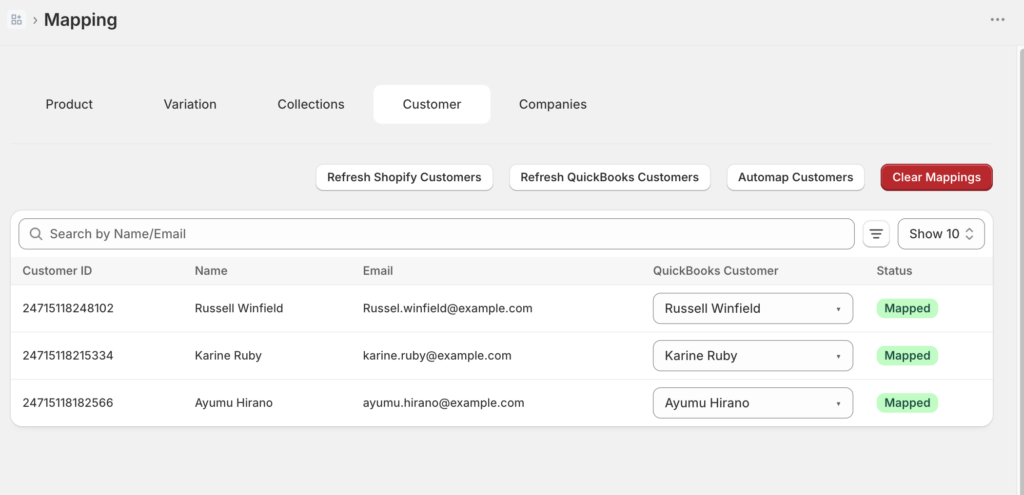
Option A : Mapper le client manuellement.
- Accédez à Mapping dans la barre latérale gauche.
- Cliquez sur Clients.
- Trouvez le client et sélectionnez l'enregistrement QuickBooks correspondant dans le menu déroulant.
- Accédez à Synchronisation manuelle » Commandes et resynchronisez la commande affectée.
Option B : Passer en mode client générique. Si vous n'avez pas besoin d'un suivi par client dans QuickBooks, vous pouvez rediriger tous les clients non mis en correspondance vers un seul client QuickBooks générique.
- Accédez à Configuration de la synchronisation » Clients.
- Changez la stratégie client en Générique.
- Resynchronisez les commandes affectées à partir de Synchronisation manuelle » Commandes.
2. Produit non mappé
Ce que cela signifie : LedgerPort n'a pas pu trouver d'article QuickBooks correspondant pour un ou plusieurs produits de la commande. Cela se produit généralement lorsqu'un produit existe dans Shopify mais n'a pas encore été mappé ou créé dans QuickBooks.
Comment le corriger :
Option A : Exécuter la cartographie automatique.
- Accédez à Mapping » Produits.
- Cliquez sur Cartographie automatique. LedgerPort essaiera de faire correspondre les produits par SKU ou par nom.
- Vérifiez les articles qui ne sont toujours pas mappés et traitez-les manuellement.
Option B : Mapper manuellement.
- Accédez à Mapping » Produits.
- Trouvez le produit non mappé et sélectionnez le bon article QuickBooks dans le menu déroulant.
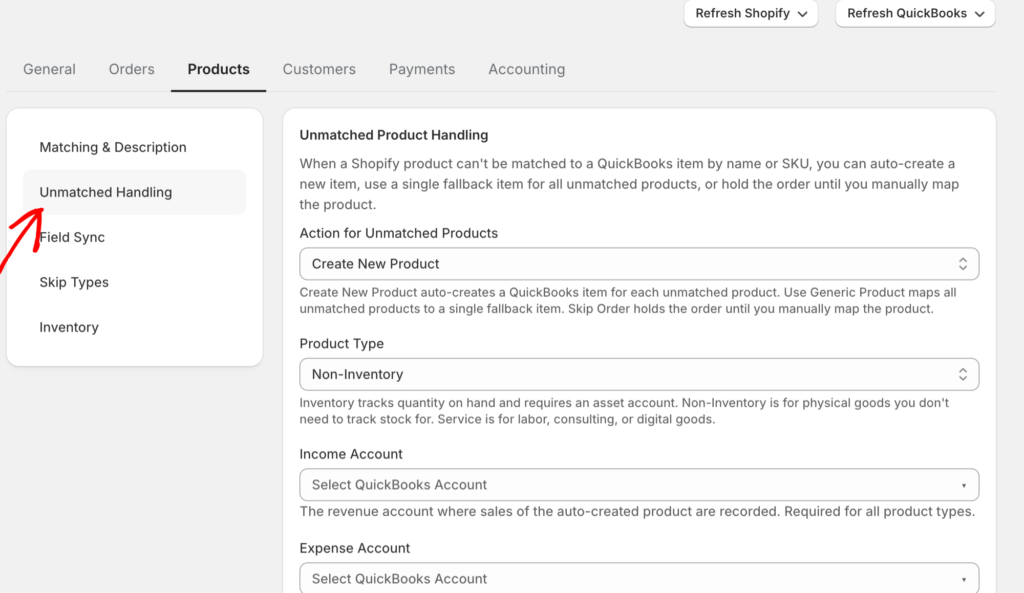
Option C : Définir un produit de repli par défaut. Si vous souhaitez que les produits non mappés soient synchronisés à l'aide d'un article de substitution au lieu d'échouer :
- Accédez à Configuration de la synchronisation » Produits.
- Sous Gestion des non-concordances, sélectionnez Utiliser le produit par défaut et choisissez l'article QuickBooks de secours.
3. Connexion QuickBooks non saine / Erreur d'autorisation
Ce que cela signifie : LedgerPort a perdu l'accès à votre compte QuickBooks. Cela est généralement dû à l'expiration du jeton d'accès QuickBooks. C'est l'erreur de synchronisation la plus courante et elle est simple à corriger.
Comment le corriger :
- Accédez à Connexions dans la barre latérale gauche.
- Sous QuickBooks Online, cliquez sur Reconnecter.
- Connectez-vous à QuickBooks et cliquez sur Autoriser.
- Une fois reconnecté, resynchronisez toutes les commandes qui ont échoué pendant la période de déconnexion depuis Synchronisation manuelle » Commandes.
4. Entrée en double dans QuickBooks
Ce que cela signifie : LedgerPort a tenté de créer une transaction dans QuickBooks, mais un enregistrement portant le même numéro de commande existe déjà. Cela peut se produire si une commande a été synchronisée manuellement puis à nouveau automatiquement, ou si une synchronisation précédente s'est partiellement terminée.
Comment le corriger :
Vérifiez d'abord QuickBooks. Si la transaction s'y trouve et est correcte, vous pouvez la marquer comme résolue dans vos journaux d'audit sans resynchroniser.
Si le doublon a été créé par erreur :
- Supprimez la transaction en double dans QuickBooks.
- Accédez à Synchronisation manuelle » Commandes, trouvez la commande et resynchronisez-la.
Pour éviter que cela ne se reproduise, assurez-vous de ne pas effectuer de synchronisations manuelles sur des commandes qui sont déjà dans la file d'attente de synchronisation automatique.
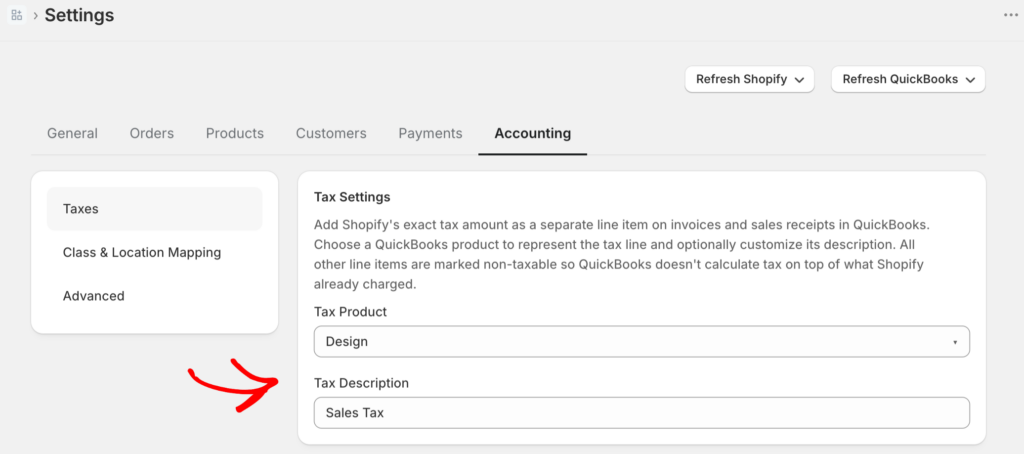
Ce que cela signifie : Le taux de taxe appliqué à la commande Shopify n'a pas de configuration correspondante dans LedgerPort. La synchronisation s'est arrêtée car elle n'a pas pu déterminer où enregistrer la taxe dans QuickBooks.
Comment le corriger :
- Accédez à Configuration de la synchronisation » Comptabilité.
- Examinez votre configuration fiscale. Si vous utilisez la Taxe par article, vérifiez que tous les taux de taxe Shopify ont un code fiscal QuickBooks correspondant mappé.
- Si vous souhaitez que QuickBooks gère le calcul des taxes automatiquement, passez à la Taxe de vente automatisée QuickBooks dans le même onglet.
- Resynchronisez les commandes affectées à partir de Synchronisation manuelle » Commandes.
6. Compte invalide
Ce que cela signifie : Un compte QuickBooks référencé dans votre configuration de synchronisation (tel qu'un compte de revenus, un compte de coût des marchandises vendues ou un compte de compensation) n'existe plus dans QuickBooks, ou a été renommé ou supprimé.
Comment le corriger :
- Connectez-vous à QuickBooks et vérifiez votre plan comptable pour confirmer quels comptes sont actifs.
- Dans LedgerPort, accédez à Configuration de la synchronisation et examinez les onglets Paiements, Produits et Comptabilité pour toute référence de compte susceptible d'être obsolète.
- Mettez à jour les champs concernés pour qu'ils pointent vers les bons comptes actifs.
- Resynchronisez les enregistrements affectés depuis Synchronisation manuelle.
7. Délai d'attente de l'API QuickBooks
Ce que cela signifie : LedgerPort a envoyé une requête à QuickBooks mais n'a pas reçu de réponse à temps. Ceci est généralement causé par un ralentissement temporaire du côté de QuickBooks, et non par un problème de configuration.
Comment le corriger :
Attendez quelques minutes et réessayez la synchronisation.
- Accédez à Synchronisation manuelle et sélectionnez le type d'entité qui a échoué (Commandes, Produits, etc.).
- Sélectionnez les enregistrements concernés et cliquez sur Synchroniser la sélection.
Si les interruptions persistent pendant plusieurs heures, consultez la page d'état de QuickBooks Online pour voir s'il y a un problème de service connu.
8. Limite de taux dépassée
Ce que cela signifie : LedgerPort a effectué trop de requêtes à l'API QuickBooks dans un court laps de temps. QuickBooks applique des limites de taux, et cette erreur signifie que la limite a été temporairement atteinte. C'est le plus courant lors de la synchronisation d'un grand volume de commandes en retard en une seule fois.
Comment le corriger :
Aucune modification de configuration n'est nécessaire. LedgerPort retentera automatiquement les requêtes limitées. Si vous effectuez une synchronisation manuelle importante, attendez 15 à 30 minutes et vérifiez à nouveau les journaux. Les enregistrements seront généralement synchronisés d'eux-mêmes une fois la fenêtre de limite de taux réinitialisée.
9. Commande en attente
Ce que cela signifie : La commande existe dans Shopify mais n'a pas encore déclenché de synchronisation car elle ne répond pas aux conditions de déclenchement de synchronisation configurées. Par exemple, si votre synchronisation est configurée pour ne s'exécuter que sur les commandes payées et que la commande est toujours en attente de paiement, elle restera en attente jusqu'à ce que le paiement soit capturé.
Comment le corriger :
C'est généralement un comportement attendu. Vérifiez vos paramètres de déclenchement de synchronisation :
- Allez dans Configuration de la synchronisation » Commandes.
- Vérifiez quels statuts de paiement et statuts de traitement sont définis comme déclencheurs de synchronisation.
- Si la commande aurait dû être synchronisée, confirmez que son statut dans Shopify correspond à vos critères de déclenchement.
Si vous souhaitez synchroniser la commande immédiatement, quel que soit son statut, allez dans Synchronisation manuelle » Commandes, trouvez la commande et synchronisez-la manuellement.
10. Champ obligatoire manquant
Ce que cela signifie : Il manque une information à la commande ou à l'enregistrement que QuickBooks requiert pour créer la transaction. Les exemples courants incluent une adresse de facturation manquante, un nom de client vide ou un produit sans prix.
Comment le corriger :
- Ouvrez la commande dans Shopify et ajoutez les informations manquantes (nom du client, adresse, etc.).
- Retournez dans LedgerPort et allez dans Synchronisation manuelle » Commandes.
- Trouvez la commande et resynchronisez-la.
Si le problème vient de QuickBooks (par exemple, un champ personnalisé obligatoire), connectez-vous à QuickBooks et vérifiez que le modèle de transaction n'a pas de champs obligatoires que LedgerPort ne peut pas remplir.
Si aucune des solutions ci-dessus ne résout votre erreur, le message d'erreur complet dans vos journaux d'audit indiquera généralement la cause spécifique. Voir Lecture et filtrage des journaux d'audit pour trouver et lire le message d'erreur détaillé pour tout enregistrement échoué.
Rappel de conservation des journaux : La durée pendant laquelle vous pouvez consulter les journaux d'audit dépend de votre plan. Gratuit conserve les journaux pendant 7 jours, Croissance pendant 30 jours, Échelle pendant 90 jours, et Entreprise les conserve indéfiniment. Pour accéder aux journaux plus anciens, vous pouvez améliorer votre plan.
Si vous êtes toujours bloqué, contactez-nous avec les numéros de commande concernés et une capture d'écran de l'erreur de vos journaux d'audit. Notre équipe de support pourra vous aider.
