
L'onglet Comptabilité dans la configuration de synchronisation de LedgerPort est exclusif aux connexions Shopify. Il couvre les paramètres qui ne s'appliquent pas à WooCommerce et que la plupart des commerçants Shopify devront examiner au moins une fois lors de la configuration : comment les taxes sont transférées vers QuickBooks, comment gérer les différences d'arrondi et les règles de classification facultatives qui vous permettent de router les revenus de différents canaux Shopify, emplacements, groupes de clients ou étiquettes de commande vers des comptes, classes ou emplacements QuickBooks distincts.
La plupart des commerçants n'auront besoin que des sections Paramètres fiscaux et Avancé. Les quatre fonctionnalités de mappage – Canal, Emplacement, Segment client et Étiquette de commande – sont destinées aux entreprises qui souhaitent que QuickBooks reflète leur structure opérationnelle (vente au détail vs. vente en gros, magasin A vs. magasin B, en ligne vs. PDV) sans nécessiter de reclassement manuel dans QuickBooks Online après coup.
Accédez à LedgerPort » Configuration de synchronisation et cliquez sur l'onglet Comptabilité. Cet onglet n'apparaît que lorsque la connexion active est un magasin Shopify.

Après avoir apporté des modifications dans l'onglet Comptabilité, une Barre d'enregistrement flottante apparaît en bas de l'écran. Cliquez sur Enregistrer les modifications pour appliquer.
Paramètres fiscaux
Par défaut, QuickBooks applique ses propres taux de taxe aux factures, ce qui pose un problème lors de la synchronisation depuis Shopify : Shopify a déjà calculé et collecté la taxe exacte auprès du client, et le fait que QuickBooks la recalcule par-dessus crée une inadéquation. L'option Afficher les taxes comme postes individuels résout ce problème en transférant le montant de taxe précalculé par Shopify comme un poste individuel dédié sur la facture QuickBooks Online et en marquant tous les autres postes comme non imposables, de sorte que QuickBooks n'applique pas de taxe supplémentaire par-dessus.
Pour activer les lignes d'articles de taxe :
- Vous pouvez cocher Afficher les taxes comme des lignes d'articles.
- Dans le champ Produit de taxe, sélectionnez l'article produit ou service QuickBooks que vous souhaitez utiliser pour représenter la ligne de taxe. Il s'agit généralement d'un article non stocké nommé quelque chose comme « Taxe de vente » que vous avez configuré à l'avance dans QuickBooks.
- Facultativement, entrez une Description de la taxe pour personnaliser l'étiquette qui apparaît sur la ligne de la facture (par exemple, « Taxe de vente Shopify »).
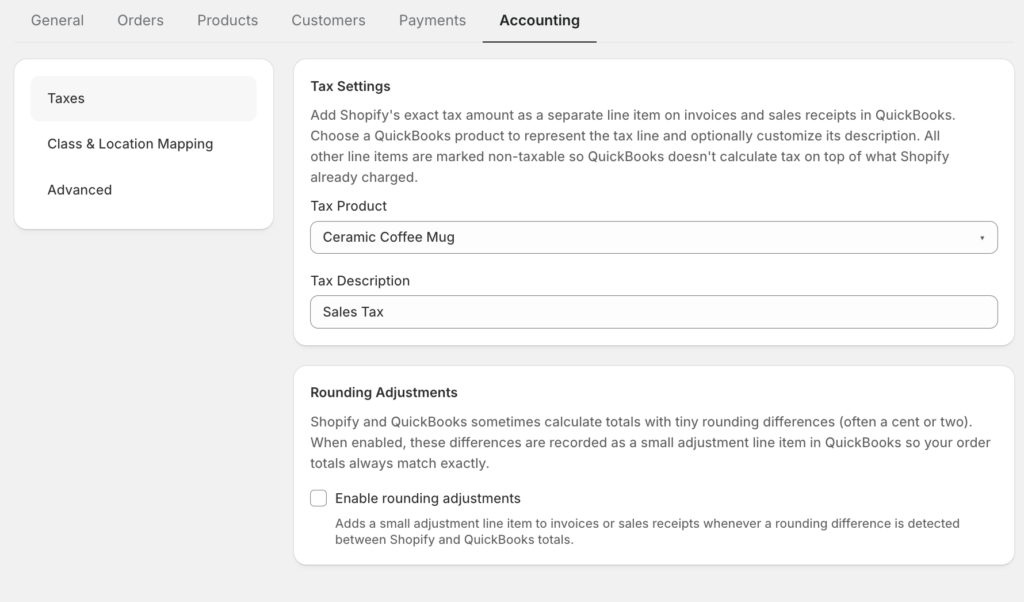
Remarque : Le Produit de taxe doit exister dans votre compte QuickBooks avant d'apparaître dans la liste déroulante. Si la liste est vide, créez d'abord l'article dans QuickBooks, puis revenez ici.
Ajustements d'arrondi
Même lorsque les taxes sont synchronisées correctement, l’arrondi fractionnaire peut produire de minuscules écarts entre le total de la commande Shopify et la somme des articles de la ligne dans QuickBooks, généralement de quelques centimes. Si ces écarts ne sont pas corrigés, les factures afficheront un solde impayé qui ne correspond pas au paiement réel, ce qui peut déclencher de fausses discordances de paiement dans vos livres.
L’activation des ajustements d’arrondi indique à LedgerPort de poster tout reste à un produit QuickBooks dédié afin que le total de la facture soit exactement équilibré.
Pour activer les ajustements d’arrondi :
- Vous pouvez cocher la case qui dit Activer les ajustements d’arrondi.
- Sélectionnez un Produit d’arrondi dans le menu déroulant – un article QuickBooks que vous avez créé spécifiquement pour absorber les différences d’arrondi (souvent nommé « Ajustement d’arrondi » ou similaire). Les montants postés ici sont généralement inférieurs à 0,01 $ par commande.
Remarque : Ce paramètre n’affecte que les factures ou les reçus de vente créés par LedgerPort à l’avenir. Il n’ajuste pas rétroactivement les enregistrements déjà synchronisés.
Mappage des canaux
Shopify vend sur plusieurs canaux – votre boutique en ligne, Shopify POS, Instagram, Facebook, etc. Par défaut, LedgerPort poste tous les revenus des canaux sur les mêmes comptes QuickBooks. Si vous souhaitez voir une ventilation par canal dans QuickBooks (par exemple, pour comparer les revenus POS par rapport aux revenus en ligne), le mappage des canaux vous permet d’attribuer chaque canal Shopify à un compte bancaire, une classe ou un emplacement QuickBooks spécifique, de sorte que cette classification soit appliquée automatiquement lors de la synchronisation des commandes.
Pour configurer le mappage des canaux :
- Vous pouvez cocher Activer le mappage des canaux.
- Dans la ligne de saisie qui apparaît, sélectionnez un Canal Shopify dans le premier menu déroulant, la liste reprend les canaux actuellement publiés sur votre boutique Shopify.
- Attribuez une Classe QuickBooks, un Emplacement QuickBooks ou un Compte bancaire QuickBooks (vous pouvez en définir un, deux ou les trois).
- Cliquez sur Ajouter. Le mappage apparaît dans le tableau ci-dessous.
- Répétez l’opération pour chaque canal que vous souhaitez classifier séparément.
Pour supprimer un mappage, cliquez sur l’icône de corbeille sur cette ligne.
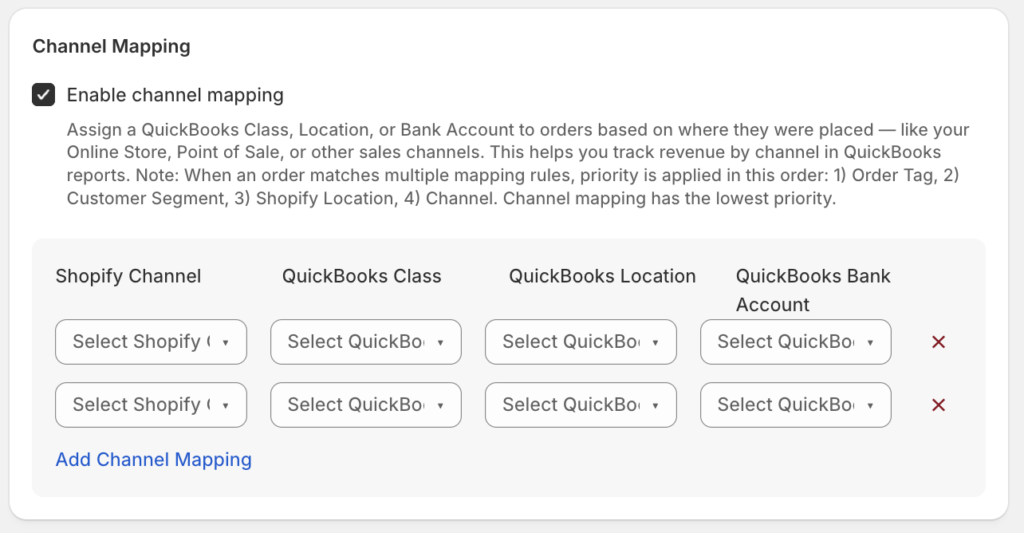
Remarque : Vous devez sélectionner un canal Shopify et au moins une destination QuickBooks avant que le bouton Ajouter ne devienne actif.
Mappage des emplacements Shopify
Si votre boutique Shopify opère depuis plusieurs emplacements physiques — entrepôts séparés, magasins de détail ou centres de traitement — Shopify associe chaque commande à l'emplacement qui la traite. Par défaut, ces différences d'emplacement sont invisibles dans QuickBooks. Le mappage d'emplacements vous permet de conserver ces informations en attribuant chaque emplacement Shopify à un Emplacement ou une Catégorie QuickBooks, afin que vous puissiez exécuter des rapports au niveau de l'emplacement dans QuickBooks Online sans recoder manuellement les entrées.
Pour configurer le mappage des emplacements :
- Cochez Activer le mappage des emplacements Shopify.
- Dans la ligne de saisie, sélectionnez un Emplacement Shopify dans le premier menu déroulant – la liste reflète les emplacements actifs de votre compte Shopify.
- Assignez un Emplacement QuickBooks, une Catégorie QuickBooks, ou les deux.
- Cliquez sur Ajouter. Le mappage apparaît dans le tableau ci-dessous.
- Répétez pour chaque emplacement Shopify que vous souhaitez suivre séparément.
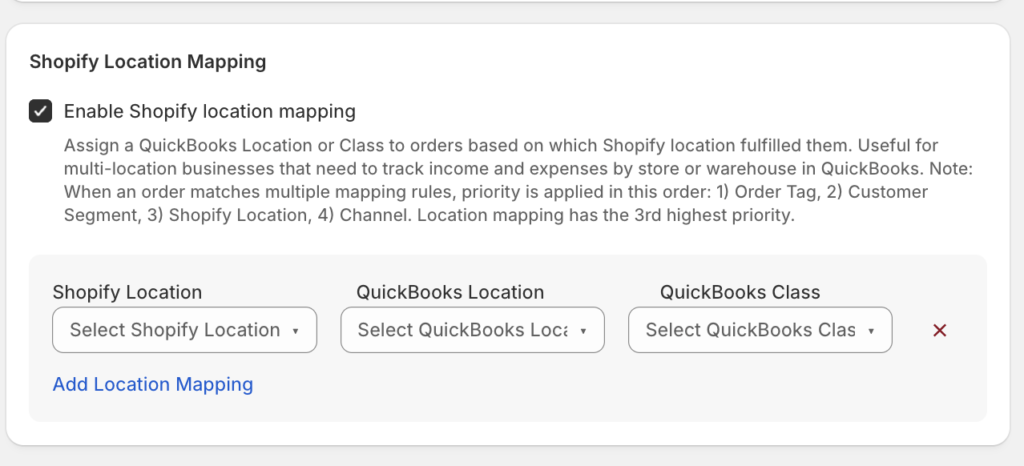
Remarque : Les emplacements Shopify sont extraits de votre compte Shopify actif. Si un emplacement n'apparaît pas dans le menu déroulant, confirmez qu'il est actif dans Admin Shopify » Emplacements.
Mappage des segments de clientèle
Shopify vous permet de créer des segments de clients — groupes enregistrés basés sur des critères tels que l'historique d'achat, les étiquettes, la géographie ou le type de client (vente en gros vs. vente au détail, par exemple). Si ces segments sont pertinents pour votre comptabilité, le mappage de segments clients transfère cette classification dans QuickBooks en attribuant automatiquement une Catégorie ou un Emplacement QuickBooks Online aux commandes de chaque segment.
Ceci est particulièrement utile pour les commerçants B2B qui souhaitent suivre séparément les revenus de gros et de détail dans QuickBooks, ou pour les entreprises ayant des niveaux de fidélité qui souhaitent rendre compte de chaque niveau indépendamment sans étiqueter chaque facture manuellement dans QuickBooks Online.
Pour configurer le mappage des segments de clientèle :
- Cochez Activer le mappage des segments de clientèle.
- Sélectionnez un Segment de clientèle dans le premier menu déroulant.
- Assignez une Catégorie QuickBooks, un Emplacement QuickBooks, ou les deux.
- Cliquez sur Ajouter.
- Répétez pour chaque segment que vous souhaitez classifier.
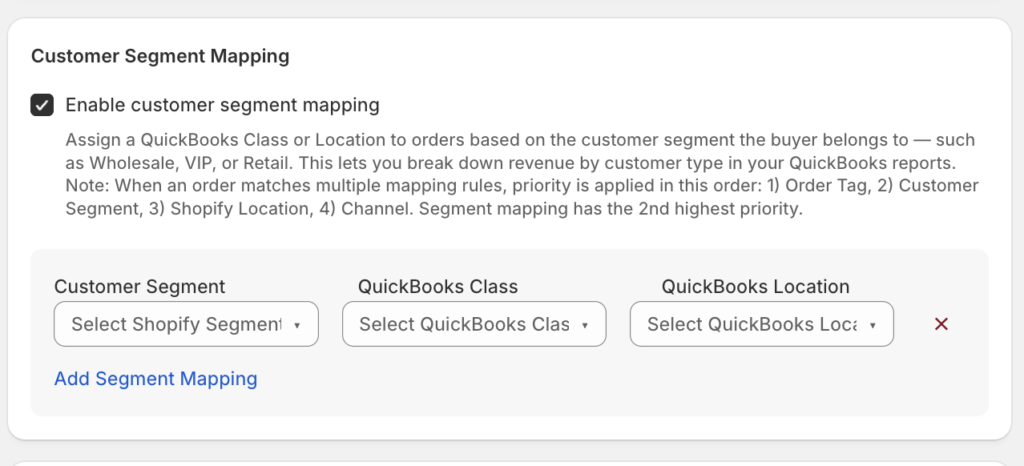
Remarque : Les segments de clientèle sont extraits de votre compte Shopify. Les segments doivent exister dans Shopify avant d'apparaître dans le menu déroulant ici.
Mappage des étiquettes de commande
Les étiquettes de commande sont des libellés que vous ou vos automatisations attachez aux commandes Shopify — par exemple, pour signaler les commandes promotionnelles, les achats de cartes cadeaux, les commandes B2B, ou tout autre regroupement que vous définissez. Le mappage d'étiquettes de commande transforme ces étiquettes en classification QuickBooks, en attribuant automatiquement une Catégorie ou un Emplacement QuickBooks Online à toute commande portant une étiquette spécifique.
Par exemple : si votre équipe étiquette toutes les commandes passées via un programme de parrainage partenaire avec une étiquette telle que « parrainage-partenaire », vous pouvez mapper cette étiquette à une catégorie QuickBooks dédiée pour suivre les revenus provenant des partenaires sans aucun travail manuel dans QuickBooks Online.
Pour configurer le mappage des étiquettes de commande :
- Cochez Activer le mappage des étiquettes de commande.
- Dans la ligne d'entrée, tapez le texte exact de l'étiquette de commande Shopify dans le champ Étiquette de commande. Les étiquettes sont sensibles à la casse — saisissez-les exactement comme elles apparaissent dans Shopify.
- Assignez une Catégorie QuickBooks, un Emplacement QuickBooks, ou les deux.
- Cliquez sur Ajouter.
- Répétez pour chaque étiquette que vous souhaitez router.
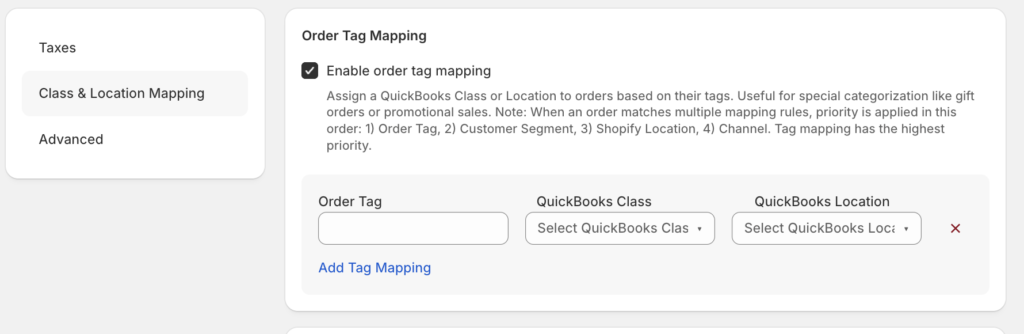
Remarque : Le mappage des étiquettes de commande fonctionne sur un texte correspondant exactement. Si une commande porte plusieurs étiquettes, LedgerPort appliquera le mappage pour la première étiquette de la liste pour laquelle une règle est configurée.
Paramètres avancés
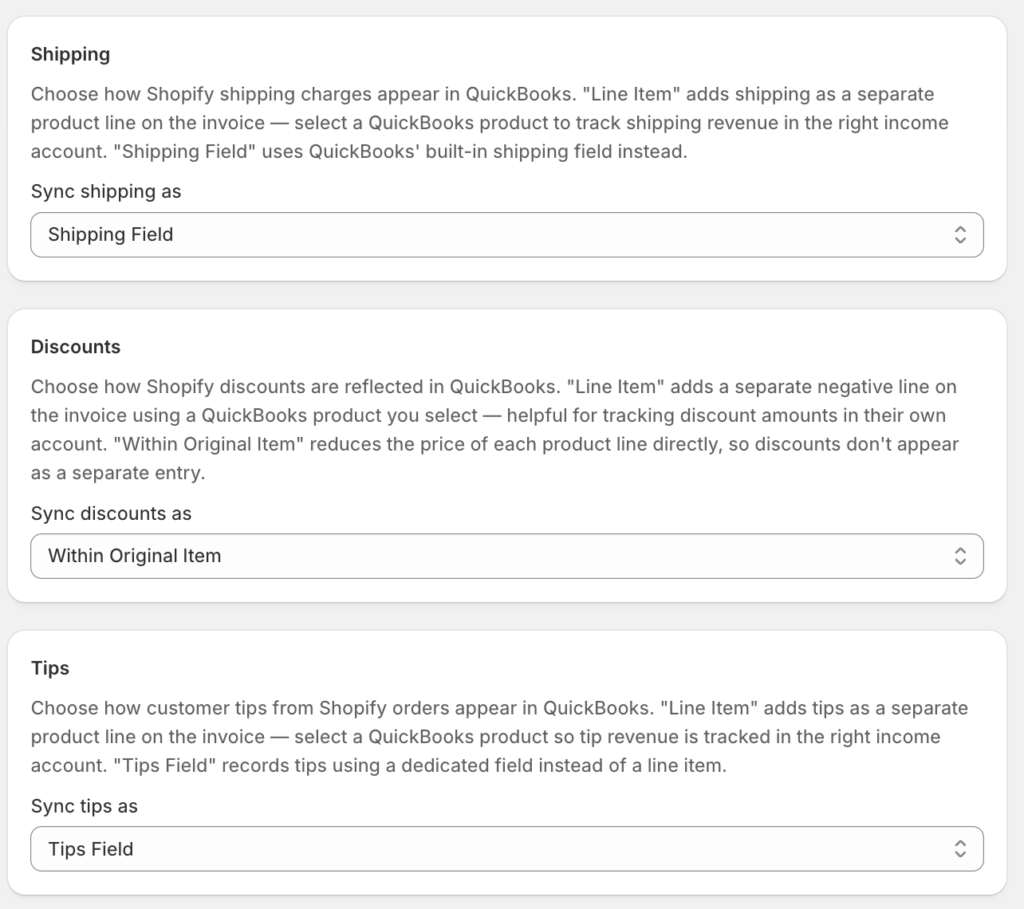
La section Avancé contrôle la manière dont quatre composantes de commande spécifiques — expédition, remises, pourboires et affichage de la facture côté client — sont enregistrées dans QuickBooks. Ces paramètres s'appliquent à chaque commande synchronisée et doivent être examinés avant votre première synchronisation.
Expédition
Shopify facture les frais d'expédition comme un montant distinct pour chaque commande. Vous avez deux options pour la manière dont LedgerPort les enregistre dans QuickBooks :
- Poste individuel : L'expédition est ajoutée comme un poste séparé sur la facture ou le reçu de vente QuickBooks Online, en utilisant un produit QuickBooks que vous sélectionnez. Choisissez cette option si vous souhaitez suivre les revenus ou les coûts d'expédition comme un poste distinct dans vos rapports. Lorsque sélectionné, un menu déroulant Produit QuickBooks pour l'expédition apparaît, sélectionnez le produit (généralement un article de service) qui représente l'expédition.
- Champ d'expédition : L'expédition est enregistrée dans le champ de montant d'expédition natif de QuickBooks sur la facture. Choisissez cette option pour une présentation de facture plus simple où le montant de l'expédition apparaît en bas à côté de la taxe plutôt que comme un article de facture.
Réductions
Les montants de réduction Shopify doivent être enregistrés quelque part dans QuickBooks. Vos options :
- Article : La remise est ajoutée en tant qu’article négatif sur la facture. Cela rend la remise visible et séparément traçable dans les rapports QuickBooks Online. Lorsqu’il est sélectionné, un menu déroulant Produit QuickBooks pour les remises apparaît.
- Dans l'article d'origine : La réduction est absorbée dans le prix de l'article d'origine, réduisant le montant de l'article plutôt que d'ajouter un article distinct. Cela produit une facture plus propre mais rend plus difficile le reporting des réductions totales accordées.
Pourboires
Si votre boutique Shopify ou votre PDV accepte les pourboires, vous avez deux options :
- Article : Les pourboires sont ajoutés comme un article positif distinct sur la facture. Sélectionnez un Produit QuickBooks pour les pourboires dans le menu déroulant qui apparaît.
- Champ Pourboires : Les pourboires sont enregistrés dans le champ pourboires natif de QuickBooks sur la transaction.
Intégration de la vitrine
L'intégration de la vitrine connecte vos factures QuickBooks à vos comptes clients Shopify, permettant aux clients de visualiser et de payer leurs factures en attente directement depuis le portail client de votre boutique Shopify. Ceci est facultatif et n'est utile que si vos clients se connectent à leurs comptes Shopify et que vous émettez des factures (courant dans les boutiques B2B et de gros).
Pour activer l'intégration de la vitrine :
- Cochez Afficher les factures QuickBooks sur les comptes clients.
- Dans le menu déroulant Transactions à afficher, choisissez le type de transaction que les clients peuvent voir : Facture, Reçu de vente, ou Les deux.
- Cochez facultativement Afficher le statut de paiement pour indiquer si chaque facture a été payée, partiellement payée ou est en attente.
- Cochez facultativement Activer le bouton Payer maintenant pour ajouter un lien de paiement sur chaque facture affichée. Lorsqu'il est activé, sélectionnez un Fournisseur de lien de paiement ; actuellement, QuickBooks est disponible, qui utilise le lien du portail de paiement natif de QuickBooks.
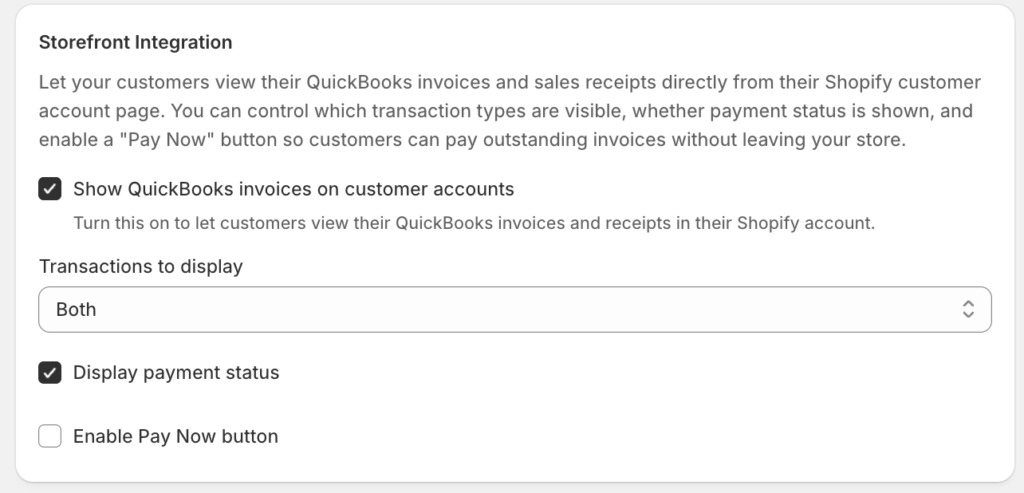
Remarque : L'intégration de la vitrine nécessite que votre thème Shopify prenne en charge les pages de compte client. Si les clients ne peuvent pas accéder à la section des comptes de votre boutique, les factures ne seront pas visibles même si ce paramètre est activé.
Questions fréquemment posées
Dois-je configurer tous ces paramètres avant de commencer la synchronisation ? Non. Les paramètres fiscaux et les options avancées (livraison, remises, pourboires) méritent d'être examinés avant votre première synchronisation, car ils affectent la manière dont chaque commande est enregistrée. Les fonctionnalités de mappage — Canal, Emplacement, Segment client et Étiquette de commande — sont facultatives et peuvent être ajoutées à tout moment. Elles ne s'appliquent qu'aux commandes synchronisées après l'enregistrement du mappage.
Mon canal ou mon emplacement ne s'affiche pas dans la liste déroulante. Que dois-je vérifier ? LedgerPort extrait ces listes directement de votre compte Shopify. Confirmez que le canal ou l'emplacement est actif dans l'administration Shopify. S'il a été ajouté récemment, essayez d'enregistrer vos paramètres de configuration de synchronisation actuels et de rouvrir l'onglet Comptabilité pour déclencher une nouvelle recherche.
Une seule commande peut-elle correspondre à plusieurs règles de mappage à la fois ? Une commande peut correspondre simultanément à une règle de mappage de canal, une règle de mappage d’emplacement, une règle de mappage de segment client et une règle de mappage de balise de commande, et chacune peut appliquer une classe ou un emplacement différent. Si plusieurs règles attribuent le même champ (par exemple, deux règles tentent toutes deux de définir la classe QuickBooks Online), la dernière règle correspondante a la priorité.
Que se passe-t-il pour les commandes qui ne correspondent à aucune règle de mappage ? Elles se synchronisent normalement sans aucune classification de classe, d'emplacement ou de compte bancaire à partir de l'onglet Comptabilité. Vos autres paramètres de configuration de synchronisation s'appliquent toujours.
J'ai activé Afficher les taxes comme articles individuels, mais ma liste déroulante Produit fiscal est vide. La liste déroulante n'affiche que les articles qui existent déjà dans votre compte QuickBooks. Créez un article non-stock dans QuickBooks (par exemple, « Taxes de vente ») et revenez ici pour le sélectionner.
Le bouton Payer maintenant de l'intégration de la boutique fonctionne-t-il immédiatement après son activation ? Le bouton génère un lien de paiement QuickBooks pour chaque facture. Le lien mène au portail de paiement de QuickBooks, les clients doivent donc y finaliser le paiement. Si votre compte QuickBooks n'a pas le traitement des paiements activé, le lien ne fonctionnera pas correctement.
Si vous rencontrez des problèmes, n'hésitez pas à nous contacter en cliquant ici. Notre équipe de support pourra vous aider.
