
Lorsque LedgerPort synchronise une commande de Shopify vers QuickBooks, il doit savoir quel type de transaction créer du côté de QuickBooks. C'est ce que la méthode de synchronisation des commandes contrôle.
LedgerPort prend en charge cinq méthodes : Reçu de vente, Facture, Devis, Résumé quotidien et Basé sur les étiquettes. Chacune convient à un type de magasin ou de flux de travail différent. Choisir la bonne méthode dès le départ permet d'éviter beaucoup de corrections ultérieures.
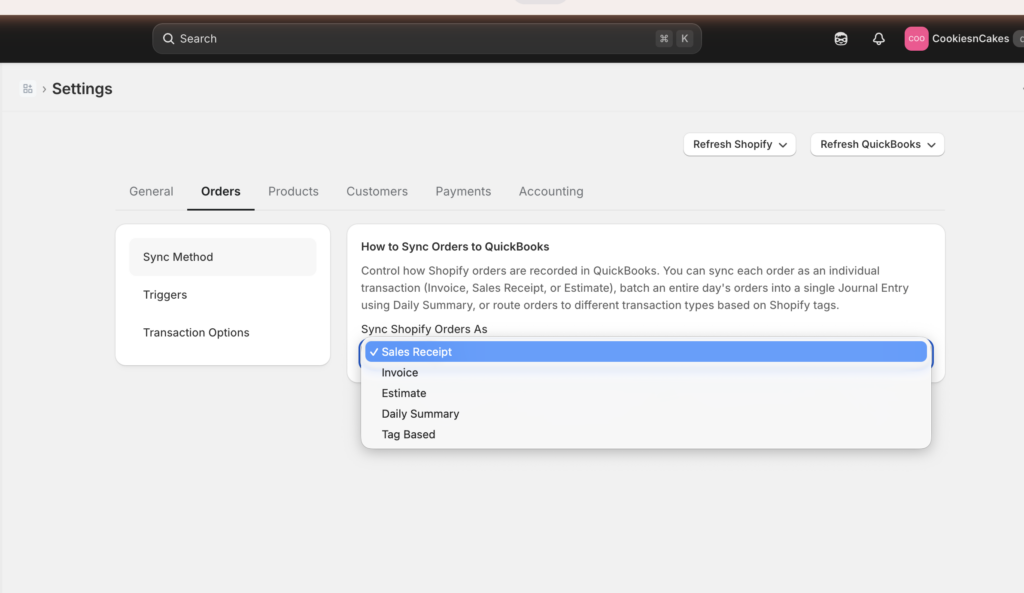
Comprendre les cinq méthodes de synchronisation
Reçu de vente
Un Reçu de vente dans QuickBooks enregistre une vente pour laquelle le paiement est collecté au moment de l'achat. C'est la méthode la plus courante pour les magasins Shopify standards où les clients paient lors du paiement.
Utilisez cette méthode si :
- La plupart de vos commandes sont payées immédiatement via Shopify Payments, PayPal ou une autre passerelle de paiement.
- Vous gérez un magasin de vente directe aux consommateurs et n'accordez pas de crédit ni de délais de paiement à vos clients.
- Vous souhaitez un enregistrement simple et un pour un pour chaque commande dans QuickBooks.
Chaque commande Shopify crée un Reçu de vente dans QuickBooks, y compris les articles, les taxes, l'expédition et les remises.
Facture
Une Facture dans QuickBooks enregistre une vente pour laquelle le paiement est attendu plus tard. Lorsque LedgerPort synchronise une commande en tant que Facture, il crée d'abord la Facture, puis crée un enregistrement de Paiement lorsque la commande est payée dans Shopify.
Utilisez cette méthode si :
- Vous vendez en gros ou B2B et proposez des délais de paiement (par exemple, net-30 ou net-60).
- Vous devez suivre les soldes impayés des clients qui paient après la livraison.
- Votre comptable préfère voir les créances ouvertes dans QuickBooks.
Remarque : Si vous utilisez des Factures, LedgerPort créera deux enregistrements par commande : la Facture lors de la commande, et un Paiement lorsqu'elle est marquée comme payée dans Shopify.
Devis
Un Devis dans QuickBooks est un enregistrement non posté utilisé pour représenter une vente potentielle ou en attente. Il n'affecte pas vos livres jusqu'à ce qu'il soit converti en Facture ou Reçu de vente.
Utilisez cette méthode si :
- Vous prenez des commandes qui ne sont pas encore confirmées ou payées.
- Votre flux de travail implique de faire des devis aux clients avant de finaliser une vente.
- Vous souhaitez que les commandes apparaissent dans QuickBooks pour examen avant d'être enregistrées comme revenus réels.
C'est la méthode la moins courante pour les magasins Shopify. Si vous n'êtes pas sûr d'en avoir besoin, vous n'en avez probablement pas.
Résumé quotidien
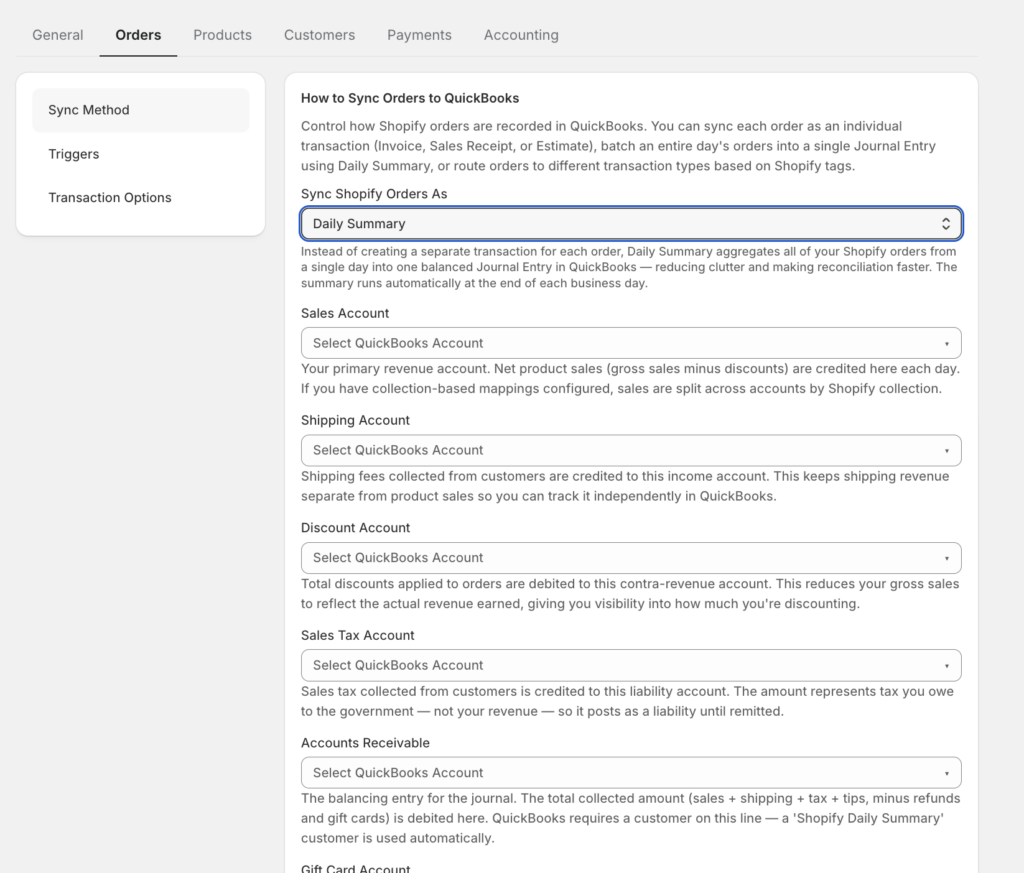
Au lieu de créer un enregistrement par commande, le mode Résumé quotidien crée une seule écriture de journal à la fin de chaque journée qui agrège toutes les commandes de cette journée. Votre QuickBooks reste propre et gérable, même pendant les périodes chargées.
Utilisez cette méthode si :
- Vous traitez un volume élevé de commandes (environ 100 ou plus par jour) et n'avez pas besoin de détails par commande dans QuickBooks.
- Votre comptable ou teneur de livres travaille à partir des totaux plutôt que des transactions individuelles.
- Vous souhaitez réduire l'encombrement dans QuickBooks sans perdre en précision.
Remarque : La publication du résumé quotidien est disponible sur les plans Growth et Scale. Elle n'est pas incluse dans le plan Starter.
Basé sur les étiquettes
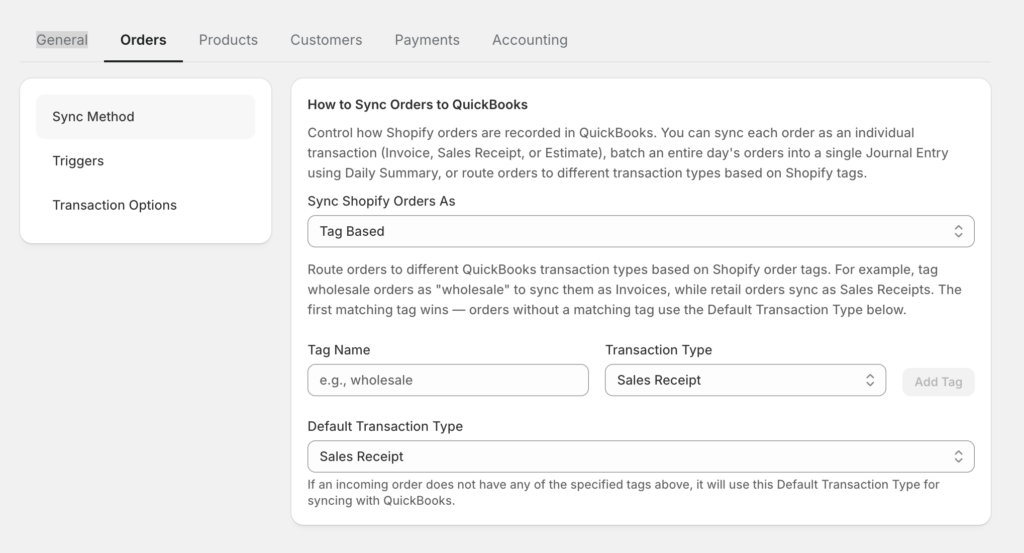
Le mode Basé sur les étiquettes vous permet d'utiliser les étiquettes de commande Shopify pour contrôler la manière dont chaque commande est enregistrée dans QuickBooks. Vous créez des règles qui associent des étiquettes spécifiques à des types de transactions spécifiques, de sorte que différents types de commandes sont gérés différemment sans aucun travail manuel.
Par exemple :
- Les commandes étiquetées wholesale sont synchronisées en tant que Factures.
- Les commandes étiquetées retail sont synchronisées en tant que Reçus de vente.
- Les commandes étiquetées do-not-sync sont ignorées entièrement.
Utilisez cette méthode si :
- Vous avez un magasin à commandes mixtes servant à la fois des clients de détail et de gros.
- Vous souhaitez exclure certaines commandes de la synchronisation (retours, commandes internes, commandes de test).
- Vous avez besoin de flux de travail QuickBooks différents pour différents canaux de vente ou types de commandes.
Remarque : Le routage basé sur les étiquettes est disponible uniquement dans le plan Scale.
Choisir la bonne méthode
Vous n'êtes pas sûr de celle qui convient à votre boutique ? Voici une façon rapide d'y penser.
| Si vous… | Utilisez cette méthode |
|---|---|
| Gérez une boutique DTC standard où les clients paient à la caisse | Reçu de vente |
| Vendez en B2B ou offrez des conditions de paiement à vos clients | Facture |
| Prenez des commandes personnalisées ou en attente avant de confirmer le paiement | Devis |
| Traitez un volume élevé de commandes et préférez des livres comptables résumés | Résumé quotidien |
| Ayez un mélange de commandes de détail, de gros ou de commandes à exclure | Basé sur les étiquettes |
Si vous n'êtes toujours pas sûr, le Reçu de vente est le bon point de départ pour la plupart des boutiques.
Vous pouvez toujours changer votre méthode de synchronisation plus tard dans Sync Config » Orders.
Comment configurer votre méthode de synchronisation
- Dans le menu latéral gauche, cliquez sur Configuration de la synchronisation.
- Cliquez sur l'onglet Commandes.
- Sous Sync Method, sélectionnez l'option qui convient à votre boutique.
- Si vous avez sélectionné Tag-Based, ajoutez vos règles d'étiquettes dans le tableau sous le menu déroulant. Entrez chaque étiquette Shopify et le type de transaction QuickBooks qu'elle doit mapper.
- Si vous avez sélectionné Daily Summary, configurez les champs de mappage de compte qui apparaissent sous le menu déroulant.
- Cliquez sur Save pour appliquer vos modifications.
Remarque : Changer votre méthode de synchronisation n'affecte pas les commandes qui ont déjà été synchronisées. Elle s'applique uniquement aux commandes futures.
Si vous rencontrez des problèmes, contactez-nous et notre équipe de support sera ravie de vous aider.
